
入力を計画し、それから素材を比較する
AI彫刻フィルター:写真準備と比較のガイド
彫刻素材によるポートレートを比較
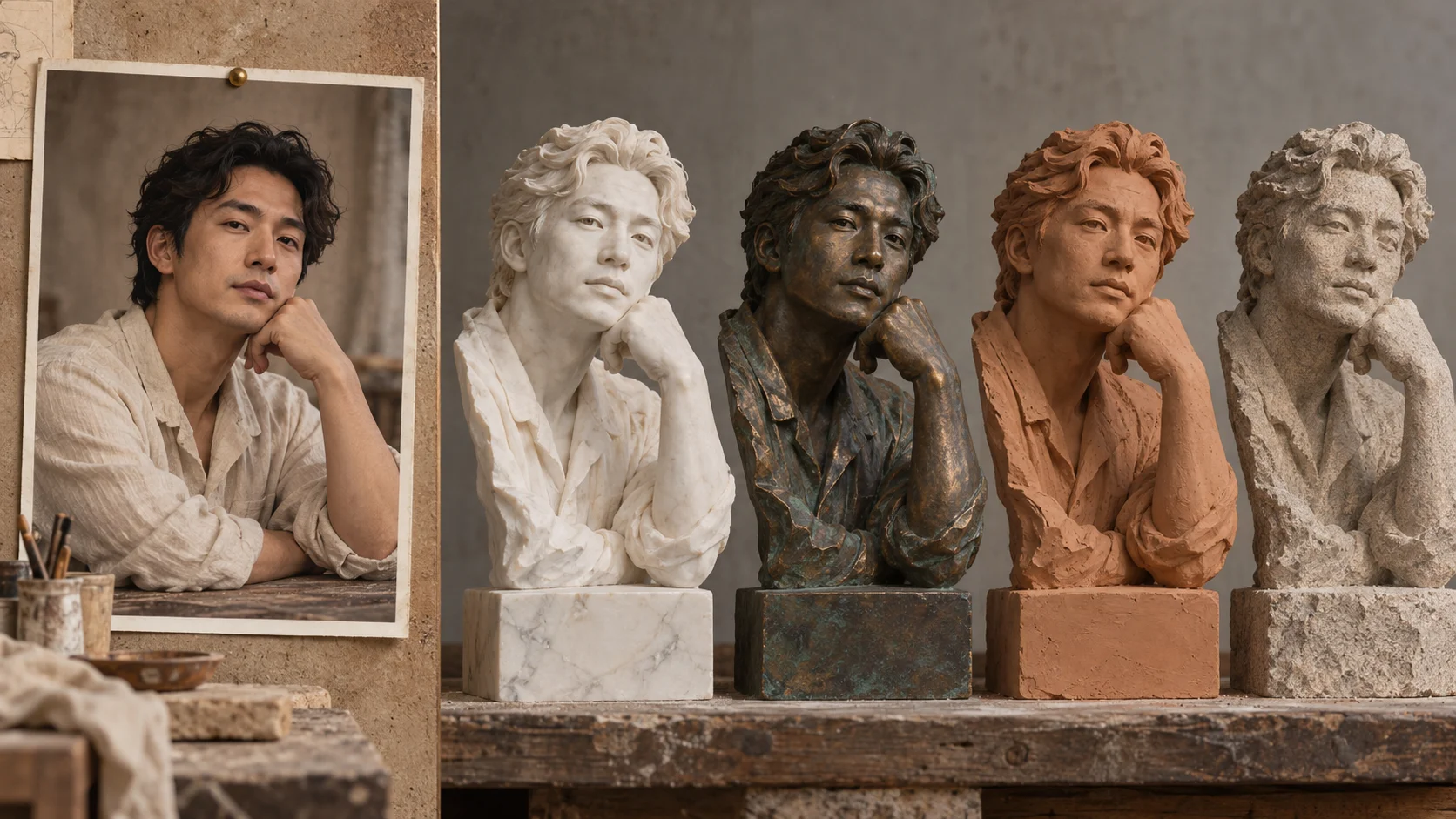
歴史
よくある疑問にお答えします
AI Sculpture Filter とは?
写真と素材の説明から、彫刻をモチーフにした画像を作成します。顔、ポーズ、構図には元写真を使い、大理石、ブロンズ、粘土、石が被写体の印象をどう変えるか試してください。
どうやって始めますか?
画像から画像で明確な写真と彫刻素材を1つ指定します。ポーズと光の方向を保ち、見積もりを読んで生成します。新たに説明する被写体にはアップロードなしのテキストから画像を使います。
無料で試せますか?
現在のアカウント残高と選択したモデルの利用条件を確認してください。利用可能なクレジットが表示料金を満たしていれば、追加購入せずに生成できます。
何をアップロードしますか?
鮮明な成人の肖像か、被写体が1つ明確に写った写真を選びます。頭全体とポーズに必要な肩を見せてください。手が顔を支えている場合は、接触部分を深い影に隠さず見えるようにします。
料金はいくらですか?
送信前に、選択したモデルと設定の最新クレジット料金を確認してください。入力の準備や説明の編集だけでは生成は始まりません。
結果はいつ完成しますか?
送信したジョブの目安時間と進行状況を確認してください。待ち時間はモデル、設定、待機列によって変わります。完成した画像は履歴で確認してダウンロードできます。
素材を変えながら、見慣れたポーズは保ちましょう。heydots.appのAI Sculpture Filterでは、写真を白い大理石、緑青のあるブロンズ、粘土、彫刻した石として比較できます。顔と肩の線が明確な元写真を選び、素材の方向性を1つずつ変えます。人物、しぐさ、構図が彫刻の習作としても伝わる、一貫した画像を目指してください。
AI彫刻画像を作成彫刻画像を準備して比較する方法
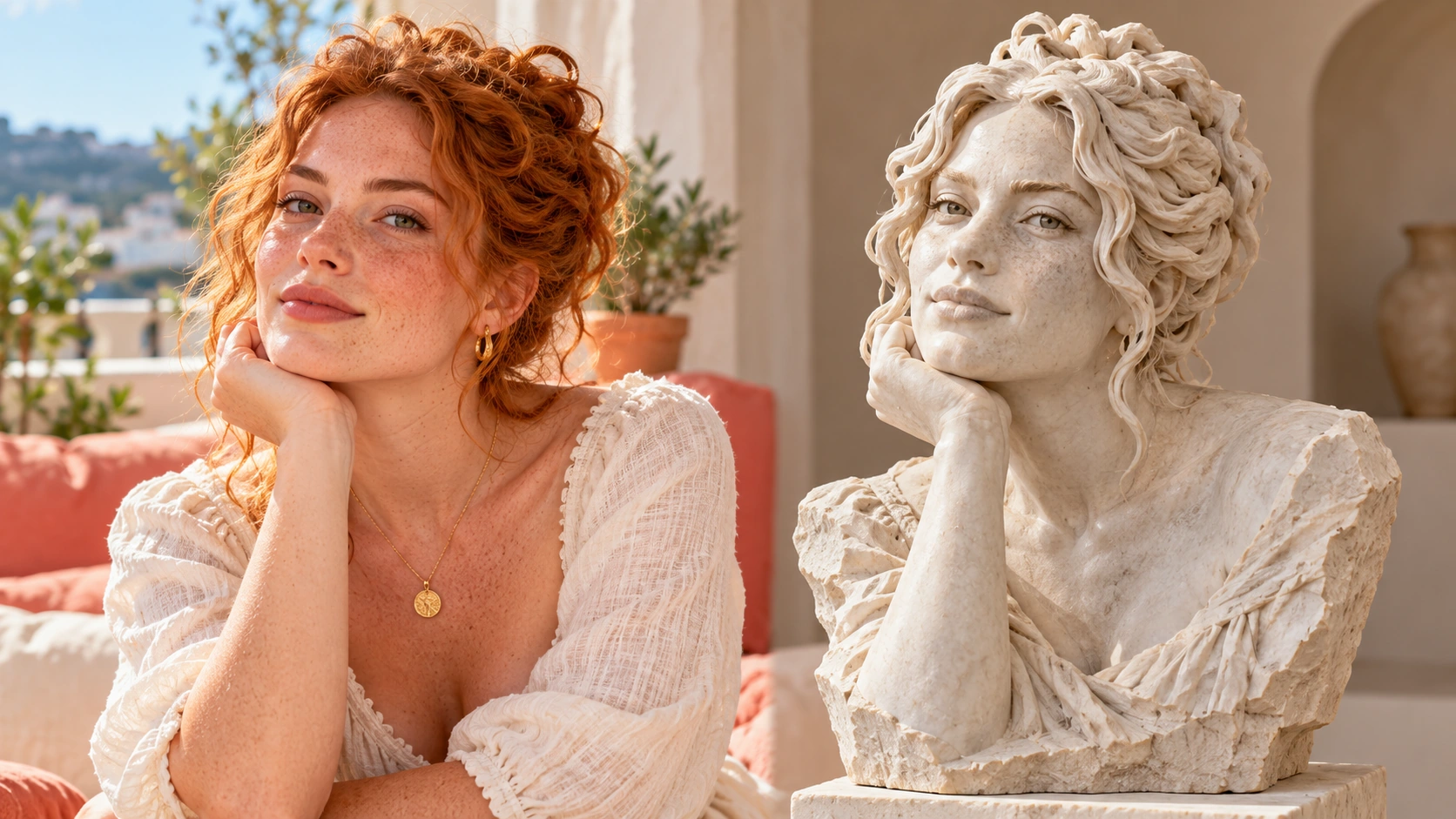
写真を選んで準備する
顔、肩、ポーズがはっきりしている写真を選びます。形を隠す強いぼかしや極端な影は避けてください。頭と体に余白ができるよう、ゆったりとトリミングします。構図は後で判断する主な要素なので、元のフレーミングを記録しておきましょう。
素材の方向性を設定する
白い大理石、緑青のあるブロンズ、粘土、彫刻した石など、素材を一度に1つ指定します。表面と照明を平易な言葉で説明してください。素材だけの違いを比較する場合は、同じ元画像と利用可能な画像設定を保ちます。
生成してからレビューする
開始前に表示されるライブクレジットの見積もりを確認します。生成後は履歴を開き、バージョンを並べて比較します。ポーズ、シルエット、構図が保たれているかを確認します。人物を保ちながら彫刻として明確に読み取れるバージョンを残しましょう。
出力が説明すべきこと
ポーズの保持
良い結果では、頭の角度、肩の位置、立ち姿が保たれます。顔を向けた状態は向けたままであるべきです。組んだ腕は組んだままであるべきです。説得力のある素材は変わったポーズを補えないため、まずこれらを確認しましょう。
形状とシルエット
彫刻は形を可視化します。髪、顎、襟、手の輪郭を確認します。白い大理石は清潔なエッジを示し、彫刻石は重みを示します。シルエットが写真と一致しなくなった場合は、プロンプトを調整するか、より鮮明な入力を選びましょう。
編集可能な素材の方向性
プロンプトは編集可能なので、一度に1つの素材を試し、実行間で表面の描写だけを変更します。これにより比較が誠実に保たれます。緑青を施したブロンズと粘土は、影とハイライトにおいて大理石とは異なる挙動を示し、その違いこそが要点です。
慎重な比較のシナリオ
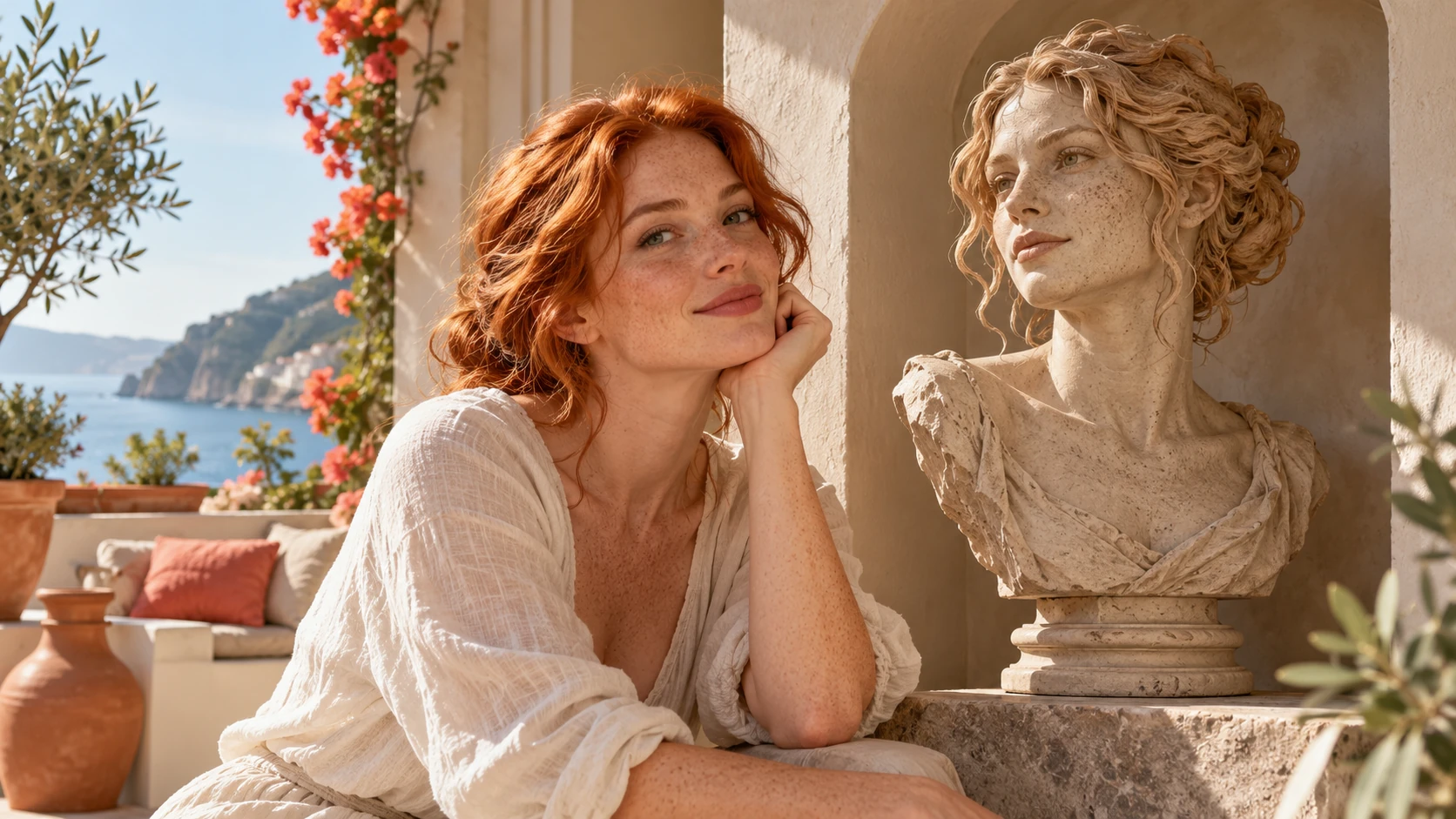
4つの素材によるスタジオポートレート
ニュートラルな照明のポートレートを1枚使い、白い大理石、緑青を施したブロンズ、粘土、彫刻石のバージョンを生成します。異なる写真を混ぜるのではなく、同じ顔を4つすべてで比較し、意図する展示の文脈に最も合う素材を残しましょう。
アーカイブの家族写真
頭と肩がはっきりしたポーズの写真を選びます。目的は、似姿と表情を保つ、敬意ある彫刻にインスパイアされた研究です。どのバージョンを残すか決める前に、履歴で目、口、姿勢を確認しましょう。
キャラクターコンセプトシート
衣装または横顔のショットから始め、彫刻石が粘土と比べてどう見えるかを試します。素材だけを変えながら構図は固定します。これにより、色よりも形と量感が重要なときにデザインが機能するかどうかを判断できます。
準備と確認のメモ
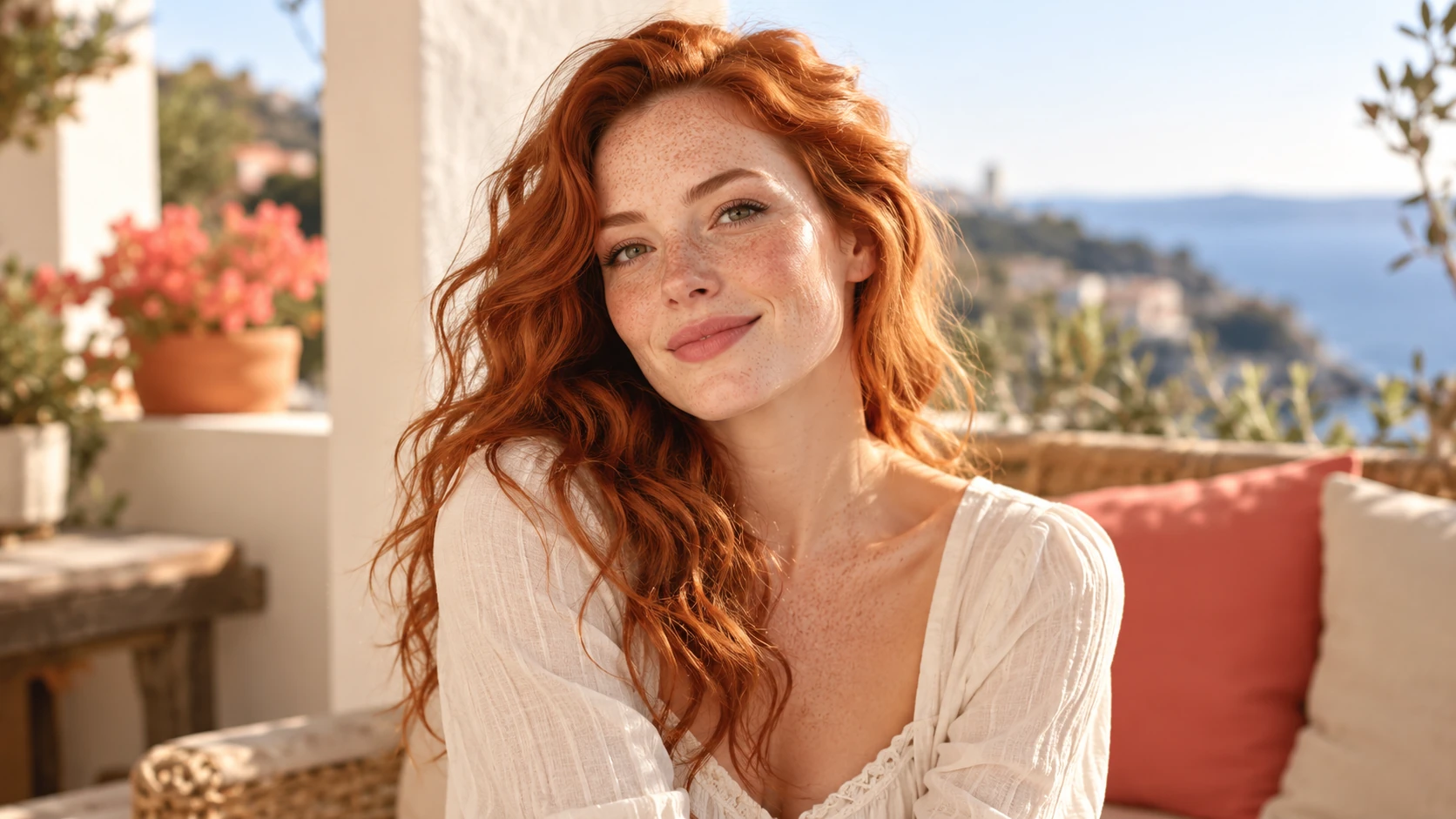
- 顔の面や衣服の輪郭が読み取りやすいよう、均一な光の写真を使用してください。
- 各プロンプトには素材を正確に1つだけ指定し、比較実行の間はそれ以外を変更しないでください。
- ジョブを開始する前に最新のクレジット見積もりを確認し、再度生成する前に履歴で以前の実行を確認してください。
表面より先にポーズを比較する
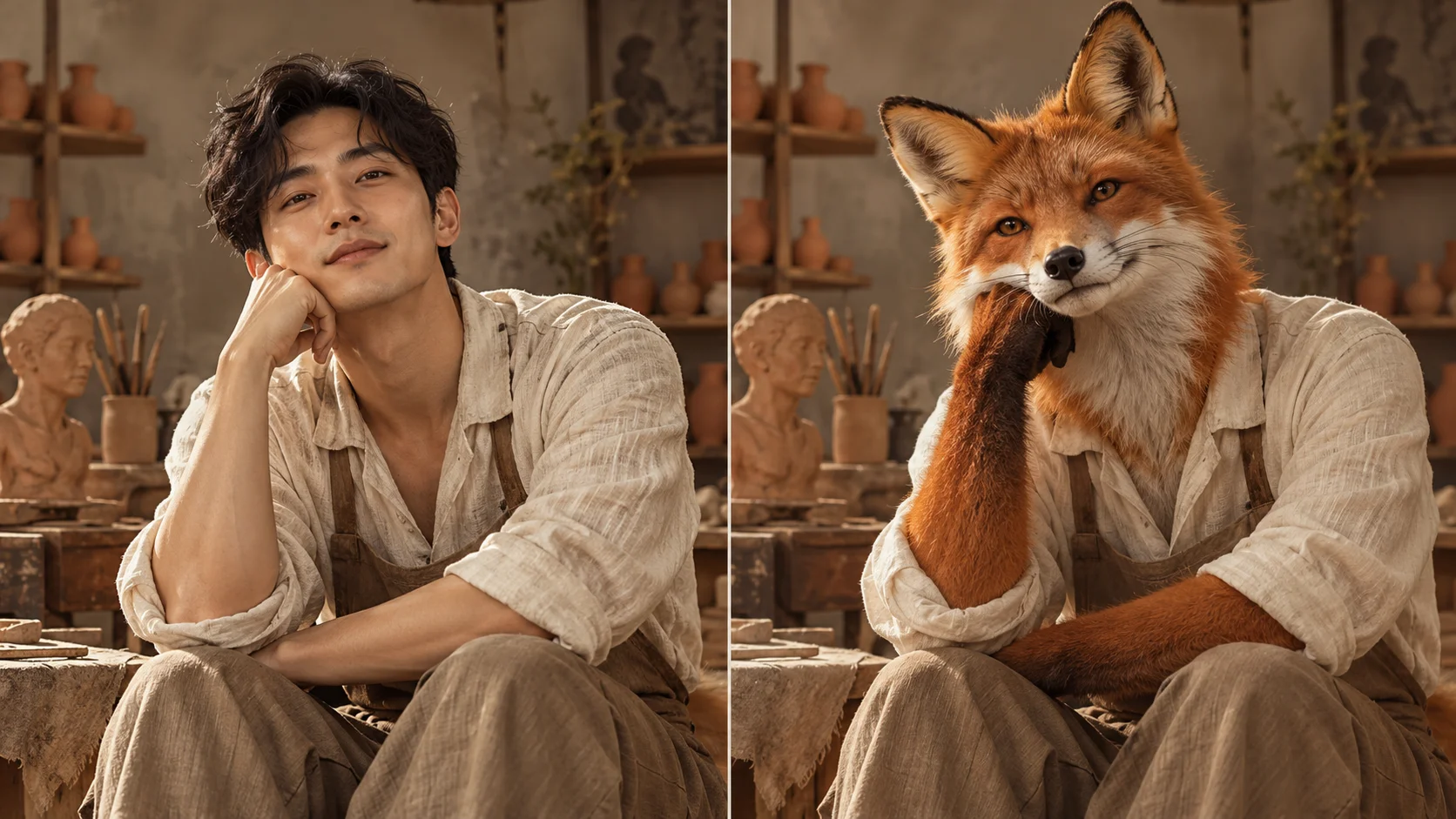
有用な素材比較は、認識できるポーズから始まります。頭の傾き、肩の角度、手が顎や頬に触れているかを確認してください。彫刻の習作になっても、その関係が分かる必要があります。新しい輪郭が切れないよう被写体の周囲に余白を残します。元写真が混雑しているならアップロード前にシンプルに切り抜きます。素材ごとに同じ切り抜きを使ってください。姿勢、視点、表情の違いに惑わされず、表面の好みを比較できます。
完成画像の接点を確認します。頬を支える彫刻の手は同じ作品につながって見え、首は肩へ自然につながる必要があります。髪の縁、顎、構図の土台も比較してください。強い表面模様でこれらの関係が消えないようにします。素材のため顔が見づらいなら、ポーズの指示を保ったまま質感を弱めます。選んだ画像は素材と光のメモと一緒に保存しましょう。ポートレート習作、個人プロジェクトの画像、別の表現の出発点にできます。
AI Sculpture Filter のよくある質問
AI彫刻フィルターにはどのような写真が最適ですか?
顔、肩、ポーズがはっきり見える鮮明なポートレートや写真。均一な照明とシンプルな背景が役立ちます。頭が切れている画像や体の角度が曖昧な画像は、ポーズと構図の保持が難しくなるため避けてください。
全身写真と頭肩写真のどちらをアップロードすべきですか?
構図が意図的であればどちらでも機能します。頭肩写真は素材間で顔の形を比較しやすくなります。全身写真は立ち姿とシルエットを示しますが、細部が不明瞭になる場合があるため、履歴でその領域を確認してください。
大理石、ブロンズ、粘土、石を公平に比較するにはどうすればよいですか?
同じ元写真を使用し、素材の説明以外はプロンプトを同一に保ってください。1回の実行で1つの素材を生成し、履歴を開いて表面の質感を比較する前にポーズ、形状、構図を比較してください。
出力は3Dメッシュや物理的な彫刻になりますか?
いいえ。結果は彫刻にインスパイアされた画像であり、3Dメッシュ、印刷可能なモデル、物理的なオブジェクトではありません。素材と形態の視覚的な研究として扱ってください。
クレジットとアカウントはどのように機能しますか?
アカウントにログインすると、ジョブ開始前にジェネレーターが最新のクレジット見積もりを表示します。生成ジョブと結果は履歴に表示されます。
写真を準備して素材を比較
鮮明なポートレートを1枚アップロードし、単一の素材方向を設定し、最新の見積もりを確認して履歴で結果を確認してください。
AI彫刻画像を作成関連する制作ガイドもご覧ください
heydots.app · 更新日
更新履歴を見る
- — 編集できるプロンプト例、テキストと参照モード別の下書き、例を復元する操作を追加しました。
- — ページのコンテンツを公開しました。 ページの文章とコンテンツを更新しました。 ページの画像または動画を更新しました。 ページの生成ツールまたはナビゲーション設定を更新しました。