
Grok Imagine Gerador de imagens de IA
Crie imagens impressionantes a partir de uma breve descrição
Descreva a iluminação, as cores e o estilo que você deseja, e o Grok Imagine cria a imagem. Comece gratuitamente e veja o custo em créditos antes de criar.
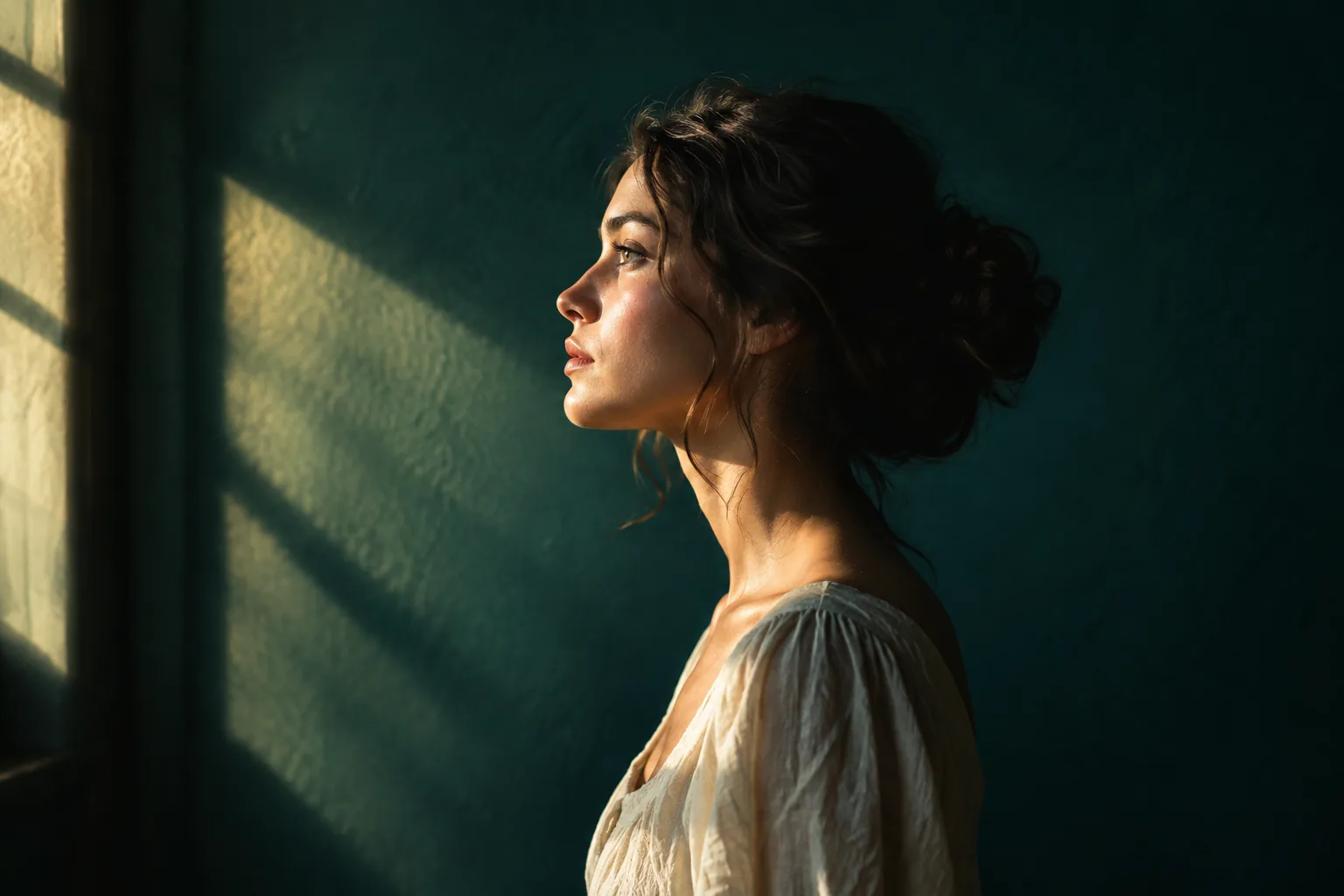
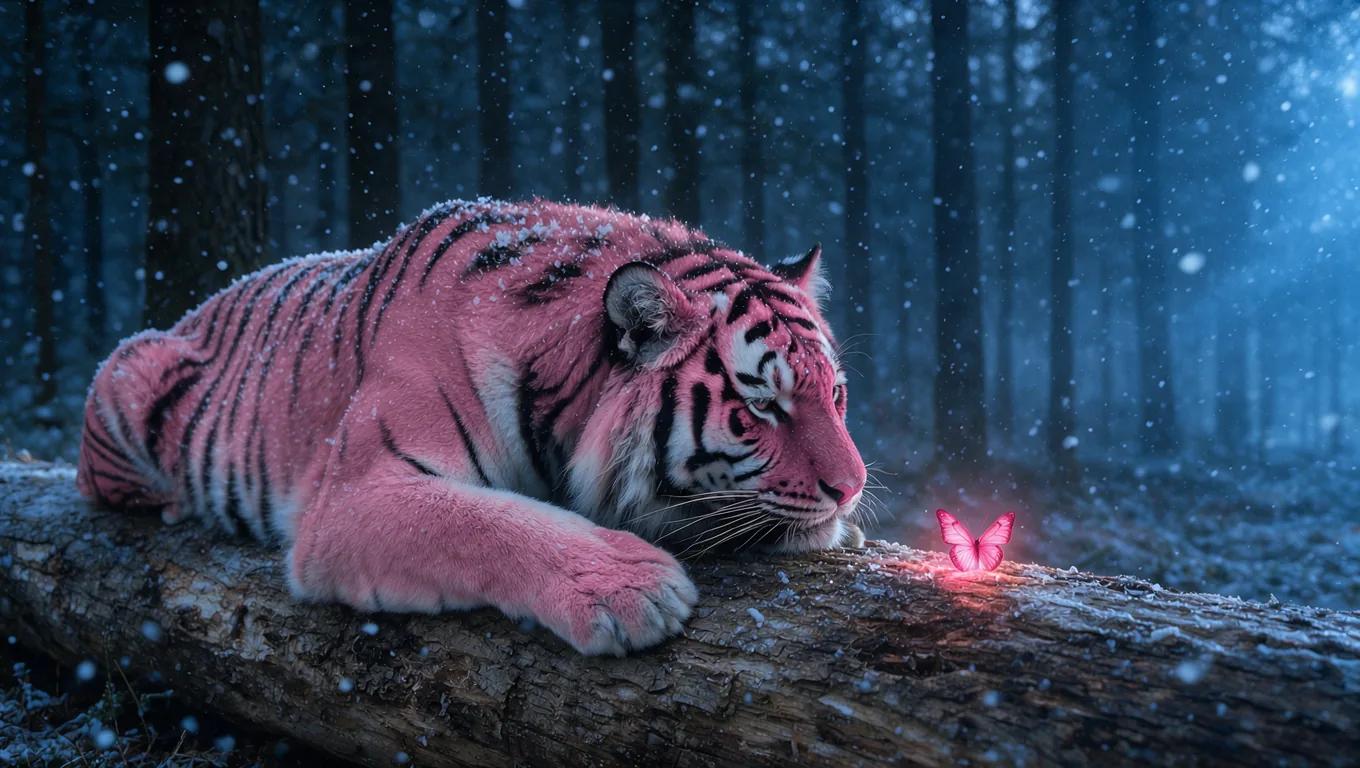
Prompt verificado
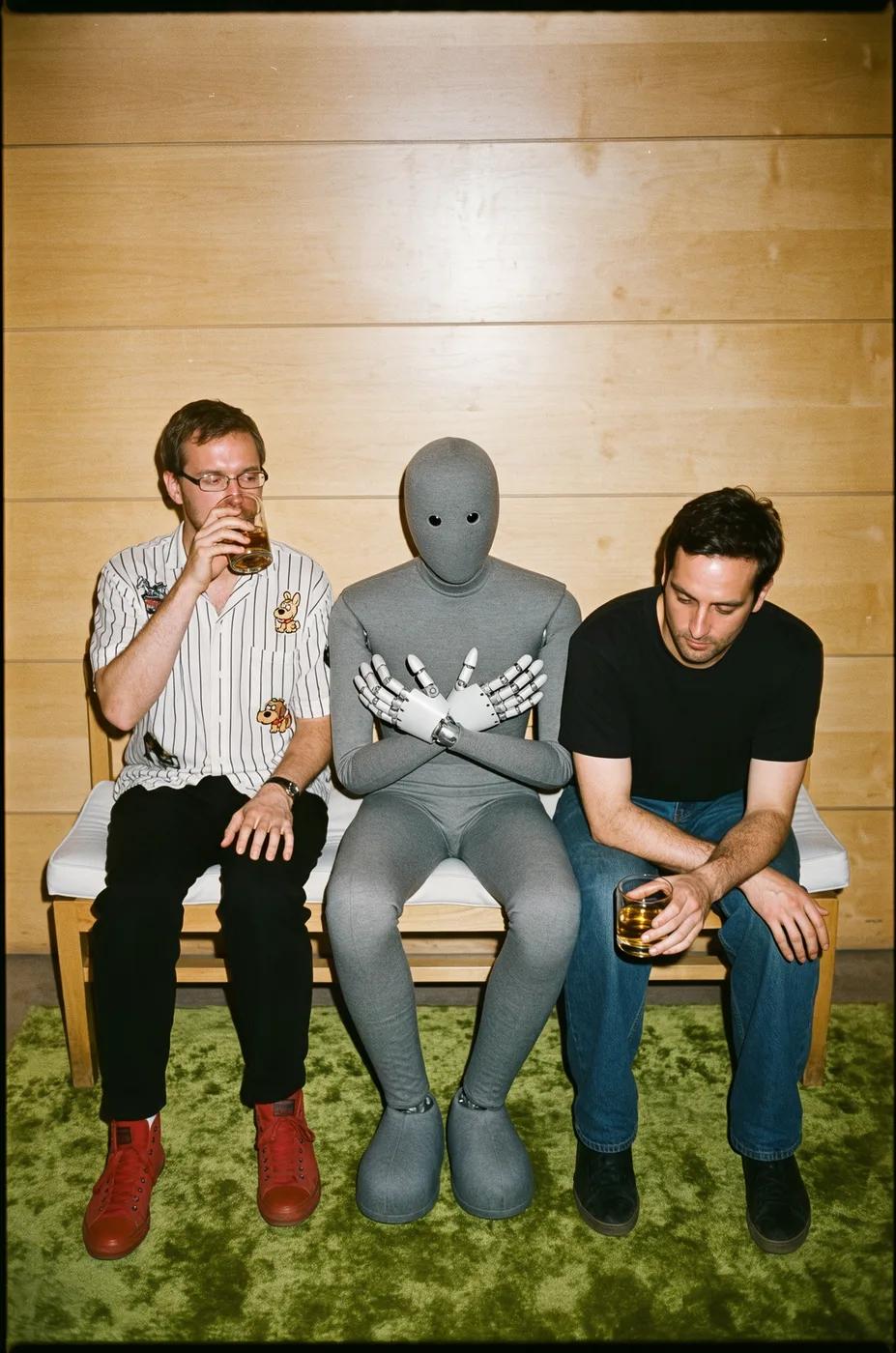
Prompt verificado
Prompt verificado
Explorar Fluxos de Trabalho de Imagem
Explore o fluxo de trabalho do Grok Imagine e compare-o com as páginas de imagens relacionadas. O gerador é a fonte da verdade para o acesso e as configurações atuais do modelo. Use a biblioteca de prompts para estudar resultados publicados e o modelo que os criou.
Modele sua imagem com luz e composição
Descreva a direção da luz, a paleta de cores e a composição no seu prompt de imagem. Escolha um estilo visual e deixe espaço para qualquer tipografia que pretenda adicionar depois.
Descreva a direção da luz, a paleta de cores e a composição no seu prompt de imagem. Escolha um estilo visual e deixe espaço para qualquer tipografia que pretenda adicionar depois.
Explore o Grok ImagineUm briefing criativo mais claro para o Grok Imagine
Transforme sua ideia em uma imagem gerada
Escolha apenas a resolução e o rácio de aspeto apresentados para o modelo selecionado. Verifique o enquadramento, os detalhes finos e qualquer texto na imagem concluída. Um tamanho de saída maior não garante um resultado mais preciso.
Explore ideias de imagens do Grok Imagine com o Heydots
Escolha apenas a resolução e o rácio de aspeto apresentados para o modelo selecionado. Verifique o enquadramento, os detalhes finos e qualquer texto na imagem concluída. Um tamanho de saída maior não garante um resultado mais preciso.
Escolha seu modelo e configurações
Descreva a direção da luz, a paleta de cores e a composição no seu prompt de imagem. Escolha um estilo visual e deixe espaço para qualquer tipografia que pretenda adicionar depois.
Modele sua imagem com luz e composição
Descreva a direção da luz, a paleta de cores e a composição no seu prompt de imagem. Escolha um estilo visual e deixe espaço para qualquer tipografia que pretenda adicionar depois.
Explore Variações com um Briefing Focado
Escolha apenas a resolução e o rácio de aspeto apresentados para o modelo selecionado. Verifique o enquadramento, os detalhes finos e qualquer texto na imagem concluída. Um tamanho de saída maior não garante um resultado mais preciso.
Explore fluxos de trabalho de imagens relacionadas
Explore o fluxo de trabalho do Grok Imagine e compare-o com as páginas de imagens relacionadas. O gerador é a fonte da verdade para o acesso e as configurações atuais do modelo. Use a biblioteca de prompts para estudar resultados publicados e o modelo que os criou.
Modele sua imagem com luz e composição
Descreva a direção da luz, a paleta de cores e a composição no seu prompt de imagem. Escolha um estilo visual e deixe espaço para qualquer tipografia que pretenda adicionar depois.
Descreva seu conceito de imagem ou envie imagens
Comece seu briefing de imagem do Grok Imagine com uma imagem de origem que você tenha permissão para usar. Nomeie a área a alterar e as cores, proporções ou objetos a preservar. A contagem de referências e o suporte à edição dependem do modelo selecionado.
Modele sua imagem com luz e composição
Descreva a direção da luz, a paleta de cores e a composição no seu prompt de imagem. Escolha um estilo visual e deixe espaço para qualquer tipografia que pretenda adicionar depois.
Reveja e Transfira Resultados Concluídos
Quando uma solicitação for concluída, inspecione a imagem em seus assets e baixe o resultado que deseja manter. Revise a composição e quaisquer detalhes indesejados antes de compartilhá-la com sua equipe ou publicá-la.
Experimente a criação profissional de imagens
Escolha apenas a resolução e o rácio de aspeto apresentados para o modelo selecionado. Verifique o enquadramento, os detalhes finos e qualquer texto na imagem concluída. Um tamanho de saída maior não garante um resultado mais preciso.
Ideias de imagens do Grok Imagine para seus projetos
Comece seu briefing de imagem do Grok Imagine com uma imagem de origem que você tenha permissão para usar. Nomeie a área a alterar e as cores, proporções ou objetos a preservar. A contagem de referências e o suporte à edição dependem do modelo selecionado.
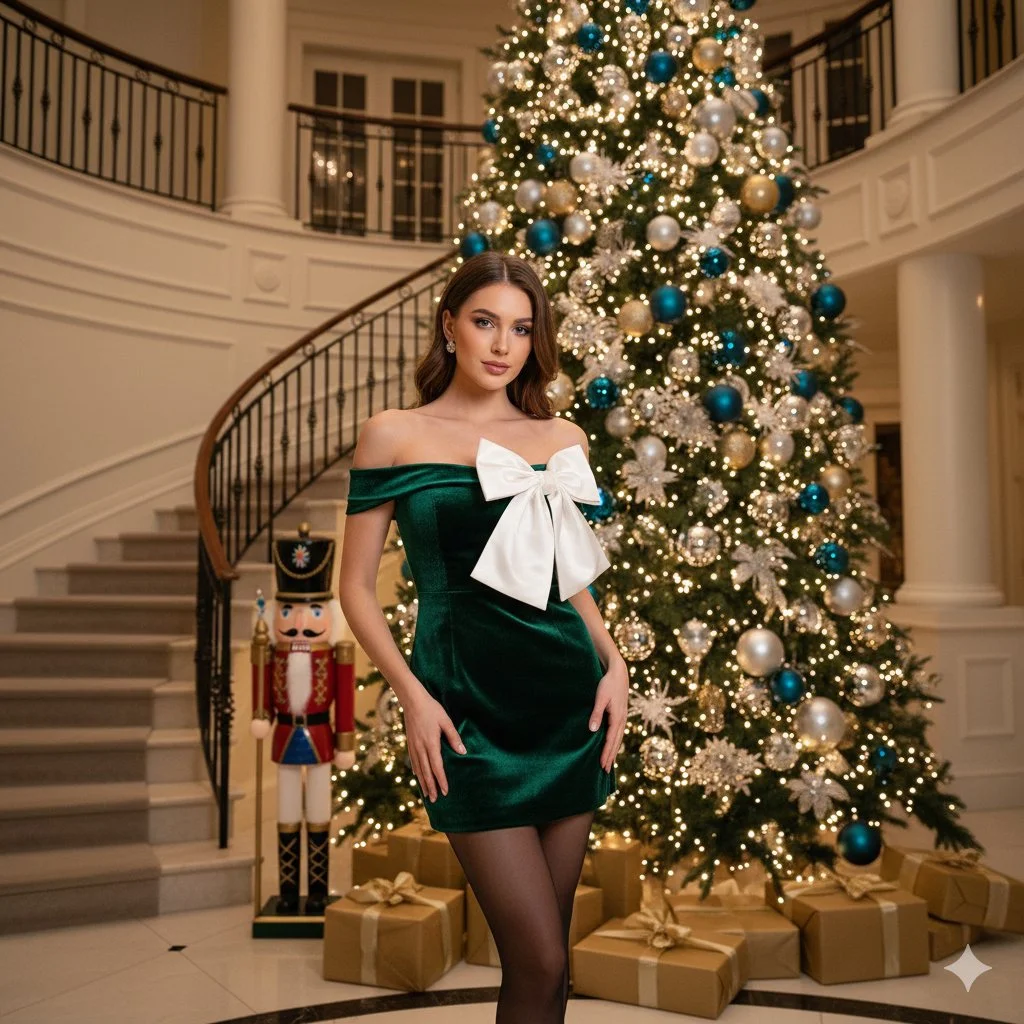
Imagens de marketing e publicidade
Para um conceito de produto no Grok Imagine, especifique o formato do produto, o material, o detalhe principal e o cenário. Mantenha logotipos e afirmações precisos, deixe espaço para sua própria tipografia e revise o resultado antes de usá-lo em um anúncio.
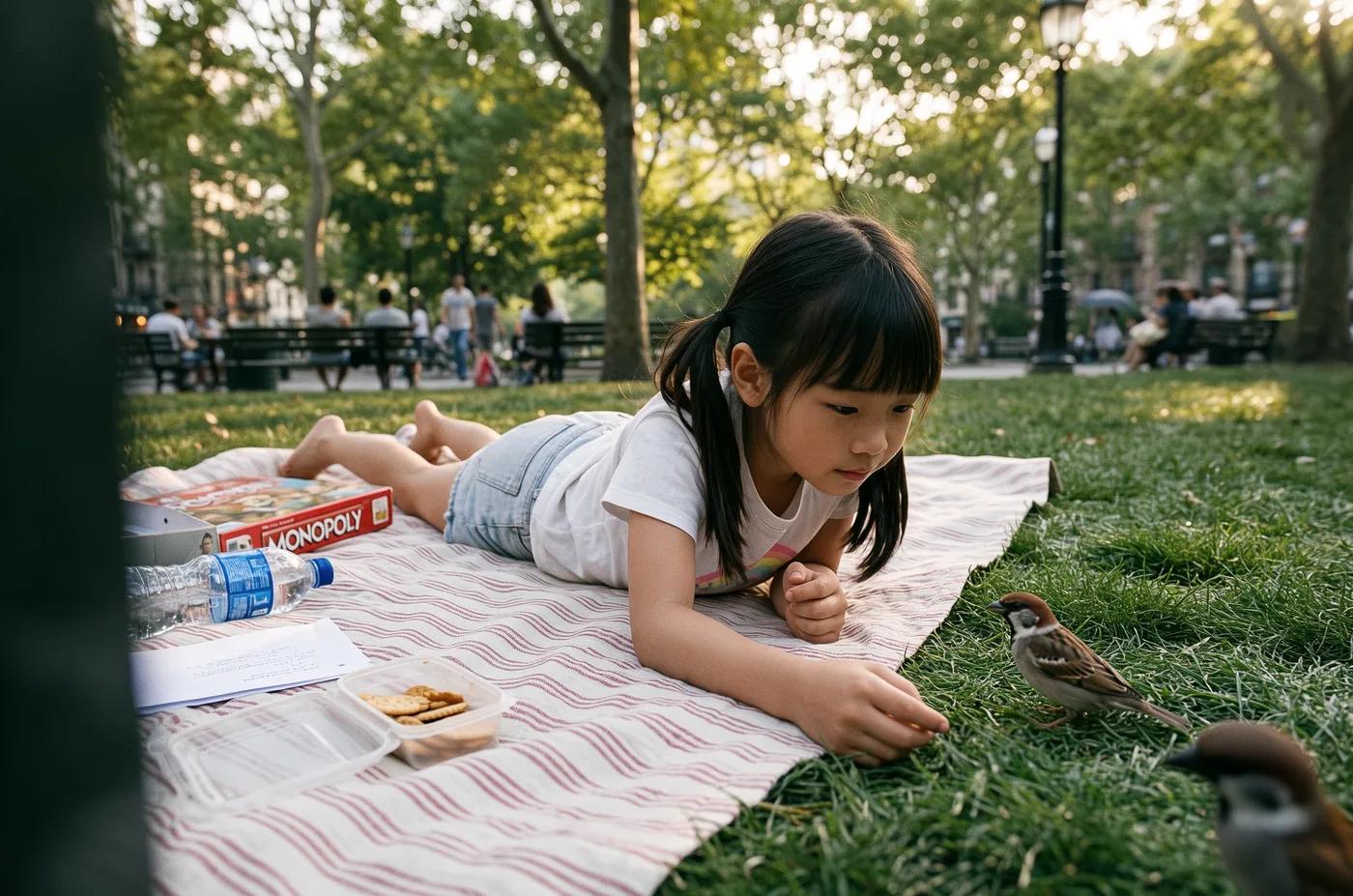
Conteúdo de mídia social
Planeje sua imagem social do Grok Imagine em torno de uma mensagem clara. Decida o enquadramento para o canal de destino, posicione o assunto principal onde ele permaneça visível e verifique a legibilidade em telas pequenas antes de compartilhar.
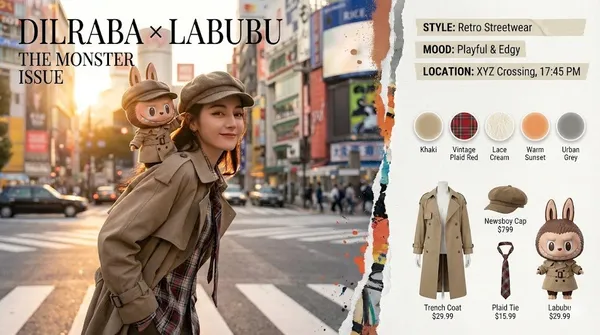
Materiais educacionais e de treinamento
Use um conceito visual do Grok Imagine para apoiar um ponto de ensino ou apresentação. Verifique fatos e rótulos por conta própria, e adicione legendas finais no seu fluxo de edição em vez de depender de texto gerado.

Apresentações e Comunicações Corporativas
Use um conceito visual do Grok Imagine para apoiar um ponto de ensino ou apresentação. Verifique fatos e rótulos por conta própria, e adicione legendas finais no seu fluxo de edição em vez de depender de texto gerado.
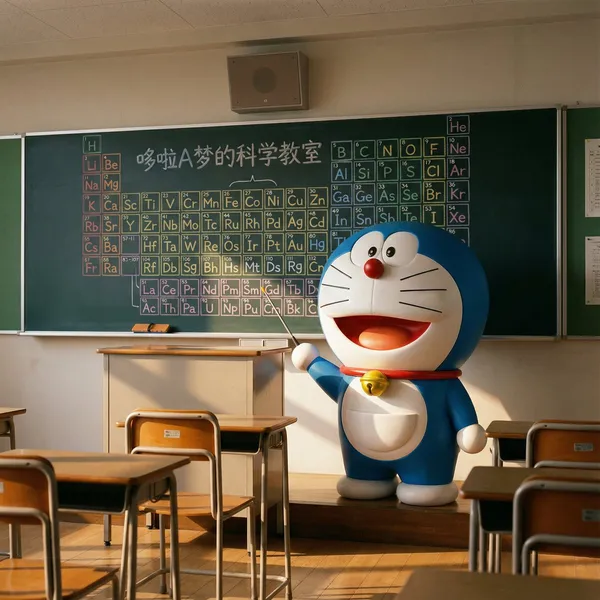
Criação de conteúdo de filmes e episódios
Divida um conceito de história do Grok Imagine em cenas curtas e claramente descritas. Dê a cada cena uma ação e uma direção de câmera. Revise a continuidade entre os resultados antes de montá-los em uma sequência.
Projetos pessoais e narrativa criativa
Divida um conceito de história do Grok Imagine em cenas curtas e claramente descritas. Dê a cada cena uma ação e uma direção de câmera. Revise a continuidade entre os resultados antes de montá-los em uma sequência.
Notas criativas para seu briefing de imagem do Grok Imagine
Dê ao assunto principal uma ação clara. Para um conceito do Grok Imagine, um briefing preciso é mais fácil de avaliar do que uma lista de efeitos concorrentes.
Fluxo de trabalho de imagens do Grok Imagine: perguntas e respostas
O Heydots reúne o fluxo de trabalho de imagens do Grok Imagine em um só espaço: escreva seu prompt, escolha um modelo disponível, revise o custo em créditos e gere. Os resultados concluídos ficam em seus assets para revisão e download. O gerador mostra quais modelos e entradas aceitam solicitações.
O gerador mostra a disponibilidade atual do modelo. Quando um modelo aceita pedidos, escolha as definições suportadas e reveja os créditos necessários antes de submeter. Reveja a sua seleção e o saldo de créditos antes de gerar.
Use o Heydots no seu navegador. Em uma tela menor, abra o menu de navegação para alternar entre o gerador, a biblioteca de prompts e sua conta. O comportamento compatível de upload e download também depende do seu dispositivo.
Comece seu briefing de imagem do Grok Imagine com uma imagem de origem que você tenha permissão para usar. Nomeie a área a alterar e as cores, proporções ou objetos a preservar. A contagem de referências e o suporte à edição dependem do modelo selecionado.
Os prompts, as referências carregadas e os resultados gerados podem ser armazenados para fornecer o seu histórico e processar pedidos. Reveja a Política de Privacidade antes de carregar material sensível. Os casos publicados e as ligações de media públicas podem ser vistos por outras pessoas.
Escolha apenas a resolução e o rácio de aspeto apresentados para o modelo selecionado. Verifique o enquadramento, os detalhes finos e qualquer texto na imagem concluída. Um tamanho de saída maior não garante um resultado mais preciso.
Planeje sua imagem social do Grok Imagine em torno de uma mensagem clara. Decida o enquadramento para o canal de destino, posicione o assunto principal onde ele permaneça visível e verifique a legibilidade em telas pequenas antes de compartilhar.
As subscrições renovam de acordo com o intervalo de faturação apresentado no checkout. Um pacote de créditos único é uma compra única, não uma subscrição. Para cancelar uma subscrição, abra Definições > Faturação, escolha a sua subscrição e confirme o cancelamento. Verifique o estado atualizado e a data de fim. Se o cancelamento falhar, contacte support@heydots.app antes da próxima renovação.
O cancelamento interrompe futuras renovações da assinatura após a confirmação. Verifique em Configurações > Cobrança a data de término do seu acesso pago. Os créditos existentes mantêm suas datas de expiração originais; o cancelamento não as estende nem emite automaticamente um reembolso em dinheiro.
Você pode solicitar um reembolso em até 10 dias após a compra se tiver créditos não utilizados dessa compra e apresentar um motivo claro, sujeito à nossa Política de Reembolso. Se elegível, uma compra não utilizada pode ser totalmente reembolsada; uma compra parcialmente utilizada é reembolsada proporcionalmente aos créditos restantes não utilizados. Compras totalmente utilizadas e créditos gratuitos ou promocionais não são reembolsáveis.
Envie um email para support@heydots.app com o assunto Pedido de Reembolso. Inclua o email da conta, o ID da encomenda ou da transação, a data da compra e o motivo. A nossa Política de Reembolso prevê uma resposta no prazo de 5 dias úteis. Os reembolsos aprovados são devolvidos ao método de pagamento original e podem demorar 5–10 dias úteis a aparecer, dependendo do fornecedor de pagamento. Os créditos correspondentes são removidos. Consulte /refund-policy para as condições completas.
A validade dos créditos depende do pacote, da assinatura ou da promoção que os emitiu. Revise os termos da compra e as datas de expiração em Configurações > Créditos. Uma renovação ou nova compra não estende créditos mais antigos. Use os créditos antes da expiração indicada; não presuma que créditos de assinatura não utilizados sejam acumulados indefinidamente.
Os créditos cobrados por uma tarefa confirmada como falhada devido a um erro do sistema são devolvidos automaticamente. Uma tarefa ainda em processamento ainda não foi confirmada como falhada. Verifique o estado e o histórico de créditos antes de submeter novamente. Se uma falha confirmada ainda apresentar uma cobrança por resolver, envie um email para support@heydots.app com o ID da tarefa.
Os resultados de IA podem variar, pelo que um resultado concluído que difira das suas expectativas não é automaticamente tratado como uma falha técnica. As tarefas de imagem concluídas elegíveis podem ser submetidas para revisão de reembolso de créditos através da opção de reembolso, quando disponível; é necessária aprovação. Para um vídeo ou outro problema, contacte support@heydots.app com o ID da tarefa e os detalhes. Um reembolso de créditos devolve créditos, não dinheiro ao seu método de pagamento.
Verifique se está a usar a mesma conta ou o mesmo navegador de convidado utilizado no checkout e, em seguida, consulte o estado da encomenda e o histórico de créditos. Evite pagar novamente enquanto o primeiro pagamento estiver a ser verificado. Envie um email para support@heydots.app com o ID da encomenda, a hora da compra e o recibo de pagamento para que possamos investigar. Nunca envie a sua palavra-passe nem os dados completos do cartão.
Envie um email para support@heydots.app. Para faturação, inclua o email da conta e o ID da encomenda; para geração, inclua o ID da tarefa, a descrição do problema e capturas de ecrã relevantes. Se comprou como convidado, guarde os dados originais do navegador e o recibo de pagamento para que possamos ajudar a localizar a compra.
Descreva o resultado de que precisa, selecione um modelo Grok Imagine disponível e envie sua solicitação pelo gerador. Revise os resultados de imagem concluídos em seus assets, refine o prompt quando necessário e baixe a versão que se encaixa no seu projeto.
Postagens de blog
Modele sua imagem com luz e composição
Descreva a direção da luz, a paleta de cores e a composição no seu prompt de imagem. Escolha um estilo visual e deixe espaço para qualquer tipografia que pretenda adicionar depois.
heydots.app · Atualizado
Ver histórico de atualizações
- — Reescrevi a seção principal para dizer o que você pode criar, como começar gratuitamente e que o custo em créditos aparece antes da criação; removi a faixa de palavras-chave do corpo da página. Substituí o clipe compartilhado da seção principal por uma imagem original que mostra o que este site cria.
- — Corrigida a seleção do modelo predefinido do gerador de imagens Grok. Foram adicionados exemplos de prompts editáveis, rascunhos separados para os modos de texto e referência e uma opção para restaurar o exemplo.
- — Texto e conteúdo da página atualizados.
- — Conteúdo da página publicado.