
Crie produto e Criar Visuais com Flux
Flux para Fotos Realistas, Anúncios, Pôsteres e Visuais de Produto
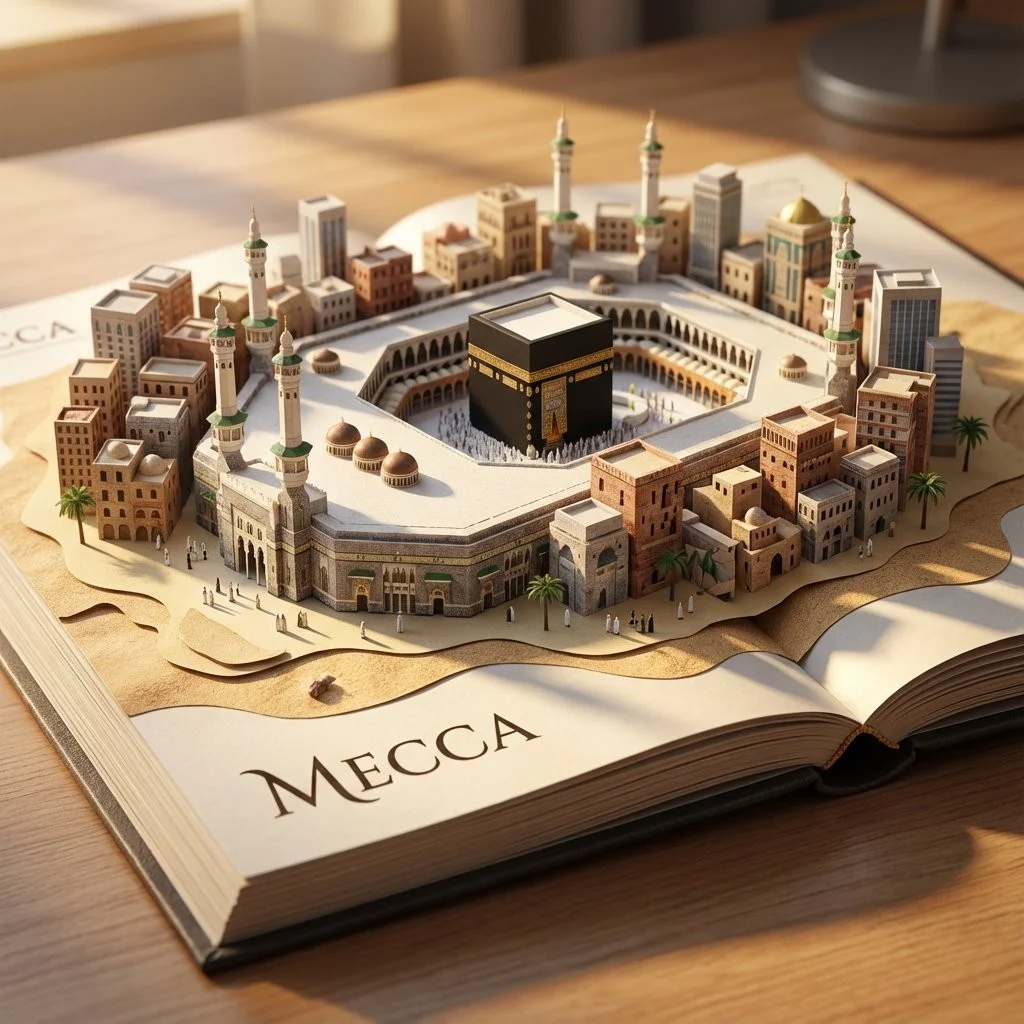
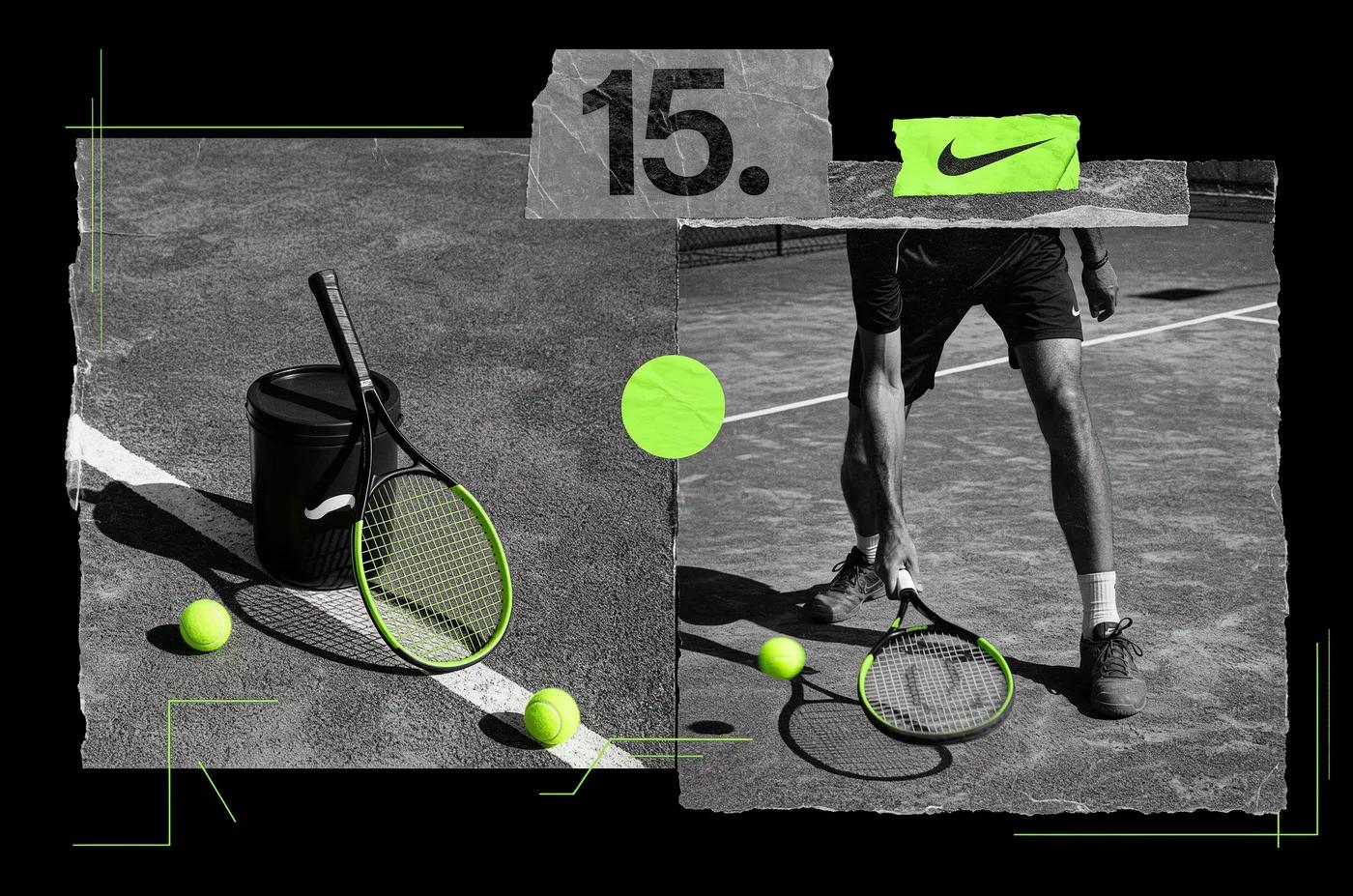
Para um conceito de produto Flux, especifique a forma do produto, o material, o detalhe principal e o cenário. Mantenha logotipos e afirmações precisos, deixe espaço para sua própria tipografia e revise o resultado antes de usá-lo em um anúncio.
Prompt verificado
Prompt verificado

Prompt verificado
Prompt verificado
Prompt verificado
Prompt verificado
Prompt verificado
Prompt verificado

Prompt verificado
Prompt verificado
Prompt verificado
Prompt verificado
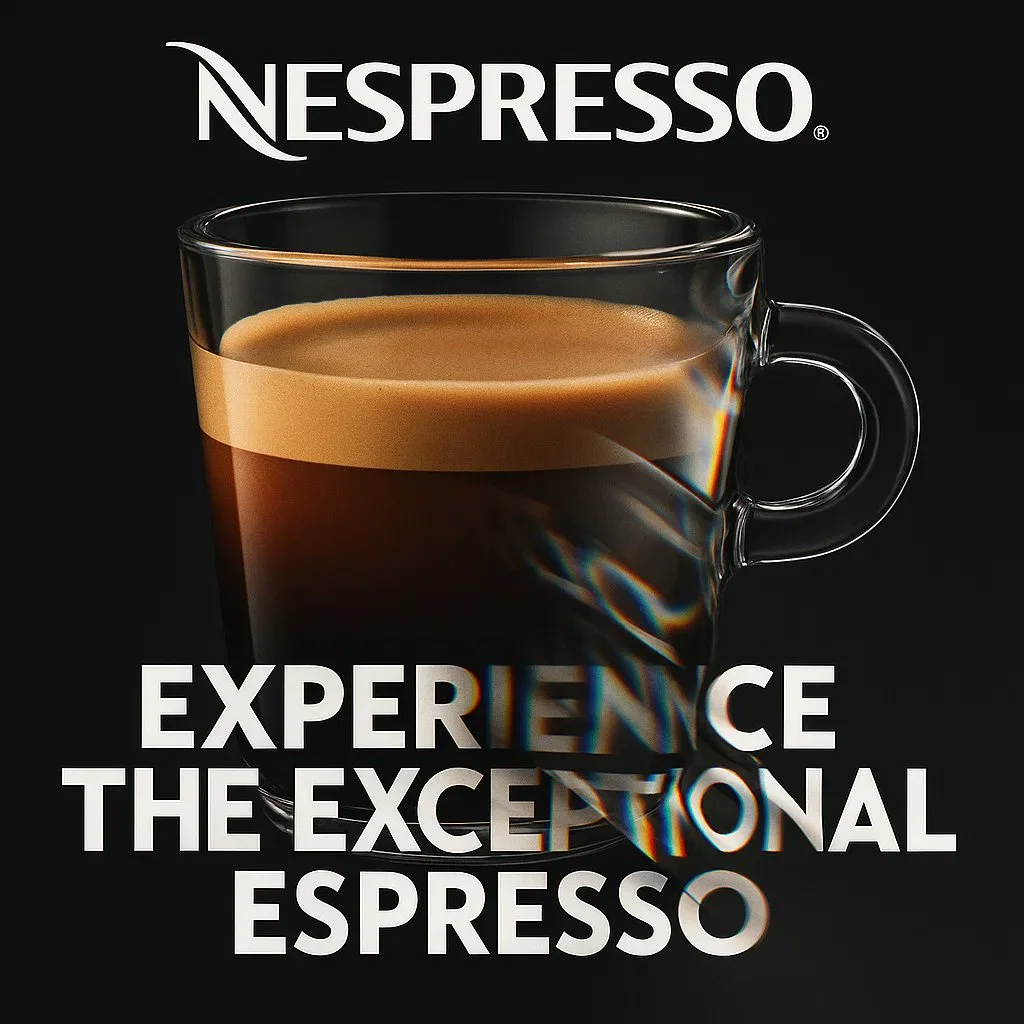
Design a cinematic brand poster featuring “[BRAND NAME]” — include a bold six-word slogan beneath — apply a 3D glass refraction effect that distorts part of the text or layout — incorporate the brand logo in the top corner — smooth shadows, glossy lighting, black extra-bold typography — clean modern background — high-resolution, 1:1 aspect ratio
Design a cinematic brand poster featuring “[BRAND NAME]” — include a bold six-word slogan beneath — apply a 3D glass refraction effect that distorts part of the text or layout — incorporate the brand logo in the top corner — smooth shadows, glossy lighting, black extra-bold typography — clean modern background — high-resolution, 1:1 aspect ratio
Explorar Fluxos de Trabalho de Imagem
Explore o fluxo de trabalho do Flux e compare-o com as páginas de imagem relacionadas. O gerador é a fonte da verdade para o acesso atual ao modelo e as configurações. Use a biblioteca de prompts para estudar resultados publicados e o modelo que os criou.
Flux: Criar e Editar Visuais Profissionais
Comece seu briefing de imagem Flux com uma imagem de origem que você tem permissão para usar. Nomeie a área a alterar e as cores, proporções ou objetos a preservar. A contagem de referências e o suporte a edição dependem do modelo selecionado.
Escolha apenas a resolução e o rácio de aspeto apresentados para o modelo selecionado. Verifique o enquadramento, os detalhes finos e qualquer texto na imagem concluída. Um tamanho de saída maior não garante um resultado mais preciso.
Explorar Flux
Do prompt à imagem finalizada: o fluxo de trabalho do Flux
Reserve tempo para inspecionar cada resultado de imagem e refinar o seu briefing. O tempo de processamento varia consoante o modelo, o pedido e a carga do serviço. Altere uma direção de cada vez para poder avaliar qual edição melhora o resultado.

Insira o prompt ou carregue a imagem
Comece seu briefing de imagem Flux com uma imagem de origem que você tem permissão para usar. Nomeie a área a alterar e as cores, proporções ou objetos a preservar. A contagem de referências e o suporte a edição dependem do modelo selecionado.
Escolha as Configurações e Gere
Reserve tempo para inspecionar cada resultado de imagem e refinar o seu briefing. O tempo de processamento varia consoante o modelo, o pedido e a carga do serviço. Altere uma direção de cada vez para poder avaliar qual edição melhora o resultado.
Reveja e Transfira Resultados Concluídos
Quando uma solicitação for concluída, inspecione a imagem em seus assets e baixe o resultado que deseja manter. Revise a composição e quaisquer detalhes indesejados antes de compartilhá-la com sua equipe ou publicá-la.
Crie sua imagem com Flux
Para um conceito de produto Flux, especifique a forma do produto, o material, o detalhe principal e o cenário. Mantenha logotipos e afirmações precisos, deixe espaço para sua própria tipografia e revise o resultado antes de usá-lo em um anúncio.
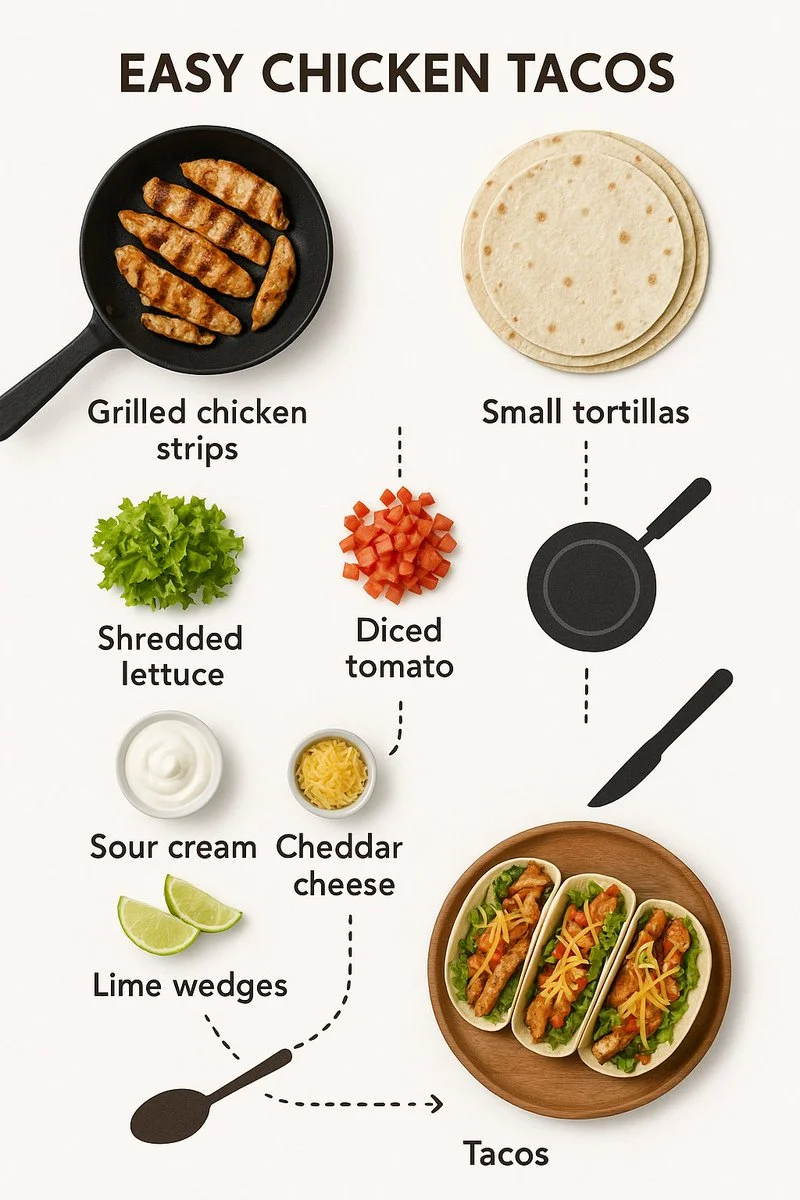
Gere e edite imagens em um fluxo de trabalho Flux AI
Escolha apenas a resolução e o rácio de aspeto apresentados para o modelo selecionado. Verifique o enquadramento, os detalhes finos e qualquer texto na imagem concluída. Um tamanho de saída maior não garante um resultado mais preciso.

Use Referências para Explicar o Resultado Pretendido
Liste os detalhes que importam no seu briefing de imagem Flux: identidade, forma, cores, vestuário e fundo. Use referências compatíveis quando apropriado e compare cada resultado; a consistência exata não é garantida.
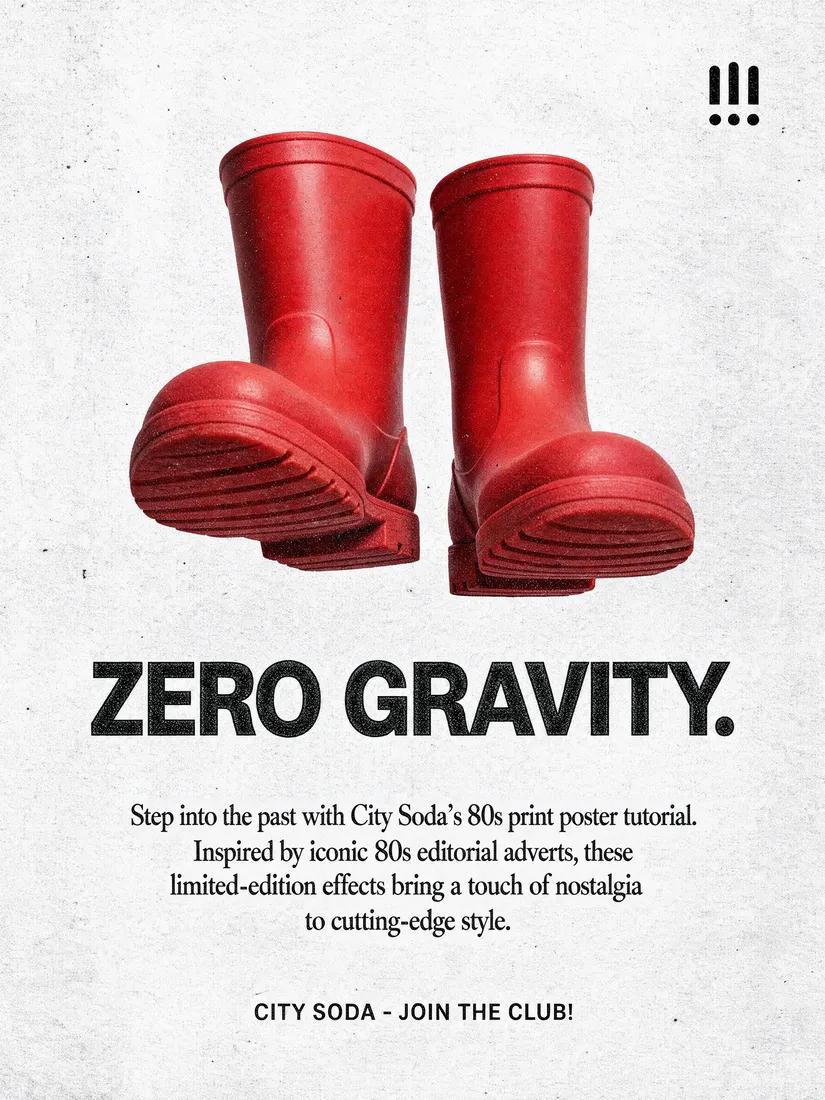
Verifique Detalhes em Cada Resultado
Liste os detalhes que importam no seu briefing de imagem Flux: identidade, forma, cores, vestuário e fundo. Use referências compatíveis quando apropriado e compare cada resultado; a consistência exata não é garantida.

Texto claro, pôsteres, anúncios e recursos visuais de marca
Comece seu briefing de imagem Flux com uma imagem de origem que você tem permissão para usar. Nomeie a área a alterar e as cores, proporções ou objetos a preservar. A contagem de referências e o suporte a edição dependem do modelo selecionado.
Um Briefing Criativo Mais Claro para o Flux
Reserve tempo para inspecionar cada resultado de imagem e refinar o seu briefing. O tempo de processamento varia consoante o modelo, o pedido e a carga do serviço. Altere uma direção de cada vez para poder avaliar qual edição melhora o resultado.
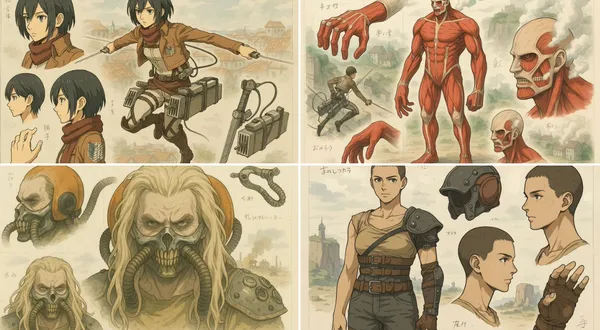
Edição controlada e de alta qualidade
Escolha apenas a resolução e o rácio de aspeto apresentados para o modelo selecionado. Verifique o enquadramento, os detalhes finos e qualquer texto na imagem concluída. Um tamanho de saída maior não garante um resultado mais preciso.
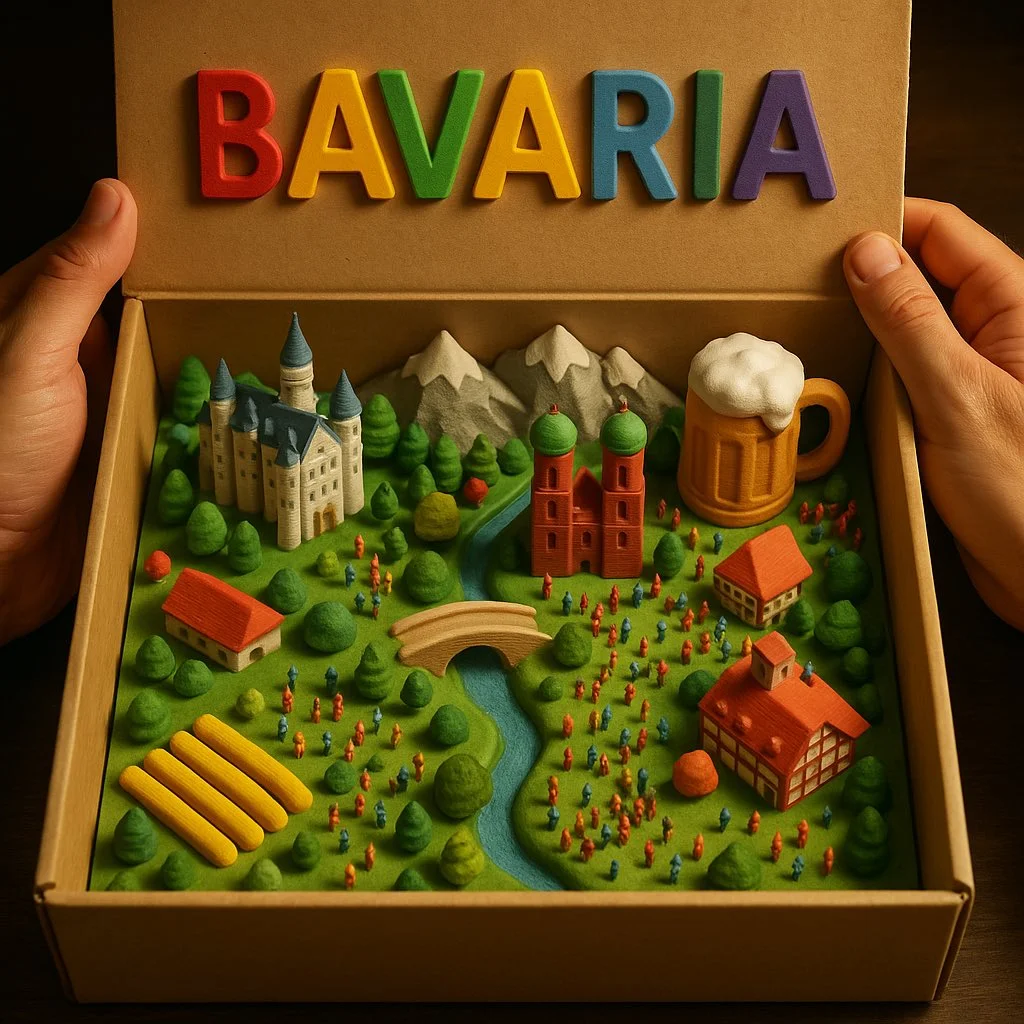
Mídia social e publicidade
Para um conceito de produto Flux, especifique a forma do produto, o material, o detalhe principal e o cenário. Mantenha logotipos e afirmações precisos, deixe espaço para sua própria tipografia e revise o resultado antes de usá-lo em um anúncio.
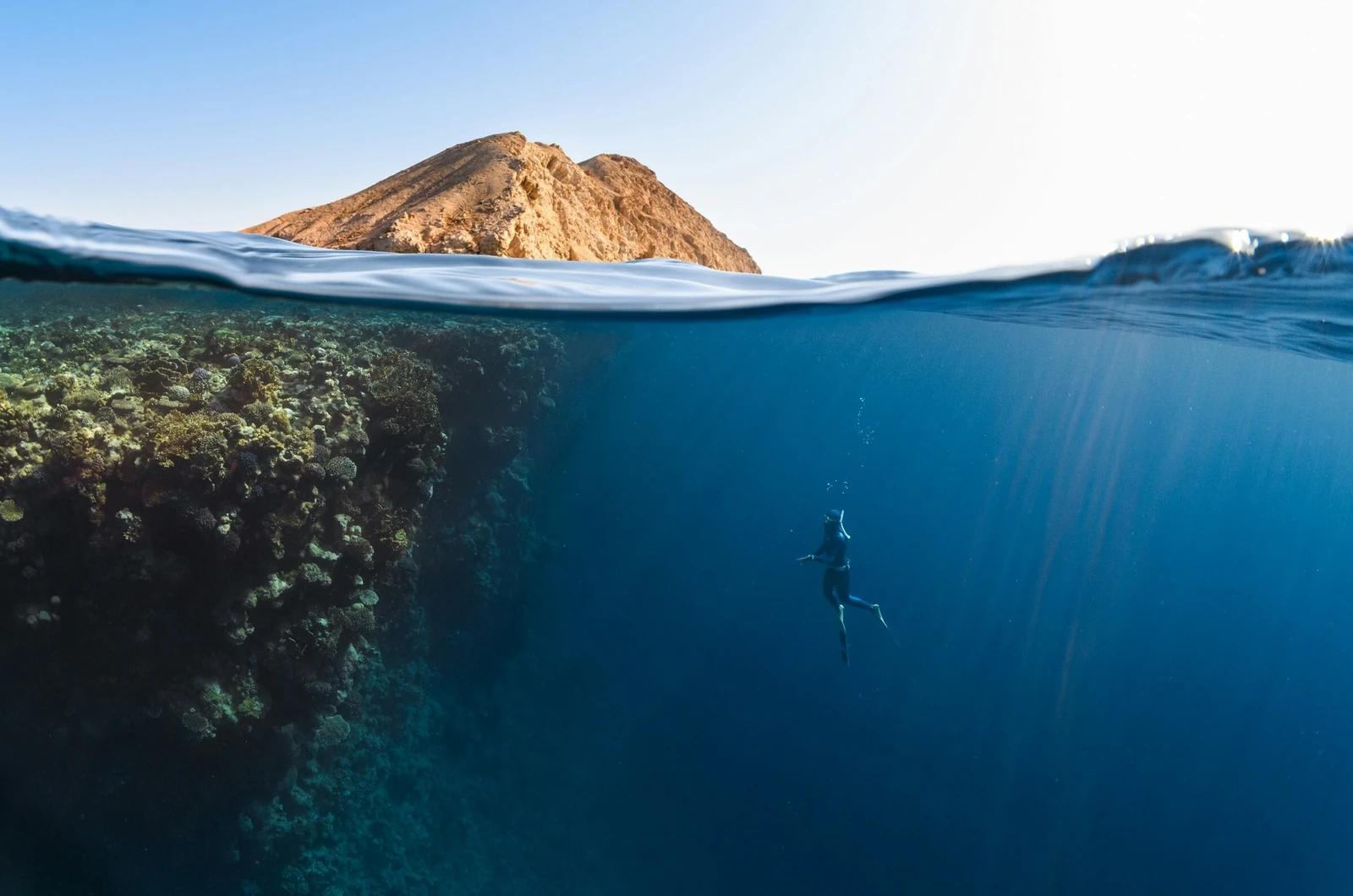
Verifique Detalhes em Cada Resultado
Liste os detalhes que importam no seu briefing de imagem Flux: identidade, forma, cores, vestuário e fundo. Use referências compatíveis quando apropriado e compare cada resultado; a consistência exata não é garantida.

Fluxo de trabalho de produção eficiente
Para um conceito de produto Flux, especifique a forma do produto, o material, o detalhe principal e o cenário. Mantenha logotipos e afirmações precisos, deixe espaço para sua própria tipografia e revise o resultado antes de usá-lo em um anúncio.
Notas Criativas para Seu Briefing de Imagem Flux
Dê ao assunto principal uma ação clara. Para um conceito Flux, um briefing preciso é mais fácil de avaliar do que uma lista de efeitos concorrentes.
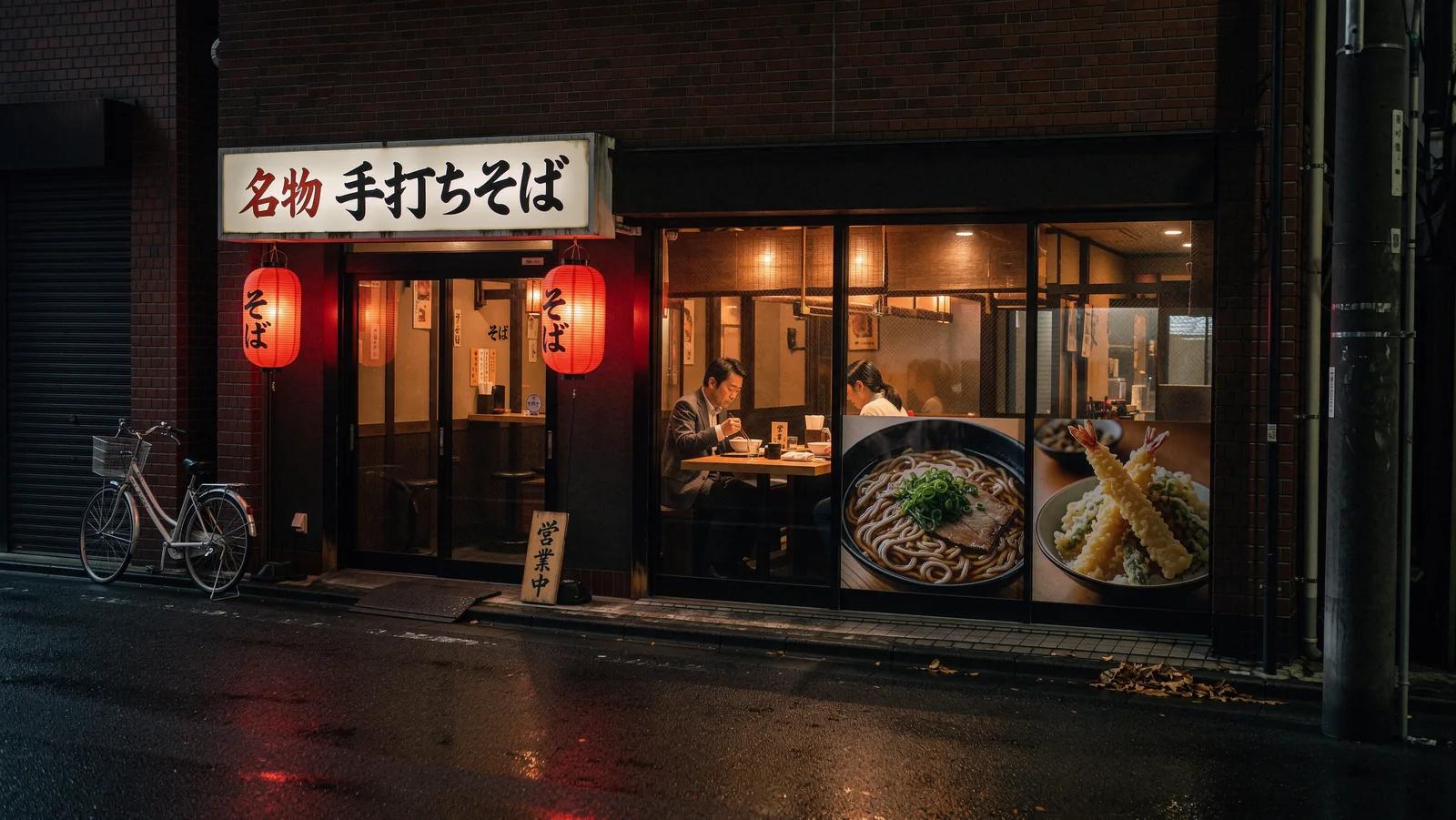
Fluxo de Trabalho de Imagem Flux: Perguntas e Respostas
Para um conceito de produto Flux, especifique a forma do produto, o material, o detalhe principal e o cenário. Mantenha logotipos e afirmações precisos, deixe espaço para sua própria tipografia e revise o resultado antes de usá-lo em um anúncio.
O Heydots reúne o fluxo de trabalho de imagens do Flux em um só espaço: escreva seu prompt, escolha um modelo disponível, revise o custo em créditos e gere. Os resultados concluídos ficam em seus ativos para revisão e download. O gerador mostra quais modelos e entradas aceitam solicitações.
Escreva seu briefing de imagem Flux em torno de um assunto, composição, iluminação e estilo pretendido. Adicione um material ou textura quando for relevante. Para edições, indique uma alteração precisa e explique quais partes da origem devem permanecer intactas.
Comece seu briefing de imagem Flux com uma imagem de origem que você tem permissão para usar. Nomeie a área a alterar e as cores, proporções ou objetos a preservar. A contagem de referências e o suporte a edição dependem do modelo selecionado.
Use apenas os modos de entrada e controles oferecidos pelo modelo selecionado. Descreva a imagem pretendida com clareza e adicione referências suportadas quando for útil. Esta página não promete ferramentas separadas de motion-brush, upload de áudio, restauração ou edição.
Liste os detalhes que importam no seu briefing de imagem Flux: identidade, forma, cores, vestuário e fundo. Use referências compatíveis quando apropriado e compare cada resultado; a consistência exata não é garantida.
Você pode solicitar um reembolso em até 10 dias após a compra se tiver créditos não utilizados dessa compra e apresentar um motivo claro, sujeito à nossa Política de Reembolso. Se elegível, uma compra não utilizada pode ser totalmente reembolsada; uma compra parcialmente utilizada é reembolsada proporcionalmente aos créditos restantes não utilizados. Compras totalmente utilizadas e créditos gratuitos ou promocionais não são reembolsáveis.
A validade dos créditos depende do pacote, da assinatura ou da promoção que os emitiu. Revise os termos da compra e as datas de expiração em Configurações > Créditos. Uma renovação ou nova compra não estende créditos mais antigos. Use os créditos antes da expiração indicada; não presuma que créditos de assinatura não utilizados sejam acumulados indefinidamente.
Os créditos cobrados por uma tarefa confirmada como falhada devido a um erro do sistema são devolvidos automaticamente. Uma tarefa ainda em processamento ainda não foi confirmada como falhada. Verifique o estado e o histórico de créditos antes de submeter novamente. Se uma falha confirmada ainda apresentar uma cobrança por resolver, envie um email para support@heydots.app com o ID da tarefa.
Os resultados de IA podem variar, pelo que um resultado concluído que difira das suas expectativas não é automaticamente tratado como uma falha técnica. As tarefas de imagem concluídas elegíveis podem ser submetidas para revisão de reembolso de créditos através da opção de reembolso, quando disponível; é necessária aprovação. Para um vídeo ou outro problema, contacte support@heydots.app com o ID da tarefa e os detalhes. Um reembolso de créditos devolve créditos, não dinheiro ao seu método de pagamento.
Envie um email para support@heydots.app. Para faturação, inclua o email da conta e o ID da encomenda; para geração, inclua o ID da tarefa, a descrição do problema e capturas de ecrã relevantes. Se comprou como convidado, guarde os dados originais do navegador e o recibo de pagamento para que possamos ajudar a localizar a compra.
Explore Sua Próxima Ideia de Imagem Flux
Escolha apenas a resolução e o rácio de aspeto apresentados para o modelo selecionado. Verifique o enquadramento, os detalhes finos e qualquer texto na imagem concluída. Um tamanho de saída maior não garante um resultado mais preciso.
heydots.app · Atualizado
Ver histórico de atualizações
- — Foram adicionados exemplos de prompts editáveis, rascunhos separados para os modos de texto e referência e uma opção para restaurar o exemplo.
- — Texto e conteúdo da página atualizados.
- — Conteúdo da página publicado.