
Planifica la entrada y luego compara el material
Filtro de escultura con IA: guía de preparación de fotos y comparación
Compara un retrato en materiales escultóricos
Historia
Respuestas a tus preguntas
¿Qué es AI Sculpture Filter?
Crea una imagen de inspiración escultórica a partir de una foto y una descripción de material. Usa el original para rostro, pose y composición, y explora cómo mármol, bronce, arcilla o piedra cambian el carácter visual del sujeto.
¿Cómo empiezo?
Elige Imagen a imagen, sube foto clara y nombra un material escultórico. Conserva pose y luz en el texto, consulta coste y genera. Texto a imagen sirve para sujeto nuevo sin medios subidos.
¿Puedo probarlo gratis?
Consulta los créditos actuales de tu cuenta y las condiciones de acceso del modelo seleccionado. Si el saldo disponible cubre el trabajo cotizado, puedes generar sin comprar más créditos.
¿Qué debo subir?
Elige un retrato claro de una persona adulta o una foto con un único sujeto bien definido. Muestra la cabeza completa y los hombros necesarios para la pose. Si una mano sostiene el rostro, deja visible el punto de contacto, sin ocultarlo en sombras profundas.
¿Cuánto cuesta?
Lee la cotización actual de créditos del modelo y los ajustes seleccionados antes de enviar. Preparar las entradas o editar una descripción no inicia una generación.
¿Cuándo estará listo el resultado?
Sigue la estimación y el progreso del trabajo enviado. El modelo, los ajustes y la cola influyen en la espera; el Historial conserva la imagen terminada para revisarla y descargarla.
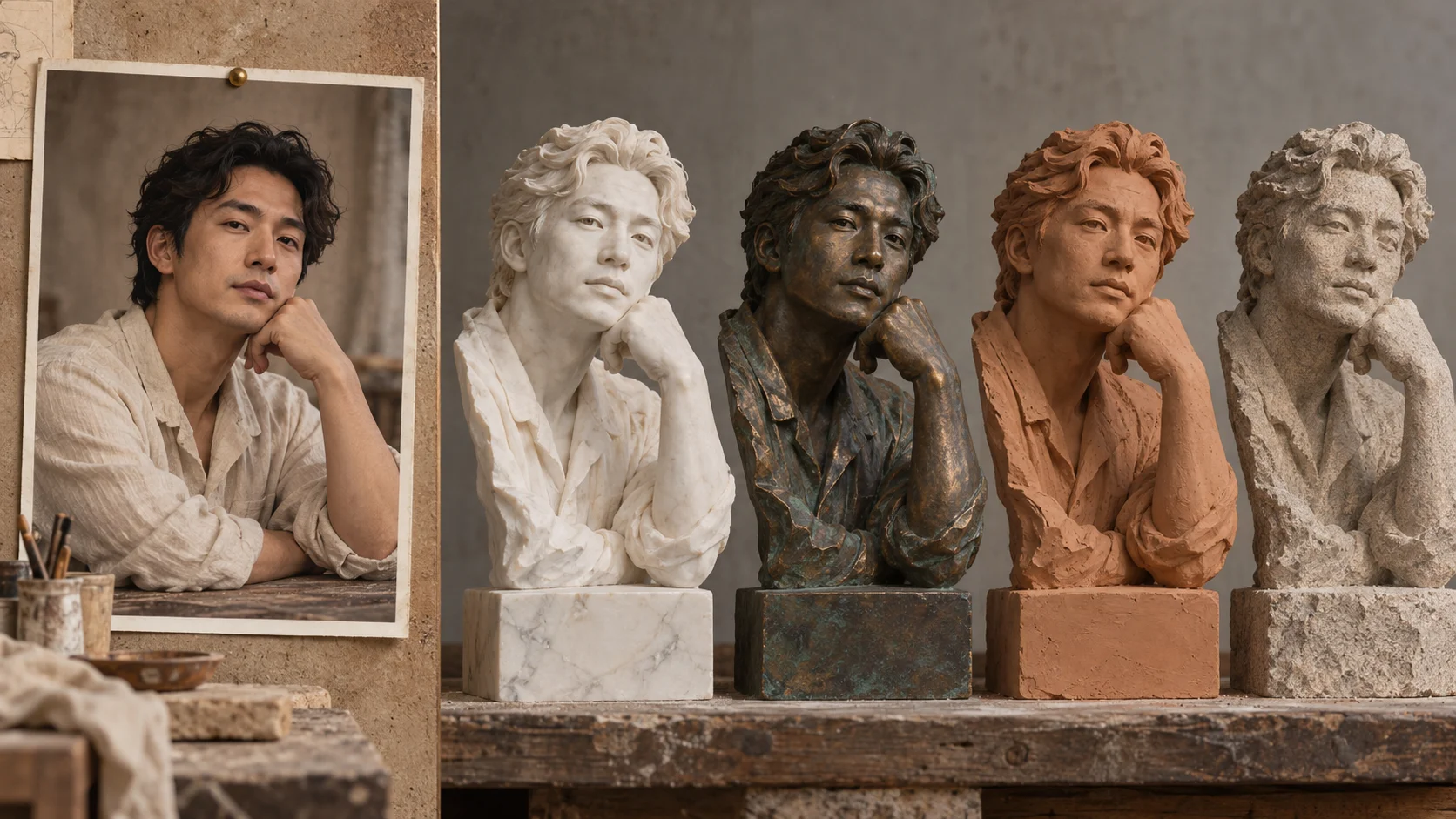
Mantén una pose familiar mientras cambias el material. AI Sculpture Filter de heydots.app permite comparar una foto como mármol blanco, bronce patinado, arcilla o piedra tallada. Elige una imagen con rostro y hombros claros y cambia un material cada vez. El objetivo es una imagen coherente donde persona, gesto y composición sigan siendo comprensibles como estudio escultórico.
Crear imagen de escultura con IACómo preparar y comparar una imagen de escultura
Elige y prepara la foto
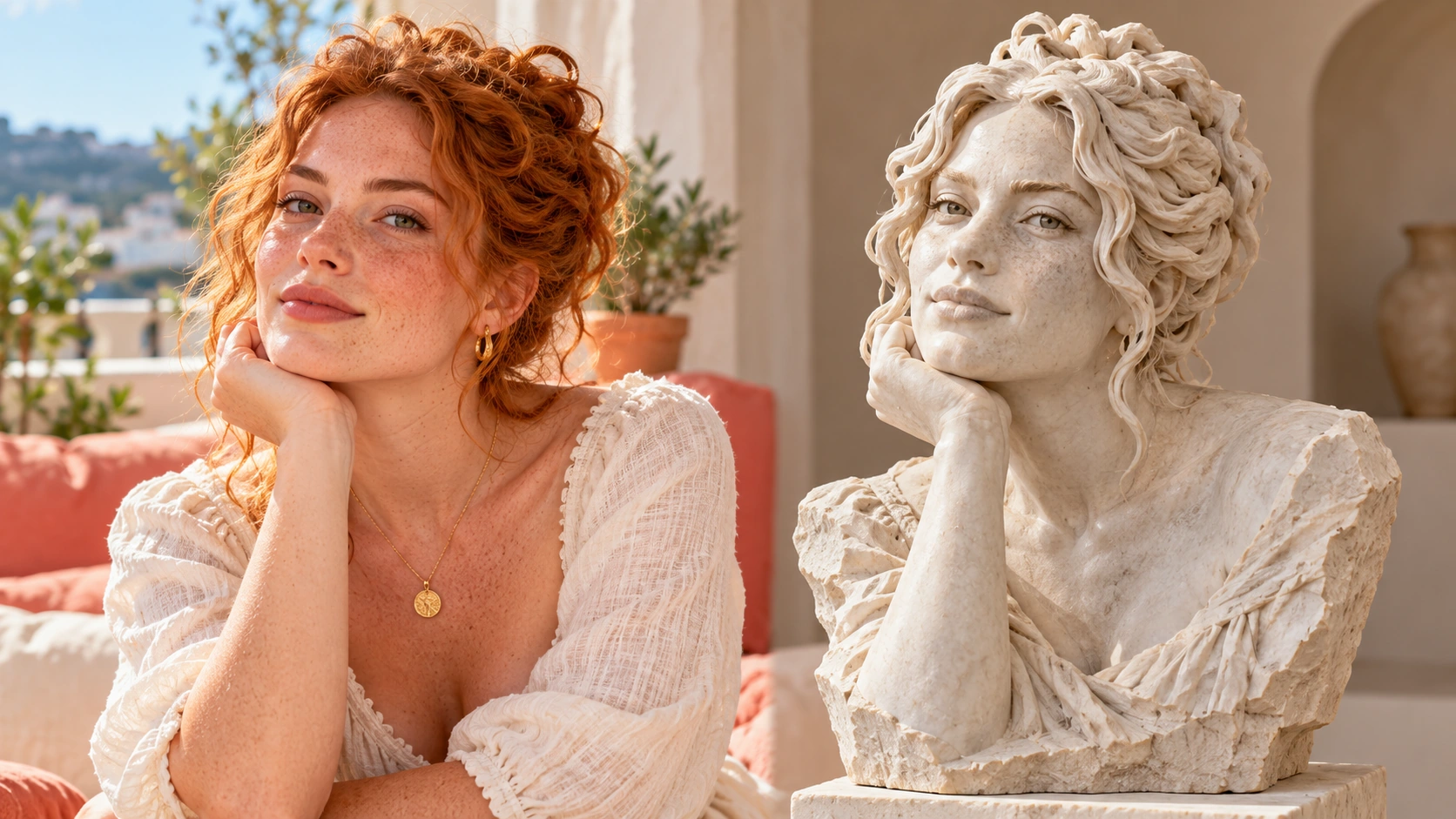
Elige una foto en la que el rostro, los hombros y la pose sean claros. Evita el desenfoque intenso y las sombras extremas que ocultan la forma. Recorta con holgura para que la cabeza y el cuerpo tengan espacio. Anota el encuadre original, porque la composición es lo principal que evaluarás después.
Establece la dirección del material
Indica un material cada vez: mármol blanco, bronce patinado, arcilla o piedra tallada. Describe la superficie y la luz con palabras sencillas. Mantén el mismo original y los ajustes disponibles para comparar cómo un único cambio de material afecta al retrato.
Genera y luego revisa
Consulta la cotización de créditos en vivo que se muestra antes de empezar. Después de la generación, abre Historial y compara las versiones en paralelo. Pregúntate si la pose, la silueta y la composición se mantuvieron. Conserva la versión que preserva a la persona y a la vez se lee claramente como escultura.
Lo que debe explicar el resultado
Conservación de la pose
Los buenos resultados mantienen el ángulo de la cabeza, la posición de los hombros y la postura. Una cabeza girada debe seguir girada. Unos brazos cruzados deben seguir cruzados. Revisa esto primero, porque un material convincente no puede compensar un cambio de pose.
Forma y silueta
La escultura hace visible la forma. Comprueba el contorno del cabello, la mandíbula, el cuello y las manos. El mármol blanco muestra bordes limpios; la piedra tallada muestra peso. Si la silueta ya no coincide con la foto, ajusta el prompt o elige una entrada más clara.
Dirección de material editable
El prompt es editable, así que prueba un material a la vez y cambia solo la descripción de la superficie entre ejecuciones. Esto mantiene la comparación honesta. El bronce con pátina y la arcilla se comportan de forma distinta al mármol en sombras y luces, y esa diferencia es la clave.
Escenarios para una comparación cuidadosa
Un retrato de estudio en cuatro materiales
Usa un retrato con iluminación neutra y genera versiones en mármol blanco, bronce con pátina, arcilla y piedra tallada. Compara el mismo rostro en las cuatro en lugar de mezclar fotos diferentes, y luego conserva el material que mejor se ajuste al contexto de exhibición previsto.
Una foto familiar de archivo
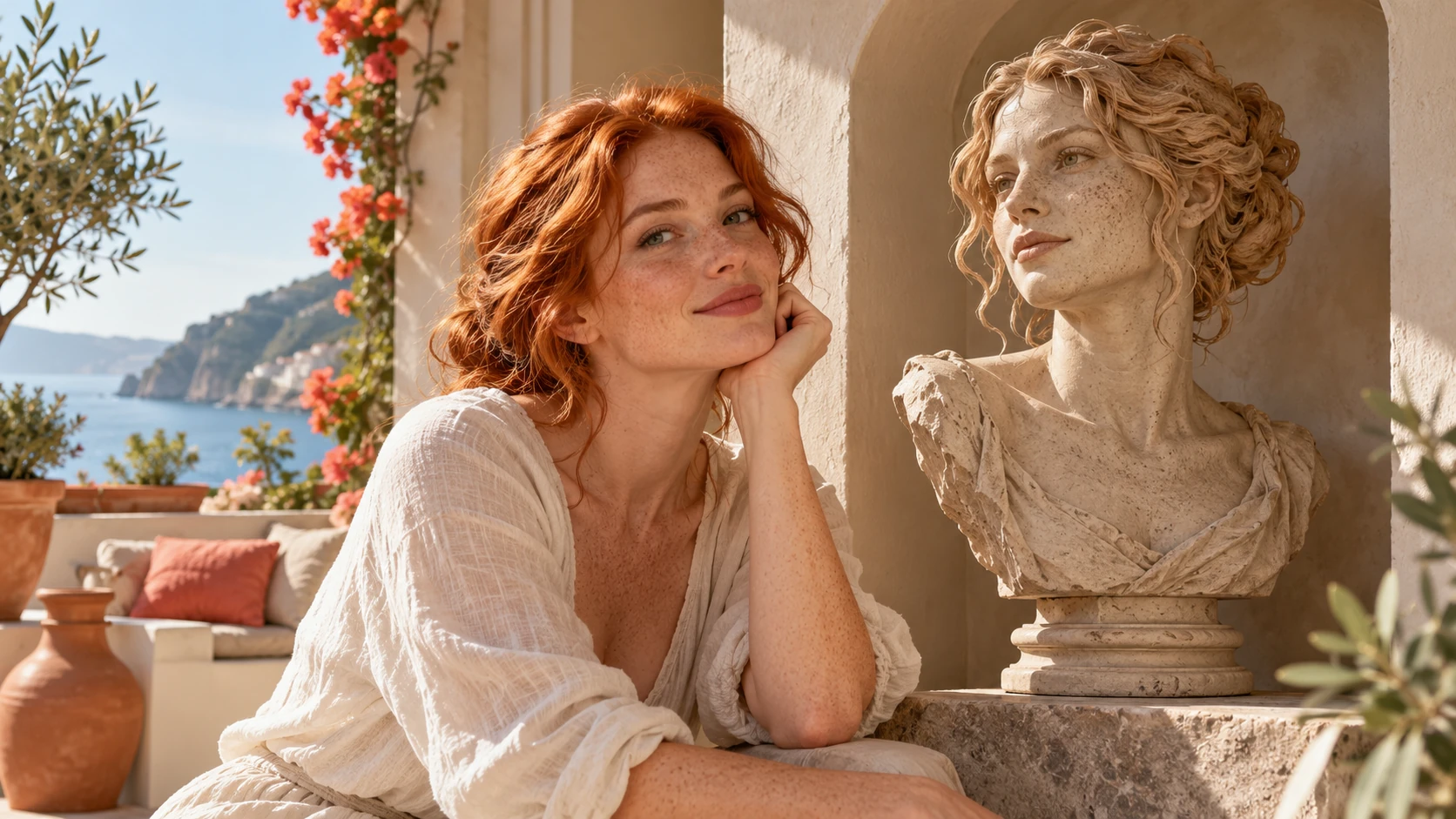
Elige una foto con una pose clara de cabeza y hombros. El objetivo es un estudio respetuoso inspirado en la escultura que preserve el parecido y la expresión. Revisa los ojos, la boca y la postura en Historial antes de decidir qué versión conservar.
Una hoja de concepto de personaje
Parte de una toma de vestuario o de perfil y prueba cómo se lee la piedra tallada frente a la arcilla. Mantén la composición fija cambiando solo el material. Esto te ayuda a juzgar si el diseño sigue funcionando cuando la forma y la masa importan más que el color.
Notas de preparación y revisión
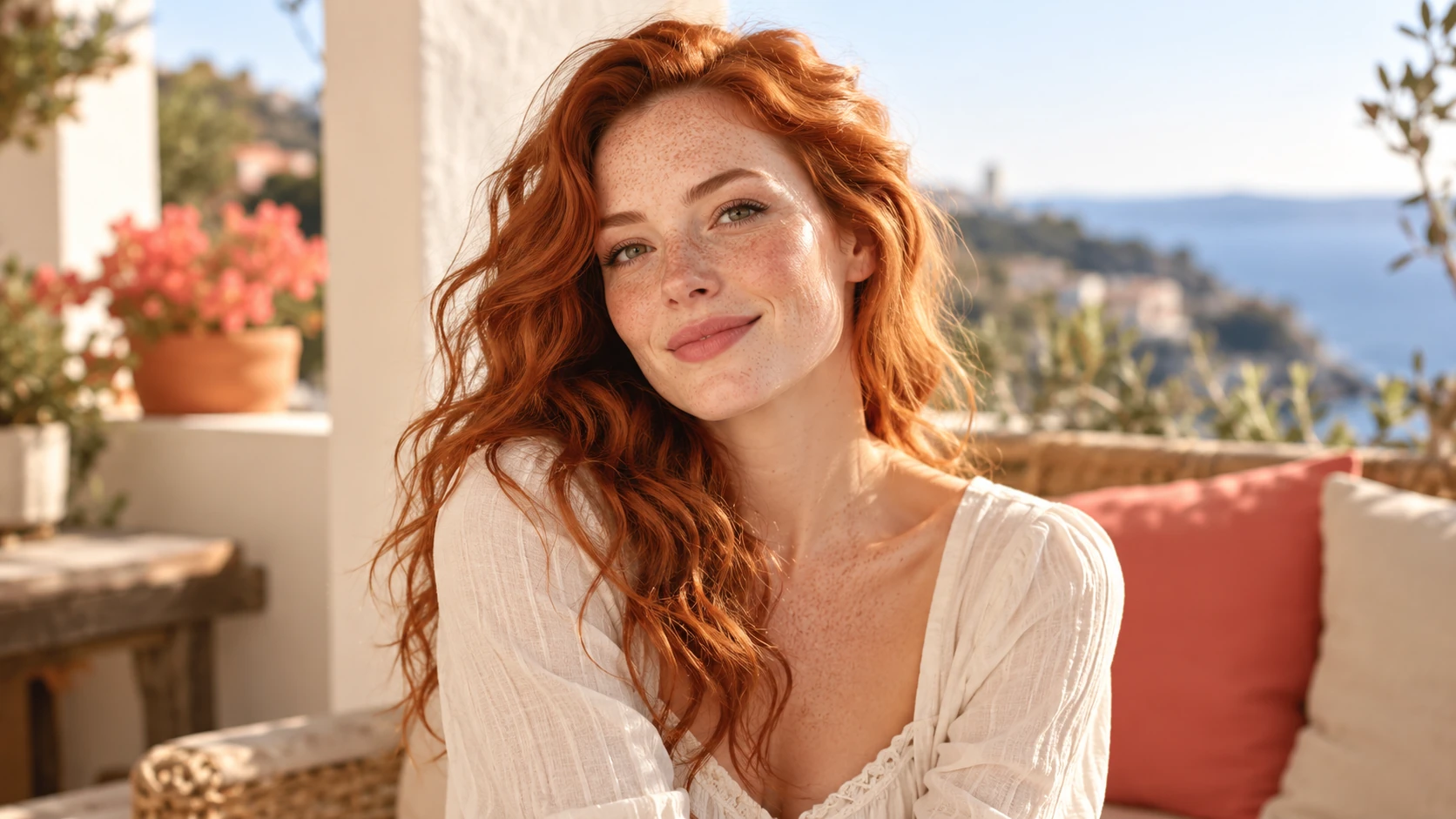
- Usa una foto con luz uniforme para que los planos faciales y los bordes de la ropa sigan siendo legibles.
- Nombra exactamente un material en cada prompt y no cambies nada más entre ejecuciones de comparación.
- Consulta la cotización de créditos en vivo antes de iniciar un trabajo, y revisa las ejecuciones anteriores en Historial antes de generar de nuevo.
Compara la pose antes que la superficie
Una comparación útil de materiales empieza con una pose reconocible. Observa la inclinación de la cabeza, la línea de hombros y si una mano toca la barbilla o la mejilla. Esas relaciones deben seguir claras al convertir la foto en un estudio escultórico. Deja espacio alrededor de la persona para no cortar el nuevo contorno. Si el original está recargado, recórtalo de forma más sencilla antes de subirlo. Usa el mismo recorte para cada material. Así valorarás la superficie sin comparar a la vez otra postura, ángulo y expresión.
Revisa los puntos de contacto de la imagen final. Una mano tallada que sostiene la mejilla debe pertenecer al mismo objeto; el cuello debe unirse naturalmente a los hombros. Compara después pelo, mandíbula y base de la composición. Una textura intensa no debe borrar esas relaciones. Si un material dificulta leer el rostro, reduce la textura sin cambiar la pose. Guarda la imagen elegida con una nota del material y la luz. Puede servir como estudio de retrato, imagen para un proyecto personal o inicio de otra dirección visual.
Preguntas sobre el filtro de escultura con IA
¿Qué tipo de foto funciona mejor para un filtro de escultura con IA?
Un retrato o foto clara con rostro, hombros y pose visibles. La iluminación uniforme y un fondo simple ayudan. Evita imágenes donde la cabeza esté recortada o el ángulo del cuerpo sea ambiguo, porque la pose y la composición son más difíciles de preservar.
¿Debo subir una foto de cuerpo completo o de cabeza y hombros?
Cualquiera de las dos puede funcionar si el encuadre es intencional. Las imágenes de cabeza y hombros facilitan la comparación de la forma facial entre materiales. Las fotos de cuerpo completo muestran la postura y la silueta, pero los detalles pequeños pueden estar menos definidos, así que revisa esas áreas en Historial.
¿Cómo comparo mármol, bronce, arcilla y piedra de forma justa?
Usa la misma foto de origen y mantén el prompt idéntico excepto por la descripción del material. Genera un material por ejecución, luego abre Historial y compara pose, forma y composición antes de comparar la textura de la superficie.
¿El resultado se convierte en una malla 3D o en una escultura física?
No. El resultado es una imagen inspirada en esculturas, no una malla 3D, un modelo imprimible ni un objeto físico. Trátalo como un estudio visual de material y forma.
¿Cómo funcionan los créditos y las cuentas?
Inicias sesión en una cuenta, y el generador muestra una cotización de créditos en vivo antes de que comience un trabajo. Los trabajos de generación y los resultados aparecen en Historial.
Prepara una foto y compara materiales
Sube un retrato claro, establece una sola dirección de material, consulta la cotización en vivo y revisa el resultado en Historial.
Crear imagen de escultura con IAContinúa con una guía creativa relacionada
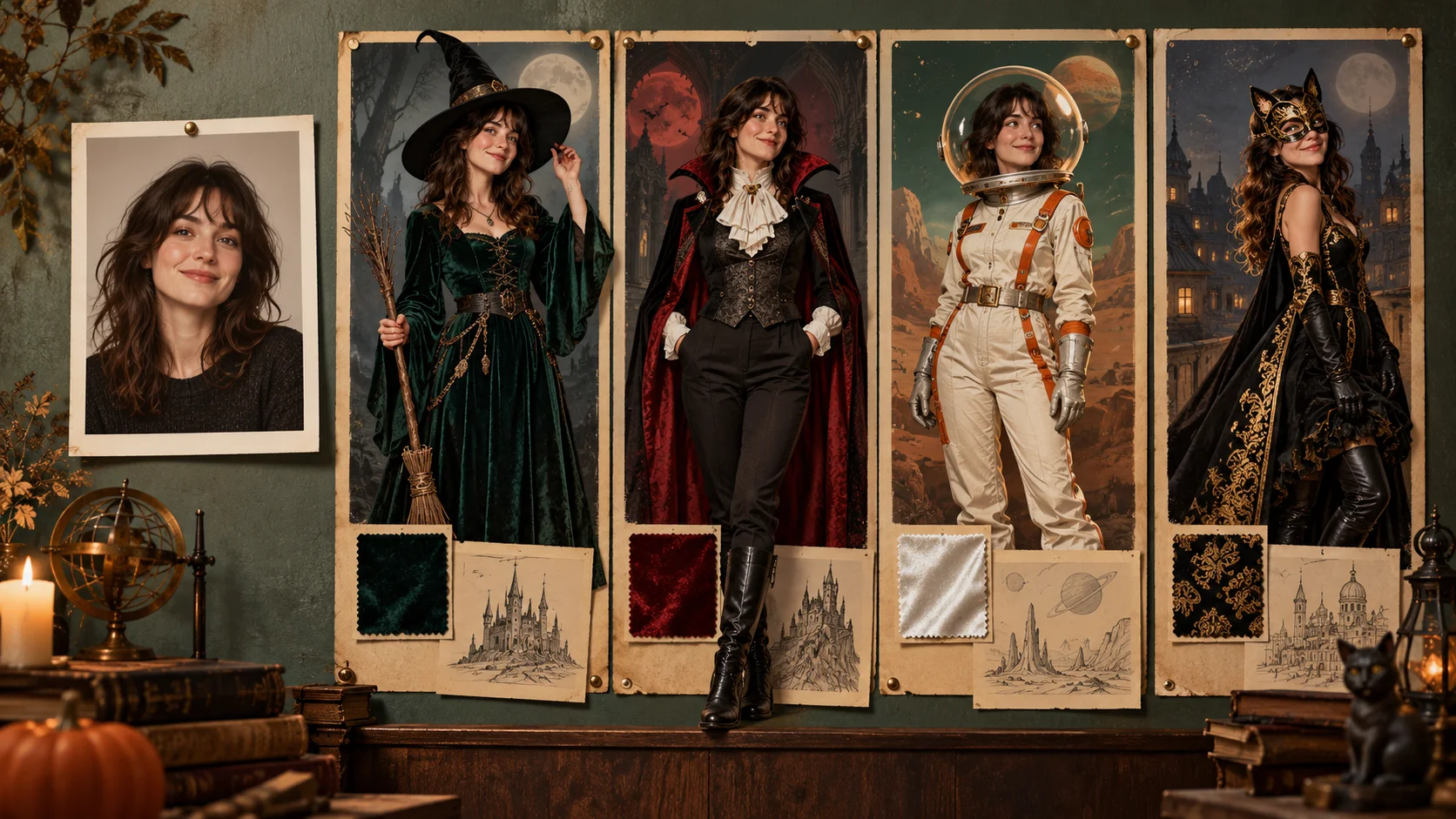
Da una dirección de vestuario al retrato
Explora silueta y tela en un flujo independiente de imagen estática.
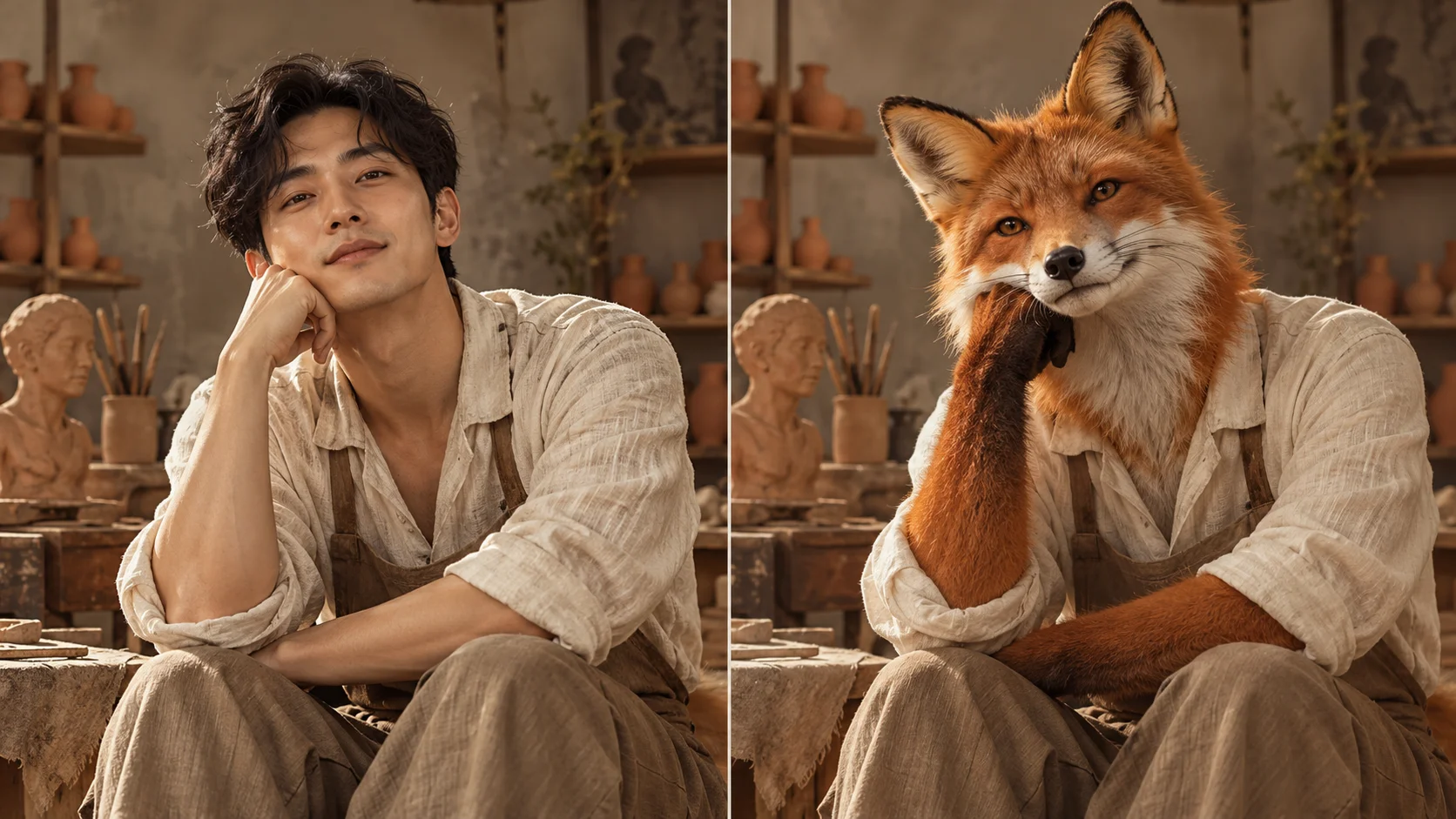
Compara un personaje inspirado en animales
Mantén sujeto y pose claros al cambiar el tratamiento del personaje.

Explora contorno gráfico y color
Prueba un acabado dibujado más atrevido tras planificar la composición del retrato.
heydots.app · Actualizado
Ver el historial de actualizaciones
- — Se añadieron ejemplos de prompts editables, borradores separados para los modos de texto y referencia y una opción para restaurar el ejemplo.
- — Contenido de la página publicado. Textos y contenido de la página actualizados. Imágenes o vídeos de la página actualizados. Ajustes del generador o de navegación actualizados.