
Grok Imagine KI-Bildgenerator
Erstelle beeindruckende Bilder aus einer kurzen Beschreibung
Beschreibe das Licht, die Farben und den Stil, die du dir wünschst, und Grok Imagine erstellt das Bild. Starte kostenlos und sieh dir die Kreditkosten an, bevor du etwas erstellst.
Verifizierter Prompt
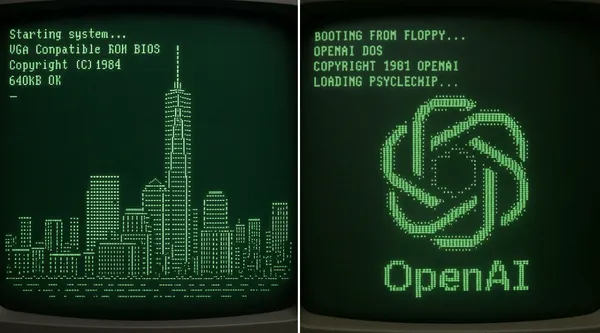
o CRT computer boot screen that resolves into ASCII-art of NYC's tallest building
o CRT computer boot screen that resolves into ASCII-art of NYC's tallest building
Verifizierter Prompt
Verifizierter Prompt
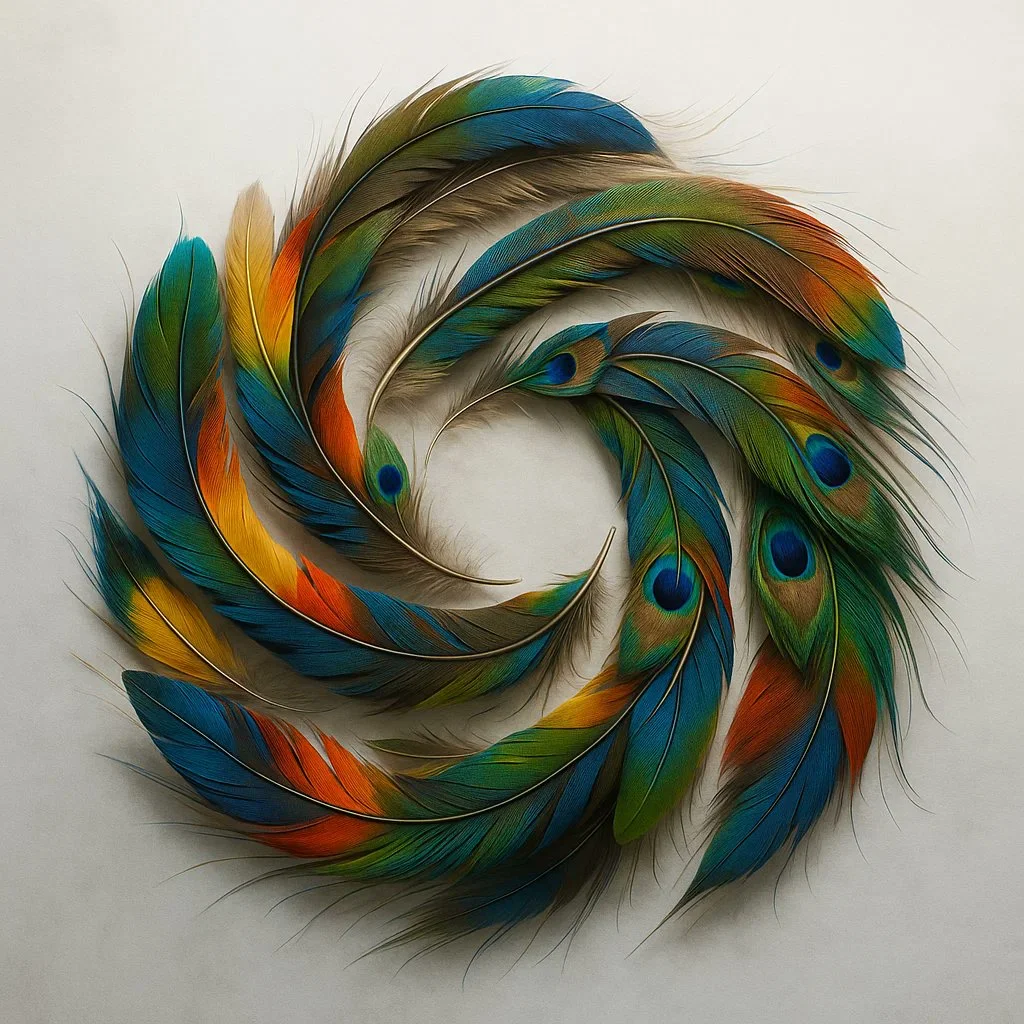
A detailed overhead shot of a fluid, colorful OpenAI logo created by arranging hundreds of naturally shed exotic bird feathers. Capture the incredible iridescence, delicate barbs, and varied textures against a misty white backdrop with side lighting.
A detailed overhead shot of a fluid, colorful OpenAI logo created by arranging hundreds of naturally shed exotic bird feathers. Capture the incredible iridescence, delicate barbs, and varied textures against a misty white backdrop with side lighting.
Bild-Workflows erkunden
Erkunde den Grok Imagine-Workflow und vergleiche ihn mit den verwandten Bildseiten. Der Generator ist die maßgebliche Quelle für aktuellen Modellzugriff und Einstellungen. Nutze die Prompt-Bibliothek, um veröffentlichte Ergebnisse und das Modell, das sie erstellt hat, zu untersuchen.
Forme dein Bild mit Licht und Komposition
Beschreibe die Lichtrichtung, Farbpalette und Komposition in deinem Bild-Prompt. Wähle einen visuellen Stil und lasse Platz für Typografie, die du später hinzufügen möchtest.
Beschreibe die Lichtrichtung, Farbpalette und Komposition in deinem Bild-Prompt. Wähle einen visuellen Stil und lasse Platz für Typografie, die du später hinzufügen möchtest.
Grok Imagine erkundenEin klareres kreatives Briefing für Grok Imagine
Verwandle deine Idee in ein generiertes Bild
Wähle nur die Auflösung und das Seitenverhältnis, die für das ausgewählte Modell angezeigt werden. Prüfe Bildausschnitt, feine Details und jeglichen Text im fertigen Bild. Eine größere Ausgabegröße garantiert kein genaueres Ergebnis.
Erkunde Grok Imagine-Bildideen mit Heydots
Wähle nur die Auflösung und das Seitenverhältnis, die für das ausgewählte Modell angezeigt werden. Prüfe Bildausschnitt, feine Details und jeglichen Text im fertigen Bild. Eine größere Ausgabegröße garantiert kein genaueres Ergebnis.
Wähle dein Modell und deine Einstellungen
Beschreibe die Lichtrichtung, Farbpalette und Komposition in deinem Bild-Prompt. Wähle einen visuellen Stil und lasse Platz für Typografie, die du später hinzufügen möchtest.
Forme dein Bild mit Licht und Komposition
Beschreibe die Lichtrichtung, Farbpalette und Komposition in deinem Bild-Prompt. Wähle einen visuellen Stil und lasse Platz für Typografie, die du später hinzufügen möchtest.
Variationen mit einem fokussierten Briefing erkunden
Wähle nur die Auflösung und das Seitenverhältnis, die für das ausgewählte Modell angezeigt werden. Prüfe Bildausschnitt, feine Details und jeglichen Text im fertigen Bild. Eine größere Ausgabegröße garantiert kein genaueres Ergebnis.
Erkunde verwandte Bild-Workflows
Erkunde den Grok Imagine-Workflow und vergleiche ihn mit den verwandten Bildseiten. Der Generator ist die maßgebliche Quelle für aktuellen Modellzugriff und Einstellungen. Nutze die Prompt-Bibliothek, um veröffentlichte Ergebnisse und das Modell, das sie erstellt hat, zu untersuchen.
Forme dein Bild mit Licht und Komposition
Beschreibe die Lichtrichtung, Farbpalette und Komposition in deinem Bild-Prompt. Wähle einen visuellen Stil und lasse Platz für Typografie, die du später hinzufügen möchtest.
Beschreibe dein Bildkonzept oder lade Bilder hoch
Beginne dein Grok Imagine-Bildbriefing mit einem Quellbild, für das du die Nutzungsrechte hast. Benenne den Bereich, der geändert werden soll, und die Farben, Proportionen oder Objekte, die erhalten bleiben sollen. Referenzanzahl und Bearbeitungsunterstützung hängen vom ausgewählten Modell ab.
Forme dein Bild mit Licht und Komposition
Beschreibe die Lichtrichtung, Farbpalette und Komposition in deinem Bild-Prompt. Wähle einen visuellen Stil und lasse Platz für Typografie, die du später hinzufügen möchtest.
Fertige Ergebnisse prüfen und herunterladen
Wenn eine Anfrage abgeschlossen ist, prüfe das Bild in deinen Assets und lade das Ergebnis herunter, das du behalten möchtest. Prüfe die Komposition und alle unbeabsichtigten Details, bevor du es mit deinem Team teilst oder veröffentlichst.
Professionelle Bilderstellung erleben
Wähle nur die Auflösung und das Seitenverhältnis, die für das ausgewählte Modell angezeigt werden. Prüfe Bildausschnitt, feine Details und jeglichen Text im fertigen Bild. Eine größere Ausgabegröße garantiert kein genaueres Ergebnis.
Grok Imagine-Bildideen für deine Projekte
Beginne dein Grok Imagine-Bildbriefing mit einem Quellbild, für das du die Nutzungsrechte hast. Benenne den Bereich, der geändert werden soll, und die Farben, Proportionen oder Objekte, die erhalten bleiben sollen. Referenzanzahl und Bearbeitungsunterstützung hängen vom ausgewählten Modell ab.
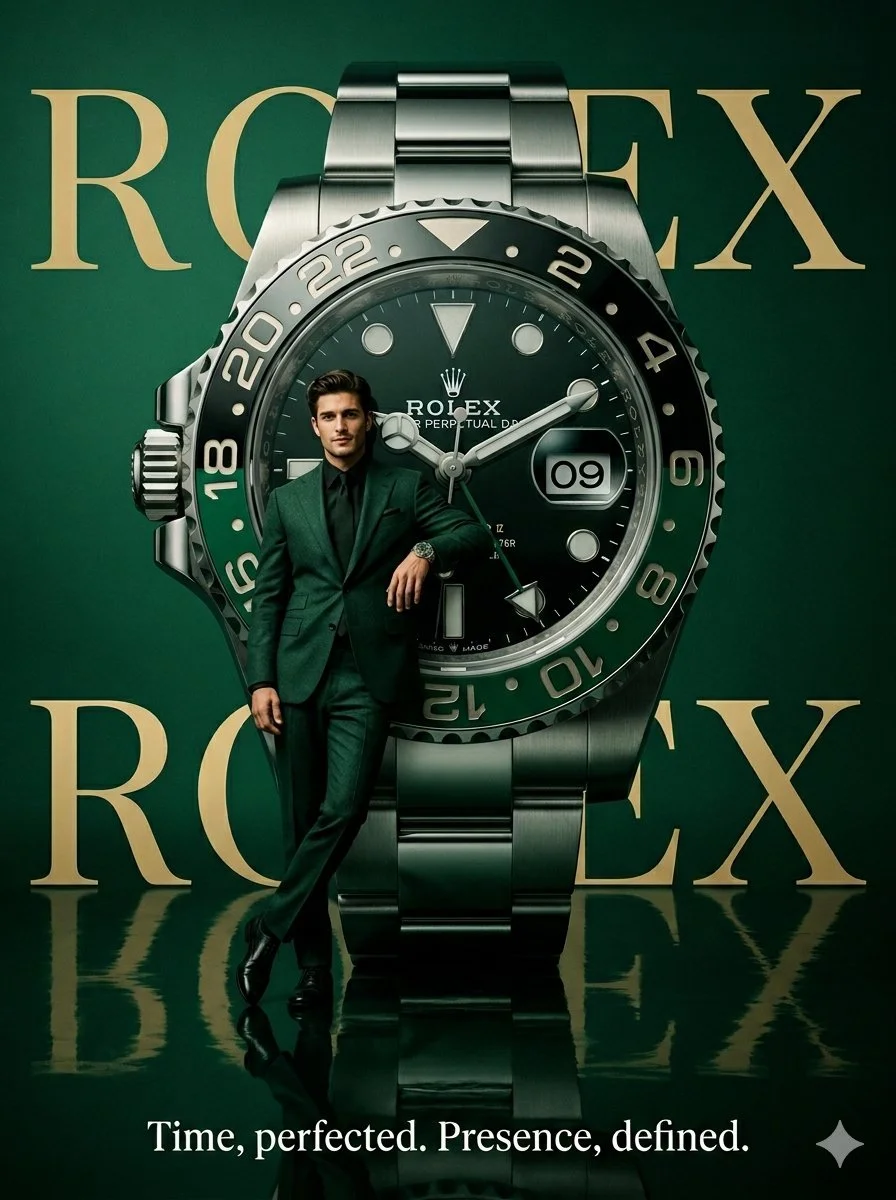
Marketing- & Werbebilder
Gib für ein Grok Imagine-Produktkonzept die Produktform, das Material, ein Schlüsseldetail und die Umgebung an. Halte Logos und Aussagen korrekt, lasse Raum für deine eigene Typografie und prüfe das Ergebnis, bevor du es in einer Anzeige verwendest.
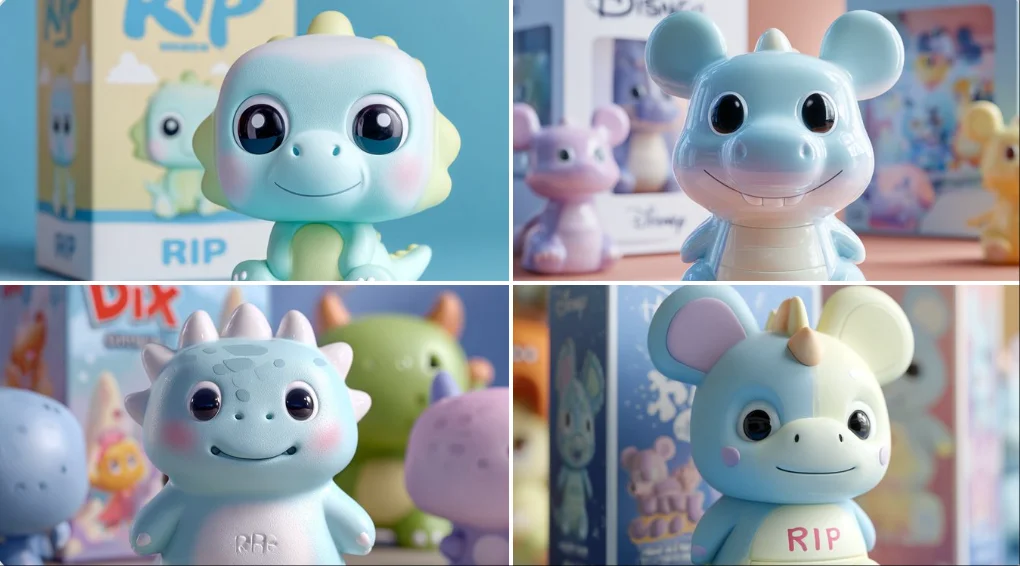
Social-Media-Inhalte
Plane dein Grok Imagine-Social-Bild um eine klare Botschaft. Lege den Zuschnitt für den Zielkanal fest, platziere das Hauptmotiv dort, wo es sichtbar bleibt, und prüfe die Lesbarkeit auf kleinen Bildschirmen, bevor du es teilst.
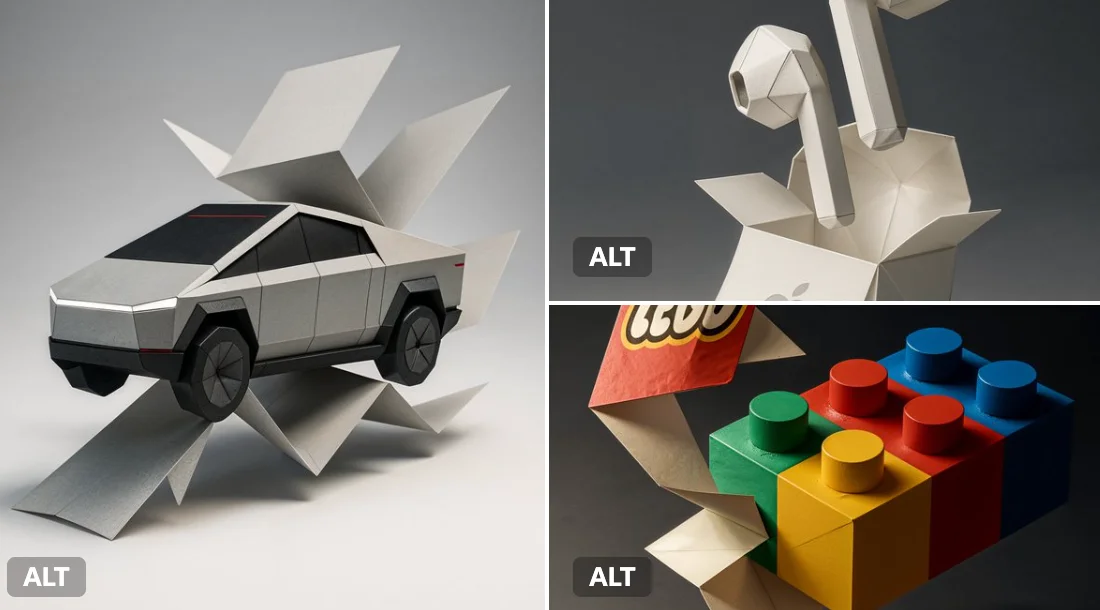
Bildungs- und Schulungsmaterialien
Verwende ein Grok Imagine-Visualkonzept, um einen Lehr- oder Präsentationspunkt zu unterstützen. Prüfe Fakten und Beschriftungen selbst und füge finale Untertitel in deinem Bearbeitungsworkflow hinzu, anstatt dich auf generierten Text zu verlassen.
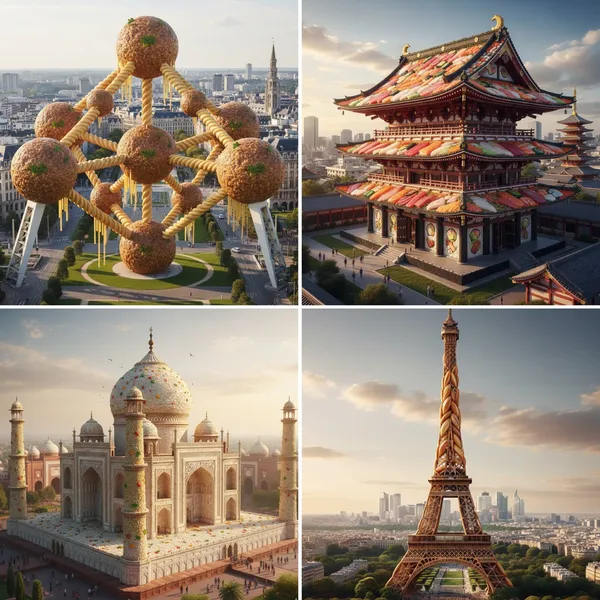
Unternehmenspräsentationen und Kommunikation
Verwende ein Grok Imagine-Visualkonzept, um einen Lehr- oder Präsentationspunkt zu unterstützen. Prüfe Fakten und Beschriftungen selbst und füge finale Untertitel in deinem Bearbeitungsworkflow hinzu, anstatt dich auf generierten Text zu verlassen.
Erstellung von Filmen und episodischen Inhalten
Zerlege ein Grok Imagine-Storykonzept in kurze, klar beschriebene Aufnahmen. Gib jeder Aufnahme eine Aktion und eine Kamerarichtung. Prüfe die Kontinuität zwischen den Ergebnissen, bevor du sie zu einer Sequenz zusammenstellst.
Persönliche Projekte und kreatives Geschichtenerzählen
Zerlege ein Grok Imagine-Storykonzept in kurze, klar beschriebene Aufnahmen. Gib jeder Aufnahme eine Aktion und eine Kamerarichtung. Prüfe die Kontinuität zwischen den Ergebnissen, bevor du sie zu einer Sequenz zusammenstellst.
Kreative Hinweise für dein Grok Imagine-Bildbriefing
Gib dem Hauptmotiv eine klare Aktion. Für ein Grok Imagine-Konzept ist ein präzises Briefing leichter zu bewerten als eine Liste konkurrierender Effekte.
Grok Imagine-Bild-Workflow: Fragen & Antworten
Heydots bringt den Grok Imagine-Bild-Workflow in einen Arbeitsbereich: Schreibe deinen Prompt, wähle ein verfügbares Modell, prüfe die Credit-Kosten und generiere. Fertige Ergebnisse bleiben in deinen Assets zum Prüfen und Herunterladen. Der Generator zeigt, welche Modelle und Eingaben Anfragen akzeptieren.
Der Generator zeigt die aktuelle Modellverfügbarkeit. Wenn ein Modell Anfragen annimmt, wähle seine unterstützten Einstellungen und prüfe die erforderlichen Credits, bevor du absendest. Prüfe deine Auswahl und dein Credit-Guthaben vor dem Generieren.
Verwende Heydots in deinem Browser. Öffne auf einem kleineren Bildschirm das Navigationsmenü, um zwischen Generator, Prompt-Bibliothek und deinem Konto zu wechseln. Unterstütztes Hoch- und Herunterladen hängt auch von deinem Gerät ab.
Beginne dein Grok Imagine-Bildbriefing mit einem Quellbild, für das du die Nutzungsrechte hast. Benenne den Bereich, der geändert werden soll, und die Farben, Proportionen oder Objekte, die erhalten bleiben sollen. Referenzanzahl und Bearbeitungsunterstützung hängen vom ausgewählten Modell ab.
Prompts, hochgeladene Referenzen und generierte Ergebnisse können gespeichert werden, um deinen Verlauf bereitzustellen und Anfragen zu verarbeiten. Prüfe die Datenschutzrichtlinie, bevor du sensibles Material hochlädst. Veröffentlichte Fälle und öffentliche Medienlinks können von anderen Personen eingesehen werden.
Wähle nur die Auflösung und das Seitenverhältnis, die für das ausgewählte Modell angezeigt werden. Prüfe Bildausschnitt, feine Details und jeglichen Text im fertigen Bild. Eine größere Ausgabegröße garantiert kein genaueres Ergebnis.
Plane dein Grok Imagine-Social-Bild um eine klare Botschaft. Lege den Zuschnitt für den Zielkanal fest, platziere das Hauptmotiv dort, wo es sichtbar bleibt, und prüfe die Lesbarkeit auf kleinen Bildschirmen, bevor du es teilst.
Abonnements verlängern sich entsprechend dem beim Checkout angezeigten Abrechnungsintervall. Ein einmaliges Credit-Paket ist ein Einzelkauf, kein Abonnement. Um ein Abonnement zu kündigen, öffnen Sie Einstellungen > Abrechnung, wählen Sie Ihr Abonnement und bestätigen Sie die Kündigung. Prüfen Sie den aktualisierten Status und das Enddatum. Wenn die Kündigung fehlschlägt, wenden Sie sich vor Ihrer nächsten Verlängerung an support@heydots.app.
Die Kündigung stoppt künftige Abonnementverlängerungen, sobald sie bestätigt ist. Prüfe unter Einstellungen > Abrechnung das Enddatum deines bezahlten Zugangs. Bestehende Guthaben behalten ihre ursprünglichen Ablaufdaten; die Kündigung verlängert sie nicht und löst nicht automatisch eine Barerstattung aus.
Du kannst innerhalb von 10 Tagen nach dem Kauf eine Rückerstattung beantragen, wenn du ungenutzte Guthaben aus diesem Kauf hast und einen klaren Grund angibst, vorbehaltlich unserer Rückerstattungsrichtlinie. Wenn du berechtigt bist, kann ein ungenutzter Kauf vollständig erstattet werden; ein teilweise genutzter Kauf wird im Verhältnis zu den verbleibenden ungenutzten Guthaben erstattet. Vollständig genutzte Käufe sowie kostenlose oder Aktionsguthaben sind nicht erstattungsfähig.
Senden Sie eine E-Mail an support@heydots.app mit dem Betreff Rückerstattungsantrag. Geben Sie Ihre Konto-E-Mail-Adresse, die Bestell- oder Transaktions-ID, das Kaufdatum und den Grund an. Unsere Rückerstattungsrichtlinie sieht eine Antwort innerhalb von 5 Werktagen vor. Genehmigte Rückerstattungen gehen an die ursprüngliche Zahlungsmethode zurück und können je nach Zahlungsanbieter 5–10 Werktage dauern, bis sie erscheinen. Die entsprechenden Credits werden entfernt. Die vollständigen Bedingungen finden Sie unter /refund-policy.
Die Gültigkeit von Guthaben hängt vom Paket, Abonnement oder der Aktion ab, durch die sie ausgegeben wurden. Prüfe die Kaufbedingungen und Ablaufdaten unter Einstellungen > Guthaben. Eine Verlängerung oder ein neuer Kauf verlängert ältere Guthaben nicht. Nutze Guthaben vor ihrem angegebenen Ablaufdatum; gehe nicht davon aus, dass ungenutzte Abonnement-Guthaben unbegrenzt übertragen werden.
Credits, die für eine Aufgabe berechnet wurden, die als aufgrund eines Systemfehlers fehlgeschlagen bestätigt wurde, werden automatisch zurückerstattet. Eine Aufgabe, die noch in Bearbeitung ist, wurde noch nicht als fehlgeschlagen bestätigt. Prüfen Sie ihren Status und Ihren Guthabenverlauf, bevor Sie erneut einreichen. Wenn bei einem bestätigten Fehler weiterhin eine ungeklärte Belastung angezeigt wird, senden Sie eine E-Mail an support@heydots.app mit der Task-ID.
KI-Ergebnisse können variieren, daher wird ein abgeschlossenes Ergebnis, das von Ihren Erwartungen abweicht, nicht automatisch als technischer Fehler behandelt. Berechtigte abgeschlossene Bildaufgaben können über die Rückerstattungsoption, wo verfügbar, zur Prüfung einer Credit-Rückerstattung eingereicht werden; eine Genehmigung ist erforderlich. Bei einem Video oder einem anderen Problem wenden Sie sich mit der Task-ID und Details an support@heydots.app. Eine Credit-Rückerstattung erstattet Credits, kein Geld auf Ihre Zahlungsmethode.
Prüfen Sie, ob Sie dasselbe Konto oder denselben Gast-Browser verwenden, der beim Checkout genutzt wurde, und prüfen Sie dann Ihren Bestellstatus und Ihr Guthabenverlauf. Vermeiden Sie eine erneute Zahlung, während die erste Zahlung geprüft wird. Senden Sie eine E-Mail an support@heydots.app mit Ihrer Bestell-ID, dem Kaufzeitpunkt und dem Zahlungsbeleg, damit wir dies untersuchen können. Senden Sie niemals Ihr Passwort oder vollständige Kartendaten.
Senden Sie eine E-Mail an support@heydots.app. Geben Sie bei Abrechnungsfragen Ihre Konto-E-Mail-Adresse und Bestell-ID an; bei der Generierung geben Sie die Task-ID, eine Beschreibung des Problems und relevante Screenshots an. Wenn Sie als Gast gekauft haben, bewahren Sie die ursprünglichen Browserdaten und den Zahlungsbeleg auf, damit wir den Kauf leichter finden können.
Beschreibe das gewünschte Ergebnis, wähle ein verfügbares Grok Imagine-Modell und sende deine Anfrage aus dem Generator. Prüfe fertige Bildergebnisse in deinen Assets, verfeinere den Prompt bei Bedarf und lade die Version herunter, die zu deinem Projekt passt.
Blogbeiträge
Forme dein Bild mit Licht und Komposition
Beschreibe die Lichtrichtung, Farbpalette und Komposition in deinem Bild-Prompt. Wähle einen visuellen Stil und lasse Platz für Typografie, die du später hinzufügen möchtest.
heydots.app · Aktualisiert
Änderungsverlauf anzeigen
- — Die Hero-Sektion neu formuliert, um zu erklären, was du erstellen kannst, wie du kostenlos startest und dass die Credit-Kosten vor der Erstellung angezeigt werden; den Keyword-Streifen aus dem Seiteninhalt entfernt. Den geteilten Hero-Clip durch ein eigenes Bild ersetzt, das zeigt, was diese Website erstellt.
- — Die Standardmodellauswahl für den Grok-Bildgenerator wurde korrigiert. Bearbeitbare Beispiel-Prompts, getrennte Entwürfe für Text- und Referenzmodi sowie eine Funktion zum Wiederherstellen des Beispiels hinzugefügt.
- — Texte und Inhalte der Seite aktualisiert.
- — Seiteninhalt veröffentlicht.