
Crea producto y diseña visuales con Flux
Flux para fotos realistas, anuncios, pósteres y visuales de producto
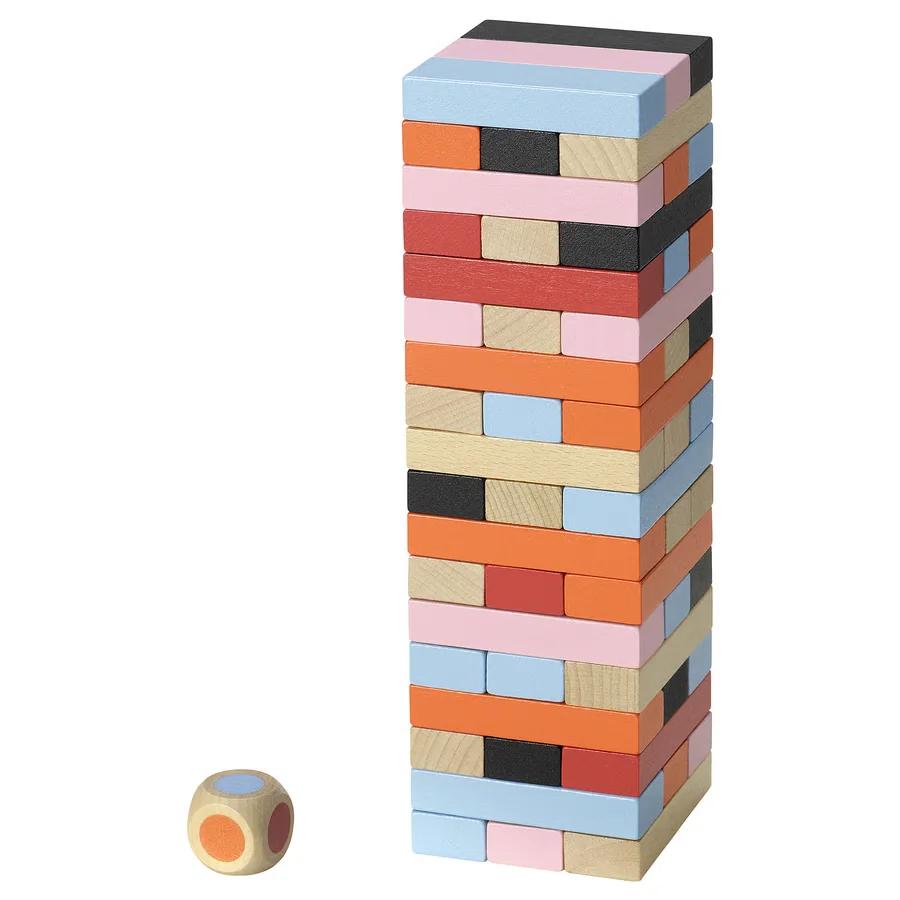
Para un concepto de producto con Flux, especifica la forma del producto, el material, el detalle clave y el entorno. Mantén los logotipos y las afirmaciones precisos, deja espacio para tu propia tipografía y revisa el resultado antes de usarlo en un anuncio.
Prompt verificado
Prompt verificado
Prompt verificado

Prompt verificado
Prompt verificado
Prompt verificado
Prompt verificado
Prompt verificado
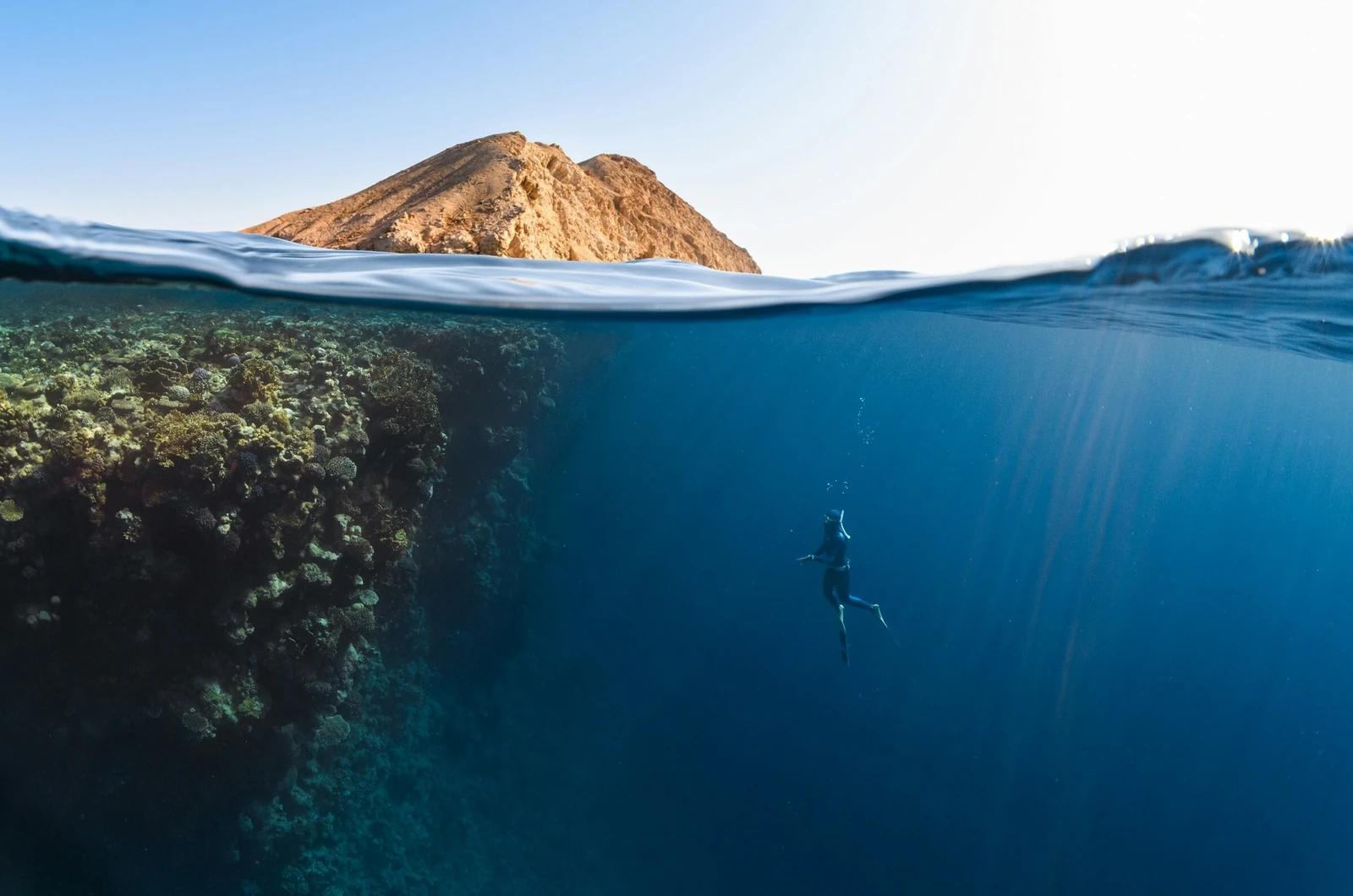
Prompt verificado
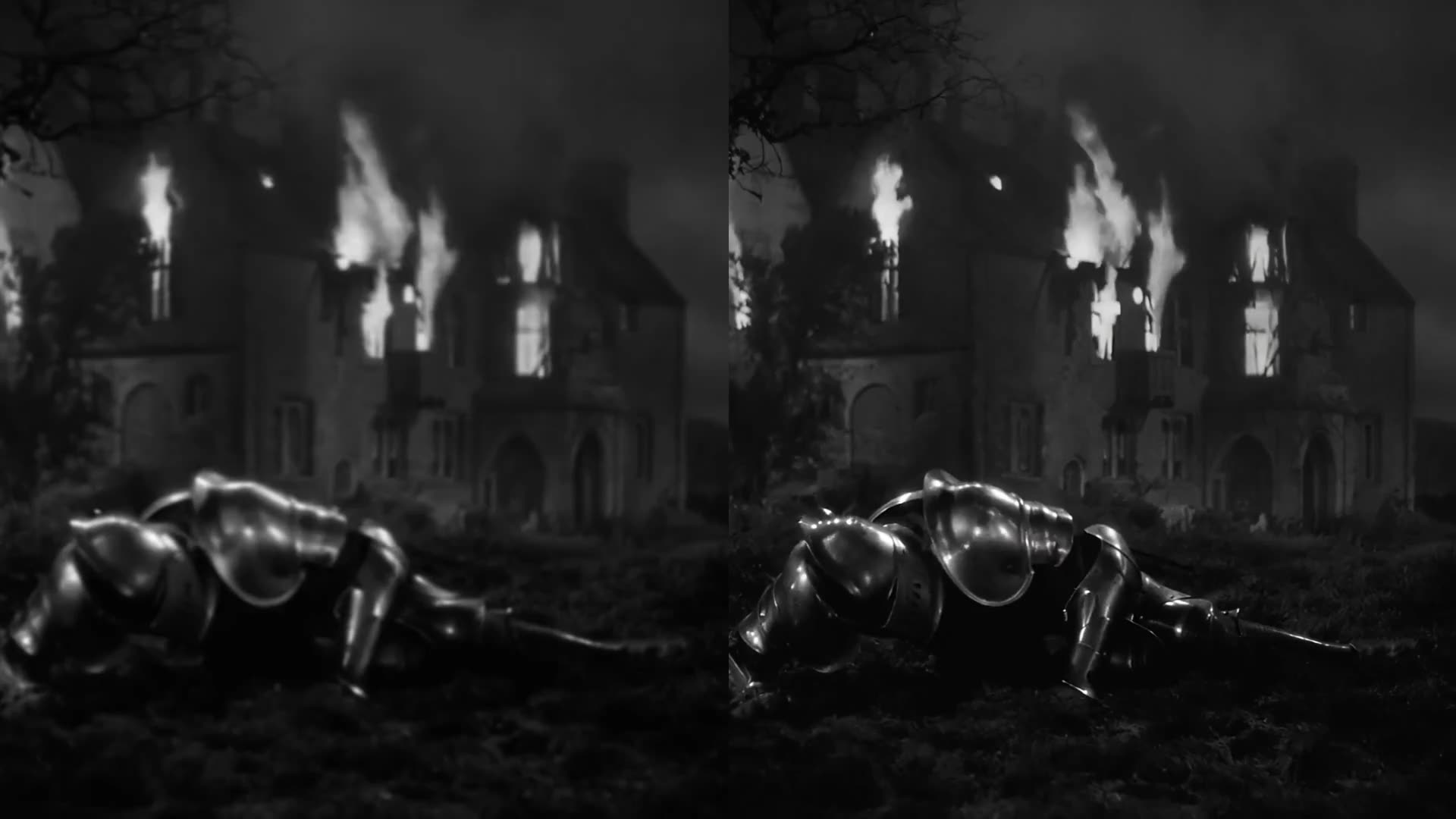
Prompt verificado

Prompt verificado

Prompt verificado
Explora flujos de trabajo de imágenes
Explora el flujo de trabajo de Flux y compáralo con las páginas de imágenes relacionadas. El generador es la fuente de verdad para el acceso y la configuración actuales del modelo. Usa la biblioteca de prompts para estudiar los resultados publicados y el modelo que los creó.
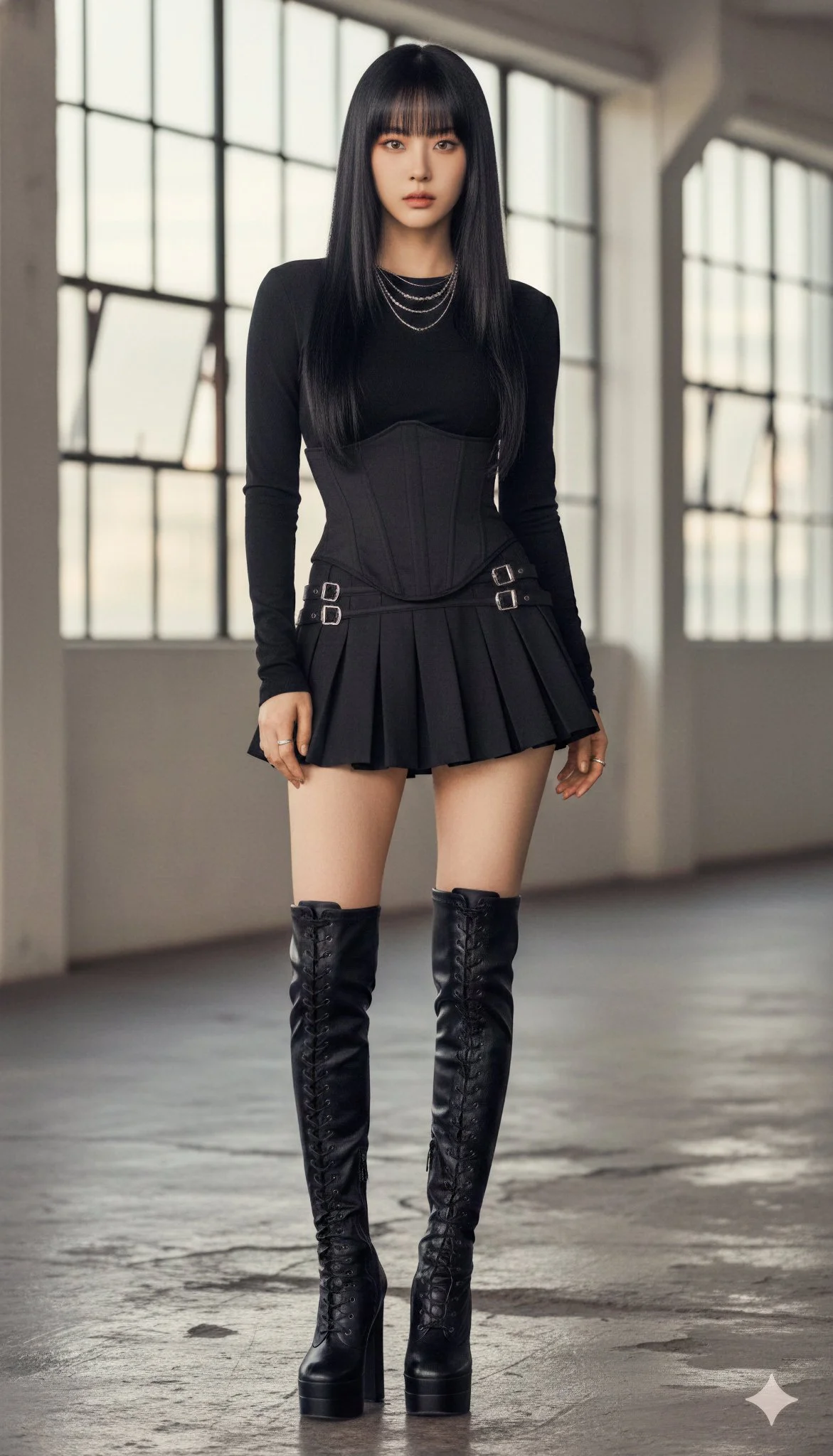
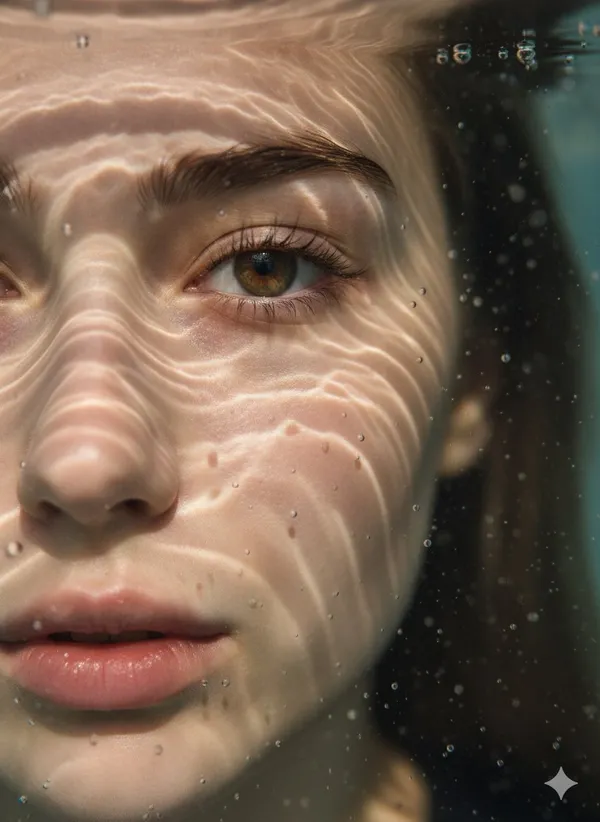
Flux: Crea y edita visuales profesionales
Comienza tu brief de imagen de Flux con una imagen de origen que tengas permiso de usar. Nombra el área a cambiar y los colores, proporciones u objetos a preservar. La cantidad de referencias y la compatibilidad de edición dependen del modelo seleccionado.
Elige solo la resolución y la relación de aspecto que se muestran para el modelo seleccionado. Revisa el encuadre, los detalles finos y cualquier texto en la imagen completada. Un tamaño de salida más grande no garantiza un resultado más preciso.
Explorar Flux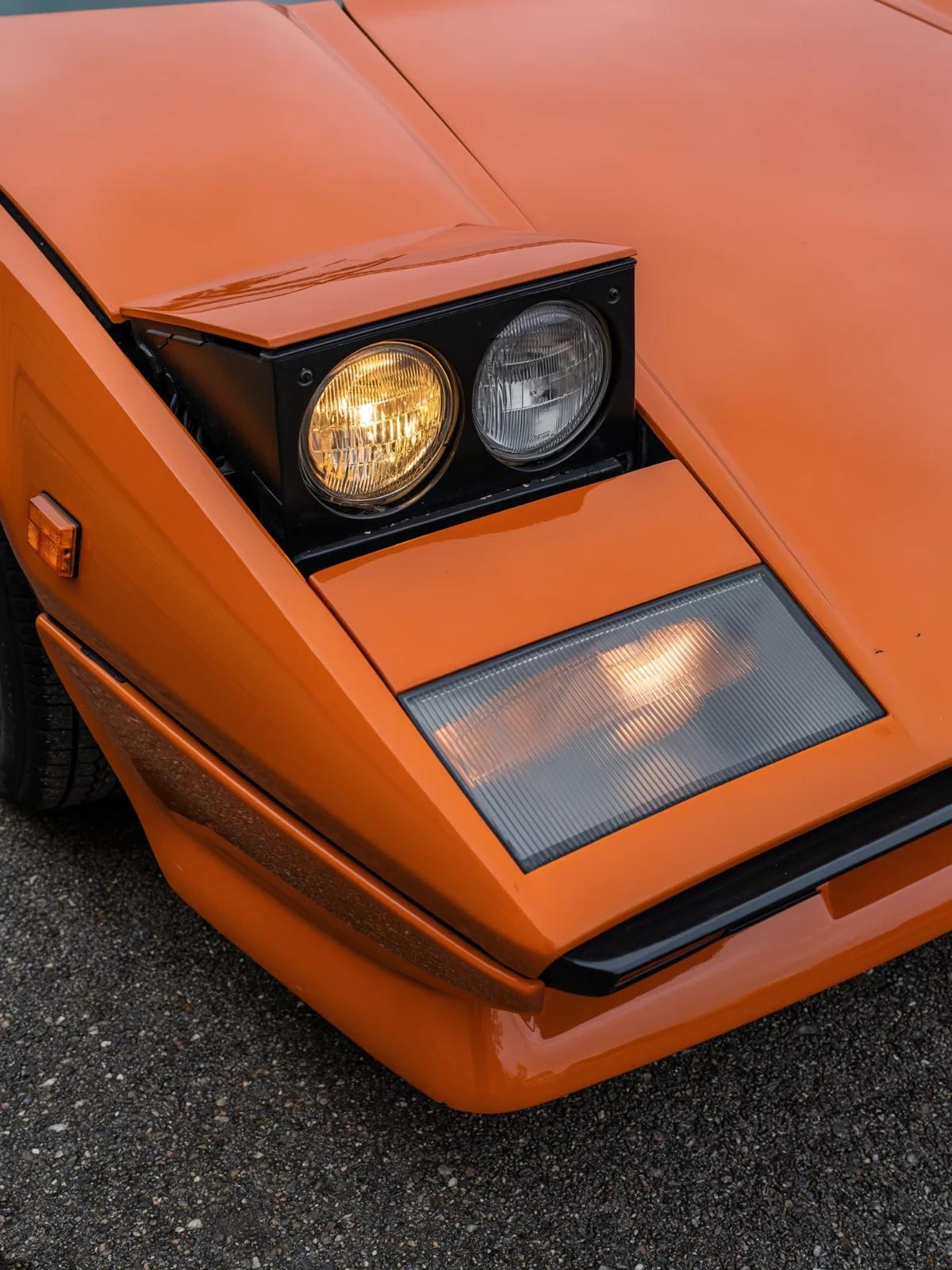
Del prompt a la imagen final: el flujo de trabajo de Flux
Deja tiempo para inspeccionar cada resultado de imagen y refinar tu brief. El tiempo de procesamiento varía según el modelo, la solicitud y la carga del servicio. Cambia una dirección a la vez para poder juzgar qué edición mejora el resultado.
Ingrese el mensaje o cargue la imagen
Comienza tu brief de imagen de Flux con una imagen de origen que tengas permiso de usar. Nombra el área a cambiar y los colores, proporciones u objetos a preservar. La cantidad de referencias y la compatibilidad de edición dependen del modelo seleccionado.
Elige la configuración y genera
Deja tiempo para inspeccionar cada resultado de imagen y refinar tu brief. El tiempo de procesamiento varía según el modelo, la solicitud y la carga del servicio. Cambia una dirección a la vez para poder juzgar qué edición mejora el resultado.
Revisa y descarga los resultados completados
Cuando se complete una solicitud, inspecciona la imagen en tus recursos y descarga el resultado que quieras conservar. Revisa la composición y cualquier detalle no intencionado antes de compartirla con tu equipo o publicarla.
Crea tu imagen con Flux
Para un concepto de producto con Flux, especifica la forma del producto, el material, el detalle clave y el entorno. Mantén los logotipos y las afirmaciones precisos, deja espacio para tu propia tipografía y revisa el resultado antes de usarlo en un anuncio.
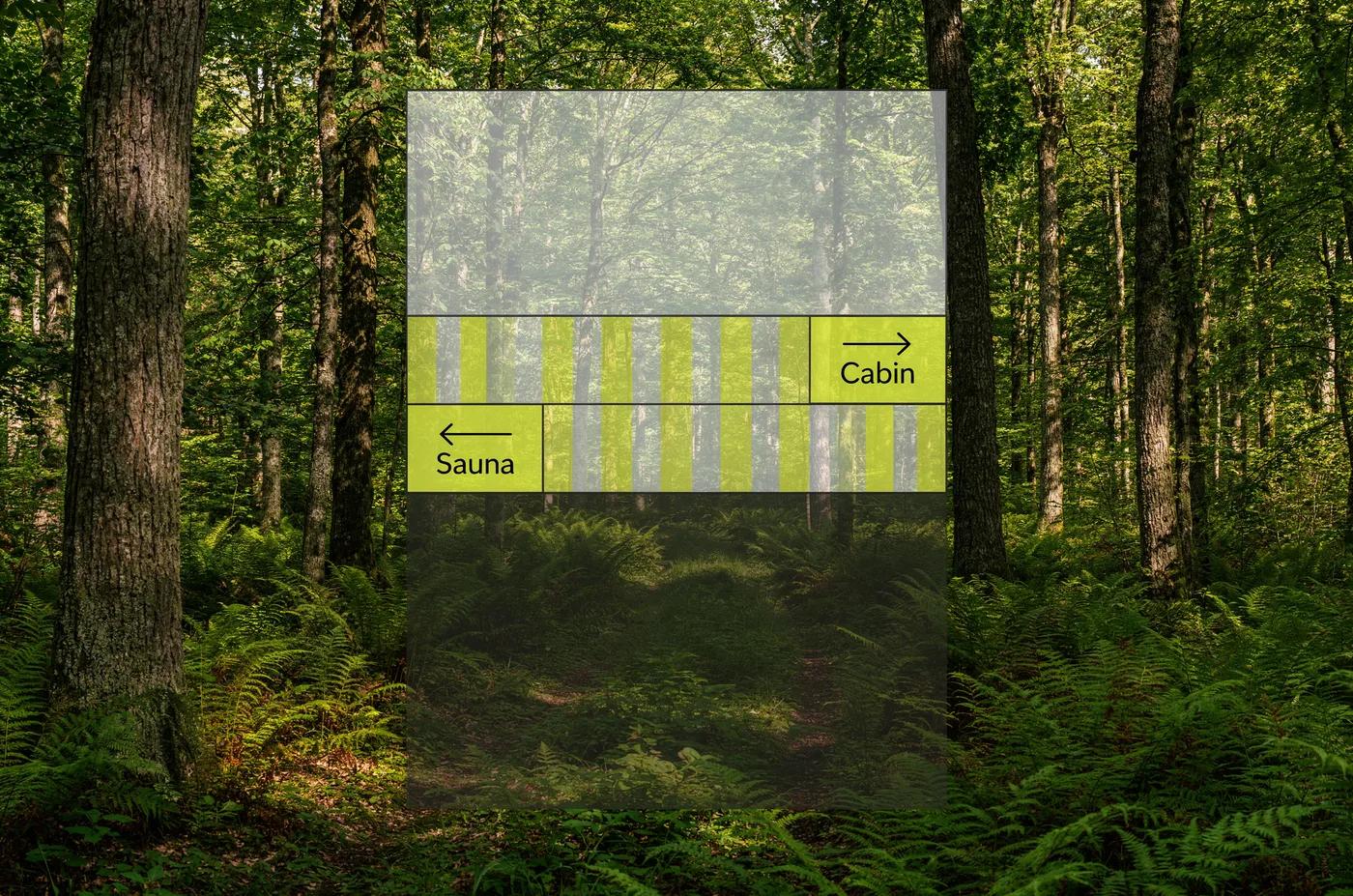
Genere y edite imágenes en el flujo de trabajo One Flux AI
Elige solo la resolución y la relación de aspecto que se muestran para el modelo seleccionado. Revisa el encuadre, los detalles finos y cualquier texto en la imagen completada. Un tamaño de salida más grande no garantiza un resultado más preciso.
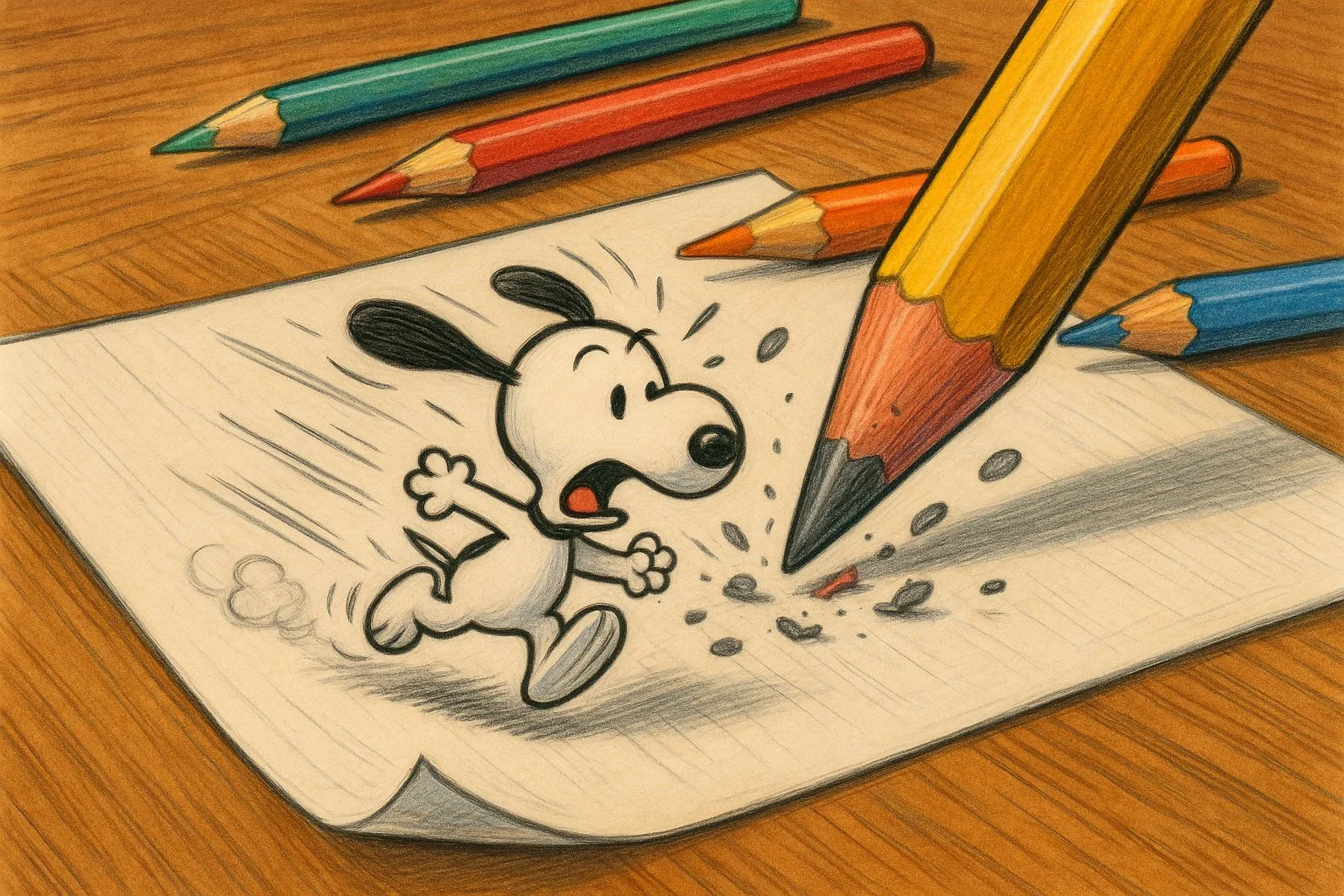
Usa referencias para explicar el resultado previsto
Enumera los detalles que importan en tu brief de imagen de Flux: identidad, forma, colores, vestimenta y fondo. Usa referencias compatibles cuando corresponda y compara cada resultado; no se garantiza una consistencia exacta.
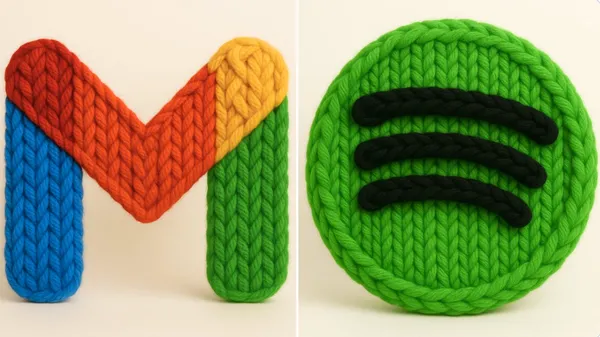
Verifica los detalles en cada resultado
Enumera los detalles que importan en tu brief de imagen de Flux: identidad, forma, colores, vestimenta y fondo. Usa referencias compatibles cuando corresponda y compara cada resultado; no se garantiza una consistencia exacta.

Texto claro, carteles, anuncios y elementos visuales de marca
Comienza tu brief de imagen de Flux con una imagen de origen que tengas permiso de usar. Nombra el área a cambiar y los colores, proporciones u objetos a preservar. La cantidad de referencias y la compatibilidad de edición dependen del modelo seleccionado.
Un brief creativo más claro para Flux
Deja tiempo para inspeccionar cada resultado de imagen y refinar tu brief. El tiempo de procesamiento varía según el modelo, la solicitud y la carga del servicio. Cambia una dirección a la vez para poder juzgar qué edición mejora el resultado.
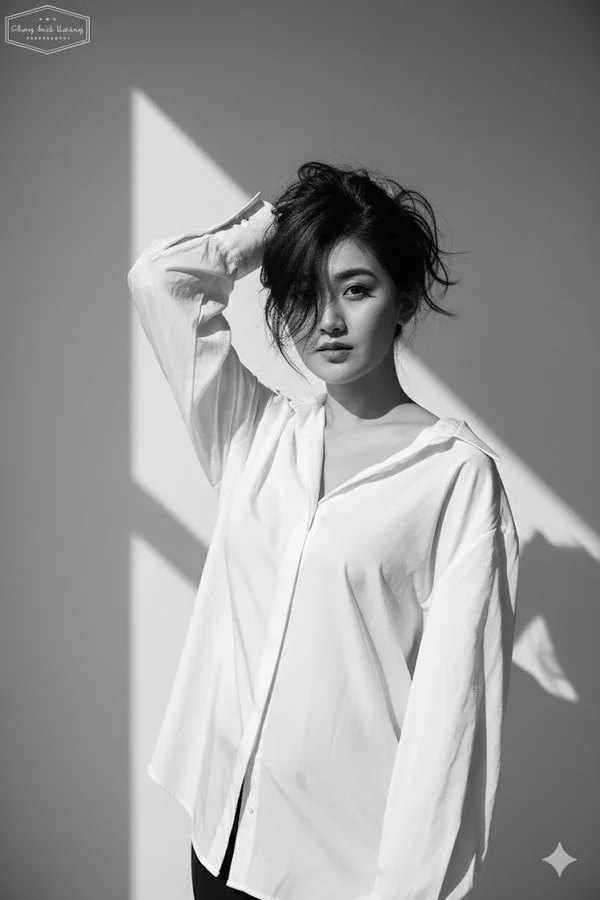
Edición controlada y de alta calidad
Elige solo la resolución y la relación de aspecto que se muestran para el modelo seleccionado. Revisa el encuadre, los detalles finos y cualquier texto en la imagen completada. Un tamaño de salida más grande no garantiza un resultado más preciso.
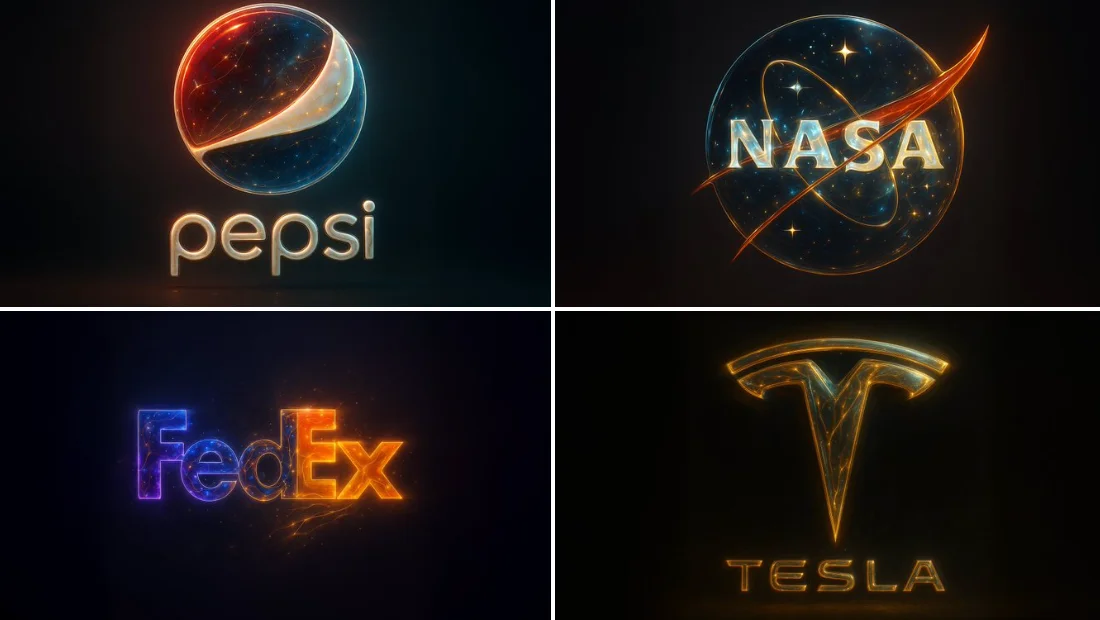
Redes sociales y publicidad
Para un concepto de producto con Flux, especifica la forma del producto, el material, el detalle clave y el entorno. Mantén los logotipos y las afirmaciones precisos, deja espacio para tu propia tipografía y revisa el resultado antes de usarlo en un anuncio.

Verifica los detalles en cada resultado
Enumera los detalles que importan en tu brief de imagen de Flux: identidad, forma, colores, vestimenta y fondo. Usa referencias compatibles cuando corresponda y compara cada resultado; no se garantiza una consistencia exacta.
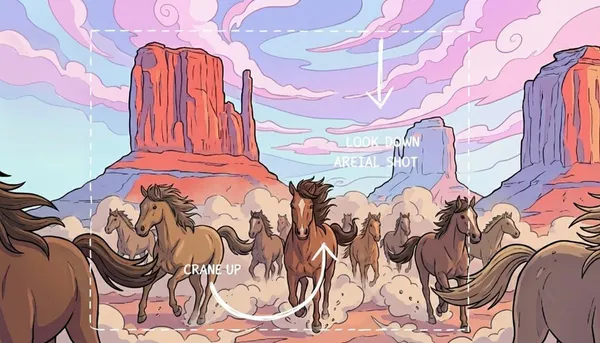
Flujo de trabajo de producción eficiente
Para un concepto de producto con Flux, especifica la forma del producto, el material, el detalle clave y el entorno. Mantén los logotipos y las afirmaciones precisos, deja espacio para tu propia tipografía y revisa el resultado antes de usarlo en un anuncio.
Notas creativas para tu brief de imagen de Flux
Dale al sujeto principal una acción clara. Para un concepto de Flux, un brief preciso es más fácil de evaluar que una lista de efectos en competencia.
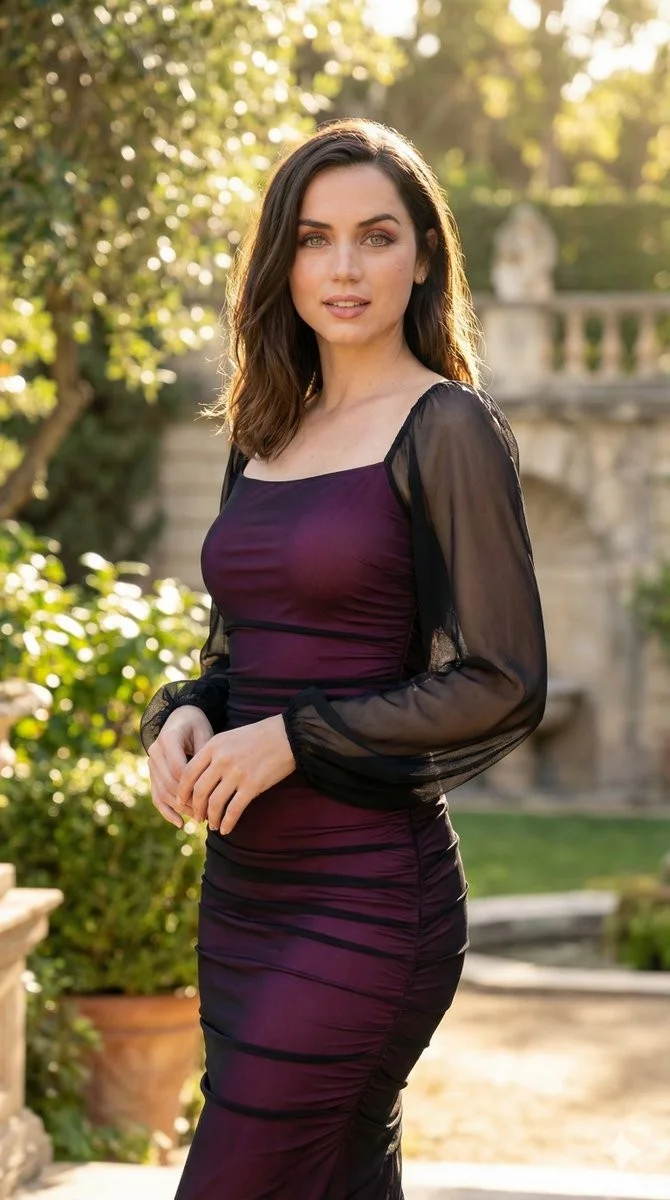
Flujo de trabajo de imágenes de Flux: preguntas y respuestas
Para un concepto de producto con Flux, especifica la forma del producto, el material, el detalle clave y el entorno. Mantén los logotipos y las afirmaciones precisos, deja espacio para tu propia tipografía y revisa el resultado antes de usarlo en un anuncio.
Heydots reúne el flujo de trabajo de imágenes de Flux en un solo espacio: escribe tu prompt, elige un modelo disponible, revisa el costo en créditos y genera. Los resultados completados permanecen en tus recursos para revisarlos y descargarlos. El generador muestra qué modelos y entradas aceptan solicitudes.
Escribe tu brief de imagen de Flux en torno a un sujeto, composición, iluminación y estilo previsto. Agrega un material o textura cuando sea importante. Para ediciones, indica un cambio preciso y explica qué partes del origen deben permanecer intactas.
Comienza tu brief de imagen de Flux con una imagen de origen que tengas permiso de usar. Nombra el área a cambiar y los colores, proporciones u objetos a preservar. La cantidad de referencias y la compatibilidad de edición dependen del modelo seleccionado.
Usa solo los modos de entrada y controles que ofrece el modelo seleccionado. Describe la imagen deseada con claridad y añade referencias compatibles cuando sea útil. Esta página no promete herramientas separadas de pincel de movimiento, carga de audio, restauración o edición.
Enumera los detalles que importan en tu brief de imagen de Flux: identidad, forma, colores, vestimenta y fondo. Usa referencias compatibles cuando corresponda y compara cada resultado; no se garantiza una consistencia exacta.
Puedes solicitar un reembolso dentro de los 10 días posteriores a la compra si tienes créditos sin usar de esa compra y proporcionas un motivo claro, sujeto a nuestra Política de Reembolsos. Si cumples los requisitos, una compra sin usar puede reembolsarse íntegramente; una compra parcialmente usada se reembolsa en proporción a sus créditos restantes sin usar. Las compras totalmente usadas y los créditos gratuitos o promocionales no son reembolsables.
La validez de los créditos depende del paquete, la suscripción o la promoción que los emitió. Revisa los términos de compra y las fechas de caducidad en Configuración > Créditos. Una renovación o una nueva compra no amplía los créditos anteriores. Usa los créditos antes de su fecha de caducidad indicada; no asumas que los créditos de suscripción sin usar se acumulan indefinidamente.
Los créditos cobrados por una tarea que se confirma como fallida debido a un error del sistema se devuelven automáticamente. Una tarea que aún se está procesando todavía no se ha confirmado como fallida. Comprueba su estado y tu historial de créditos antes de volver a enviarla. Si una falla confirmada sigue mostrando un cobro sin resolver, escribe a support@heydots.app con el ID de la tarea.
Los resultados de IA pueden variar, por lo que un resultado completado que difiere de tus expectativas no se trata automáticamente como un fallo técnico. Las tareas de imagen completadas que cumplan los requisitos se pueden enviar para revisión de reembolso de créditos mediante la opción de reembolso cuando esté disponible; se requiere aprobación. Para un vídeo u otro problema, contacta con support@heydots.app con el ID de la tarea y los detalles. Un reembolso de créditos devuelve créditos, no dinero a tu método de pago.
Escribe a support@heydots.app. Para facturación, incluye el correo de tu cuenta y el ID de pedido; para generación, incluye el ID de la tarea, la descripción del problema y las capturas de pantalla relevantes. Si compraste como invitado, conserva los datos del navegador original y el recibo de pago para que podamos ayudarte a localizar la compra.
Explora tu próxima idea de imagen con Flux
Elige solo la resolución y la relación de aspecto que se muestran para el modelo seleccionado. Revisa el encuadre, los detalles finos y cualquier texto en la imagen completada. Un tamaño de salida más grande no garantiza un resultado más preciso.
heydots.app · Actualizado
Ver el historial de actualizaciones
- — Se añadieron ejemplos de prompts editables, borradores separados para los modos de texto y referencia y una opción para restaurar el ejemplo.
- — Textos y contenido de la página actualizados.
- — Contenido de la página publicado.