
Planifiez l'entrée, puis comparez la matière
Filtre de sculpture IA : un guide de préparation de photo et de comparaison
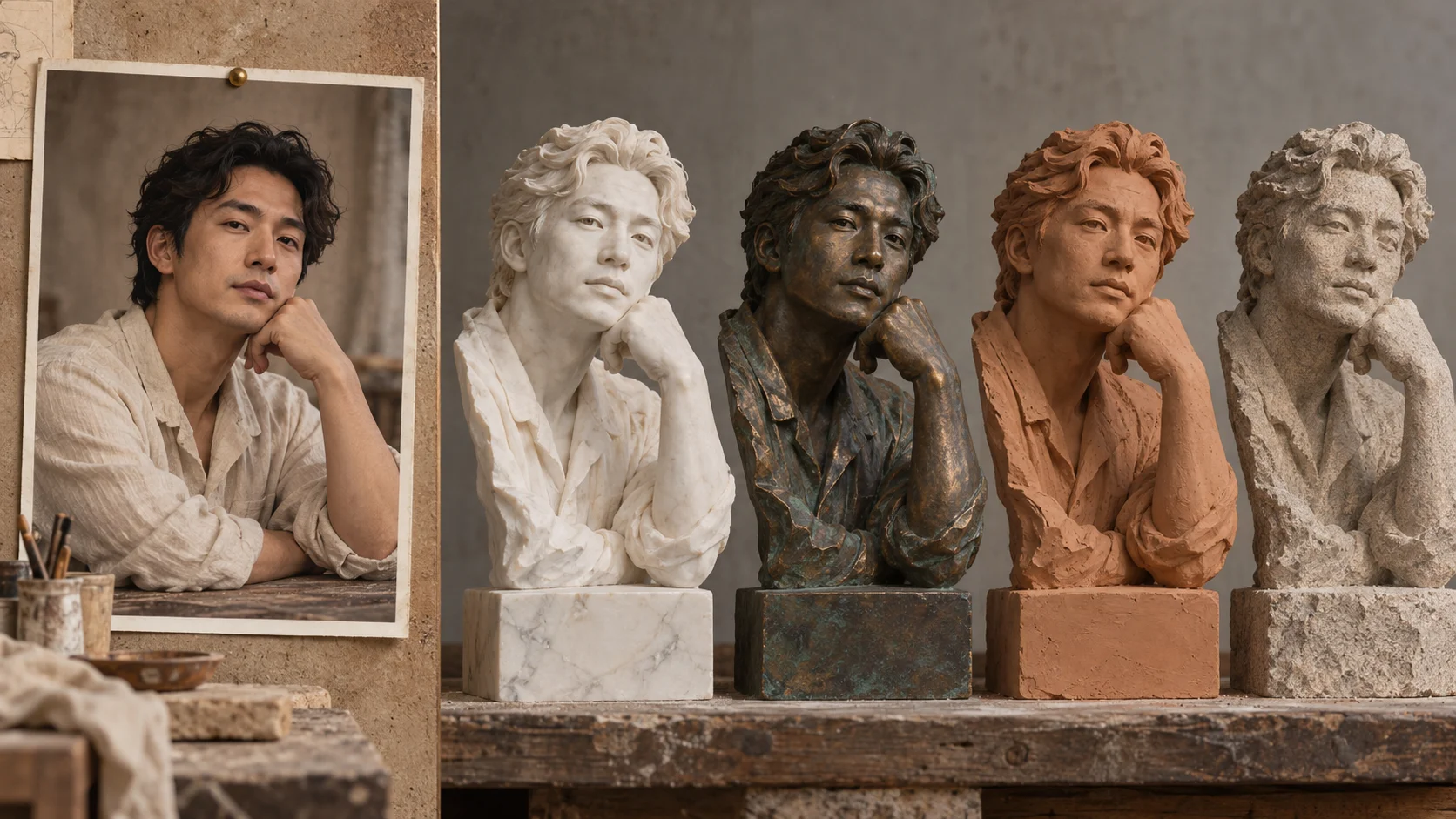
Comparez un portrait en matériaux sculpturaux
Histoire
Les réponses à vos questions
Qu'est-ce que AI Sculpture Filter ?
L’outil crée une image inspirée de la sculpture à partir d’une photo et d’une description de matière. La source apporte visage, pose et composition ; explorez ensuite la façon dont marbre, bronze, argile ou pierre changent le caractère visuel du sujet.
Comment commencer ?
Choisissez Image vers image, importez une photo nette et nommez une matière sculpturale. Gardez pose et lumière dans la consigne, vérifiez le coût et générez. Texte vers image crée un nouveau sujet sans import.
Puis-je essayer gratuitement ?
Vérifiez les crédits de votre compte et les conditions d’accès du modèle choisi. Si votre solde couvre le coût annoncé pour la tâche, vous pouvez générer sans acheter de crédits supplémentaires.
Que dois-je importer ?
Choisissez un portrait net d'un adulte ou une photo avec un seul sujet bien distinct. Montrez toute la tête et les épaules nécessaires à la pose. Si une main soutient le visage, gardez le point de contact visible, sans le cacher dans une ombre profonde.
Combien cela coûte-t-il ?
Avant l’envoi, consultez le coût actuel en crédits pour le modèle et les réglages choisis. Préparer les éléments ou modifier une description ne lance pas de génération.
Quand le résultat sera-t-il prêt ?
Suivez l’estimation et la progression de la tâche envoyée. Le modèle, les réglages et la file d’attente influencent le délai ; l’image terminée reste disponible dans l’historique pour être examinée et téléchargée.
Gardez une pose familière tout en changeant la matière. AI Sculpture Filter sur heydots.app permet de comparer une photo en marbre blanc, bronze patiné, argile ou pierre sculptée. Choisissez une source dont le visage et la ligne des épaules sont lisibles, puis changez une direction de matière à la fois. Le but est une étude sculpturale cohérente où la personne, le geste et la composition restent compréhensibles.
Créer une image de sculpture IAComment préparer et comparer une image de sculpture
Choisir et préparer la photo
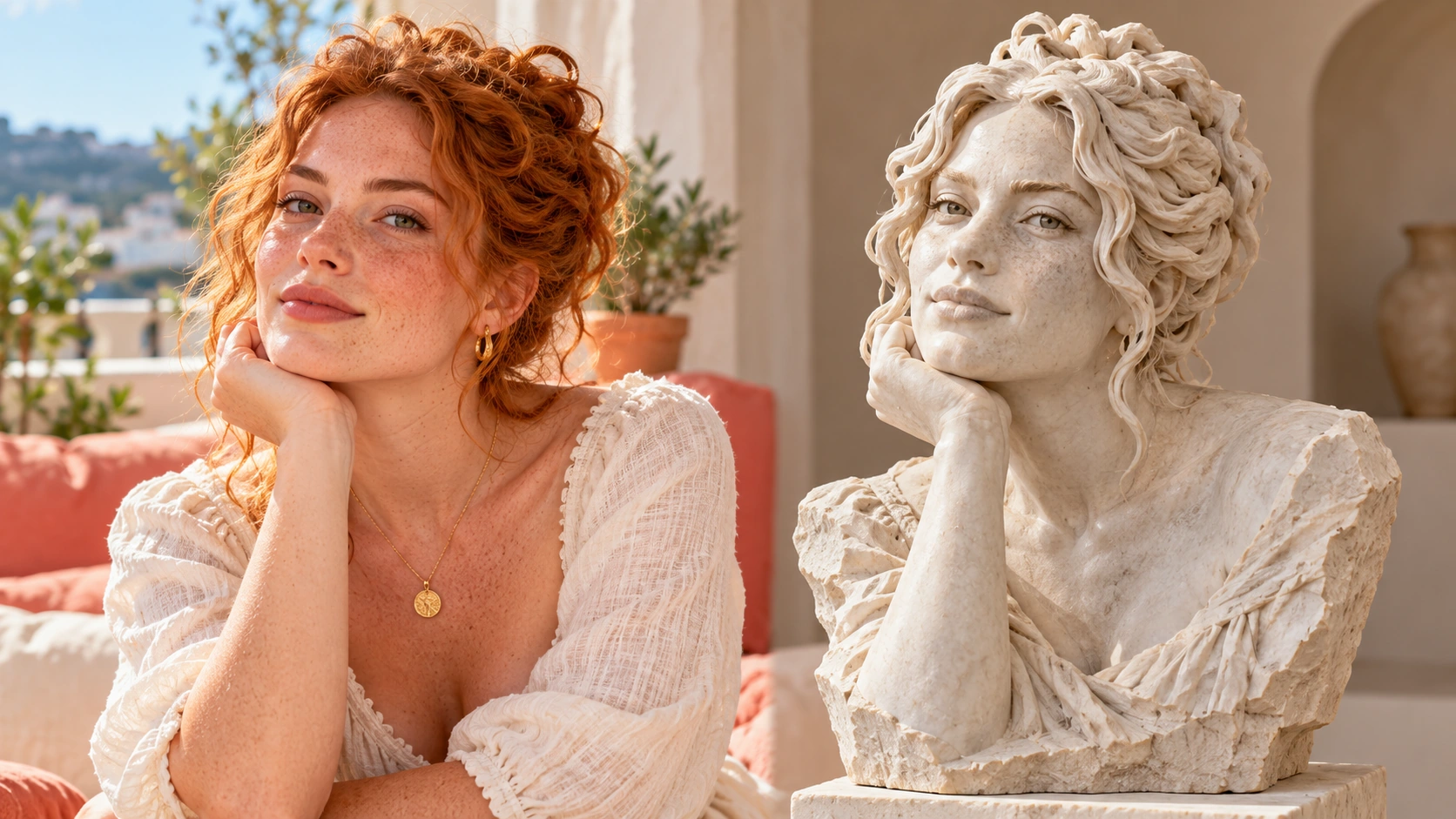
Choisissez une photo où le visage, les épaules et la pose sont nets. Évitez les flous prononcés et les ombres extrêmes qui masquent les formes. Recadrez largement pour laisser de l'espace à la tête et au corps. Notez le cadrage d'origine, car la composition est le principal élément que vous évaluerez ensuite.
Définir la direction de la matière
Nommez un matériau à la fois : marbre blanc, bronze patiné, argile ou pierre sculptée. Décrivez simplement la surface et l'éclairage. Gardez la même source et les réglages d'image disponibles pour comparer l'effet d'un seul changement de matière sur le portrait.
Générer, puis réviser
Vérifiez le devis de crédits affiché en direct avant de commencer. Après la génération, ouvrez l'historique et comparez les versions côte à côte. Demandez-vous si la pose, la silhouette et la composition ont été préservées. Conservez la version qui préserve la personne tout en se lisant clairement comme une sculpture.
Ce que le résultat doit expliquer
Conservation de la pose
Les bons résultats conservent l'angle de la tête, l'attitude des épaules et la posture. Une tête tournée doit rester tournée. Des bras croisés doivent rester croisés. Examinez ces éléments en premier, car une matière convaincante ne peut pas compenser une pose modifiée.
Forme et silhouette
La sculpture rend la forme visible. Vérifiez le contour des cheveux, de la mâchoire, du col et des mains. Le marbre blanc montre des bords nets ; la pierre sculptée montre de la masse. Si la silhouette ne correspond plus à la photo, ajustez le prompt ou choisissez une entrée plus claire.
Direction de matière modifiable
Le prompt est modifiable : testez une matière à la fois et ne changez que la description de surface entre les exécutions. Cela garantit une comparaison honnête. Le bronze patiné et l'argile se comportent différemment du marbre dans l'ombre et la lumière, et cette différence est l'objectif.
Scénarios pour une comparaison attentive
Un portrait studio en quatre matières
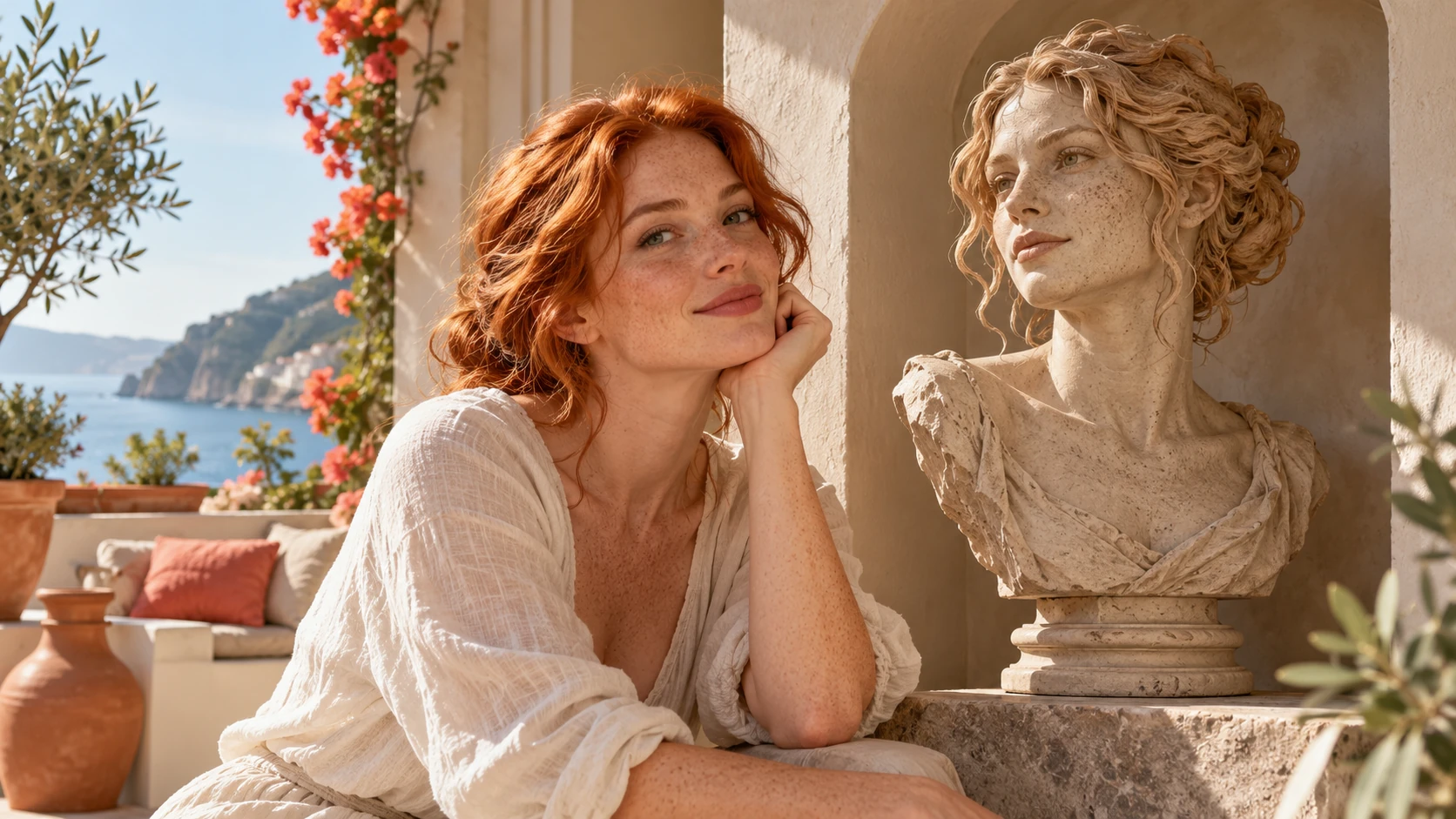
Utilisez un portrait en éclairage neutre et générez des versions en marbre blanc, bronze patiné, argile et pierre sculptée. Comparez le même visage sur les quatre plutôt que de mélanger différentes photos, puis conservez la matière qui correspond le mieux au contexte d'exposition envisagé.
Une photo de famille d'archive
Choisissez une photo avec une pose tête et épaules claire. L'objectif est une étude respectueuse inspirée de la sculpture qui préserve la ressemblance et l'expression. Vérifiez les yeux, la bouche et la posture dans l'historique avant de décider quelle version conserver.
Une planche de concept de personnage
Partez d'une prise de vue en costume ou de profil et testez le rendu de la pierre sculptée par rapport à l'argile. Gardez la composition fixe en changeant uniquement la matière. Cela vous aide à juger si le design fonctionne encore lorsque la forme et la masse comptent plus que la couleur.
Notes de préparation et de révision
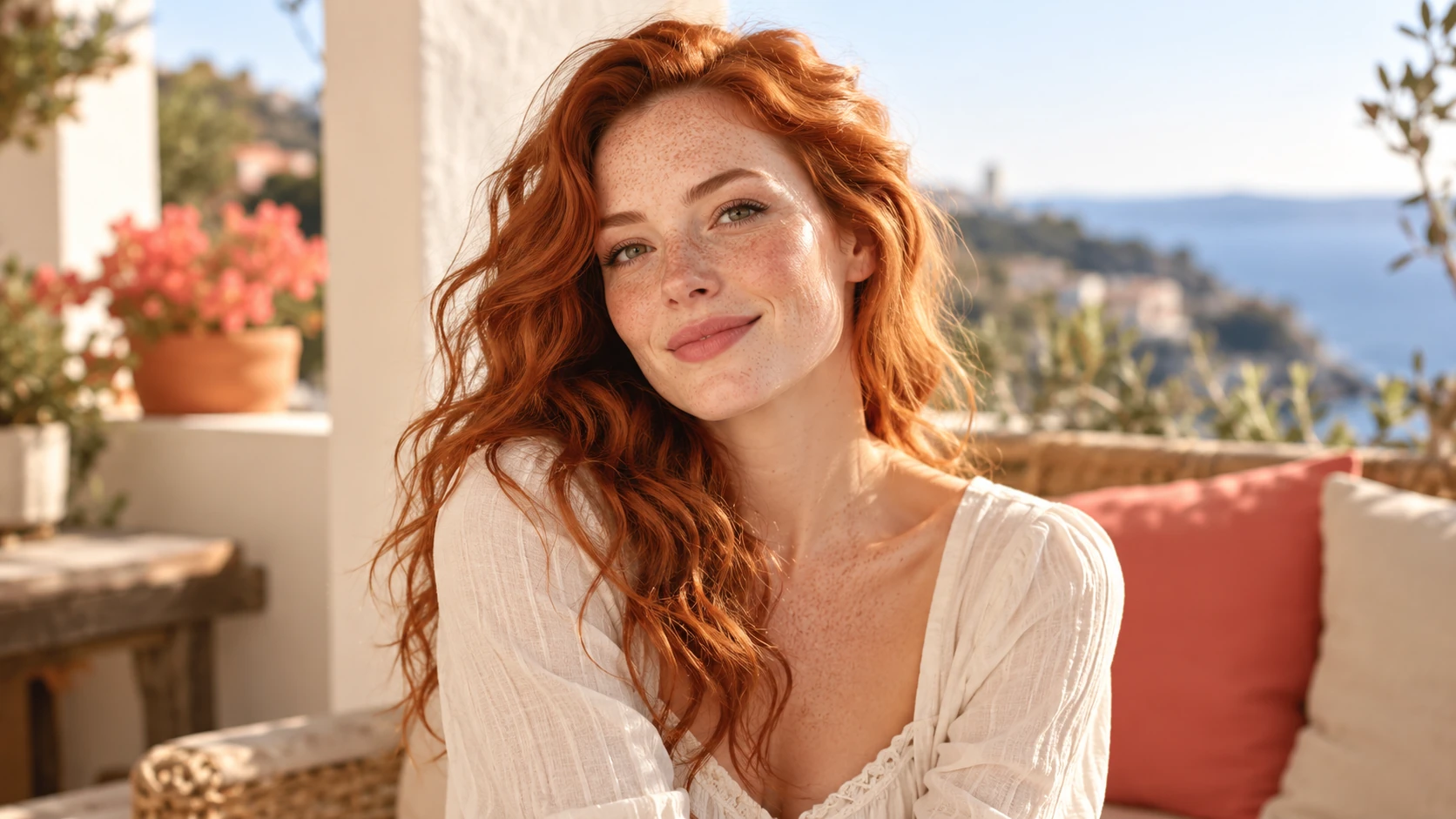
- Utilisez une photo avec un éclairage uniforme afin que les plans du visage et les contours des vêtements restent lisibles.
- Nommez exactement un matériau dans chaque prompt et ne changez rien d'autre entre les exécutions de comparaison.
- Vérifiez le devis de crédits en direct avant de lancer une tâche, et consultez les exécutions précédentes dans l'historique avant de générer à nouveau.
Comparez la pose avant la surface
Une comparaison utile des matières commence par une pose reconnaissable. Observez l'inclinaison de la tête, la pente des épaules et le contact éventuel d'une main avec le menton ou la joue. Ces relations doivent rester lisibles dans l'étude sculpturale. Laissez de l'espace autour du sujet pour ne pas couper le nouveau contour. Si la photo est chargée, faites un recadrage plus simple avant l'importation. Gardez le même pour chaque matériau. Vous pourrez ainsi juger la surface sans comparer aussi une autre posture, un autre angle et une autre expression.
Examinez les points de contact de l’image finale. Une main sculptée soutenant une joue doit appartenir au même objet ; le cou doit rejoindre naturellement les épaules. Comparez ensuite le bord des cheveux, la mâchoire et la base de la composition. Une texture forte ne doit pas effacer ces relations. Si une matière brouille le visage, réduisez la texture sans changer la pose. Enregistrez l’image choisie en notant matière et lumière. Elle pourra servir d’étude de portrait, d’image pour un projet personnel ou de point de départ à une autre direction visuelle.
Questions sur le filtre de sculpture IA
Quel type de photo fonctionne le mieux pour un filtre de sculpture IA ?
Un portrait ou une photo nette avec un visage, des épaules et une pose visibles. Un éclairage uniforme et un arrière-plan simple aident. Évitez les images où la tête est coupée ou l'angle du corps ambigu, car la pose et la composition sont plus difficiles à préserver.
Dois-je téléverser une photo en pied ou un portrait buste ?
Les deux peuvent fonctionner si le cadrage est intentionnel. Les images buste facilitent la comparaison de la forme du visage entre les matériaux. Les photos en pied montrent l'attitude et la silhouette, mais les petits détails peuvent être moins définis ; vérifiez donc ces zones dans l'historique.
Comment comparer équitablement le marbre, le bronze, l'argile et la pierre ?
Utilisez la même photo source et gardez le prompt identique, à l'exception de la description du matériau. Générez un matériau par exécution, puis ouvrez l'historique et comparez la pose, la forme et la composition avant de comparer la texture de surface.
Le résultat devient-il un maillage 3D ou une sculpture physique ?
Non. Le résultat est une image inspirée de la sculpture, et non un maillage 3D, un modèle imprimable ou un objet physique. Considérez-le comme une étude visuelle du matériau et de la forme.
Comment fonctionnent les crédits et les comptes ?
Vous vous connectez à un compte, et le générateur affiche un devis de crédits en direct avant le démarrage d'une tâche. Les tâches de génération et les résultats apparaissent dans l'historique.
Préparez une photo et comparez les matériaux
Téléversez un portrait net, définissez une seule direction de matériau, vérifiez le devis en direct et consultez le résultat dans l'historique.
Créer une image de sculpture IAPoursuivez avec un guide créatif associé
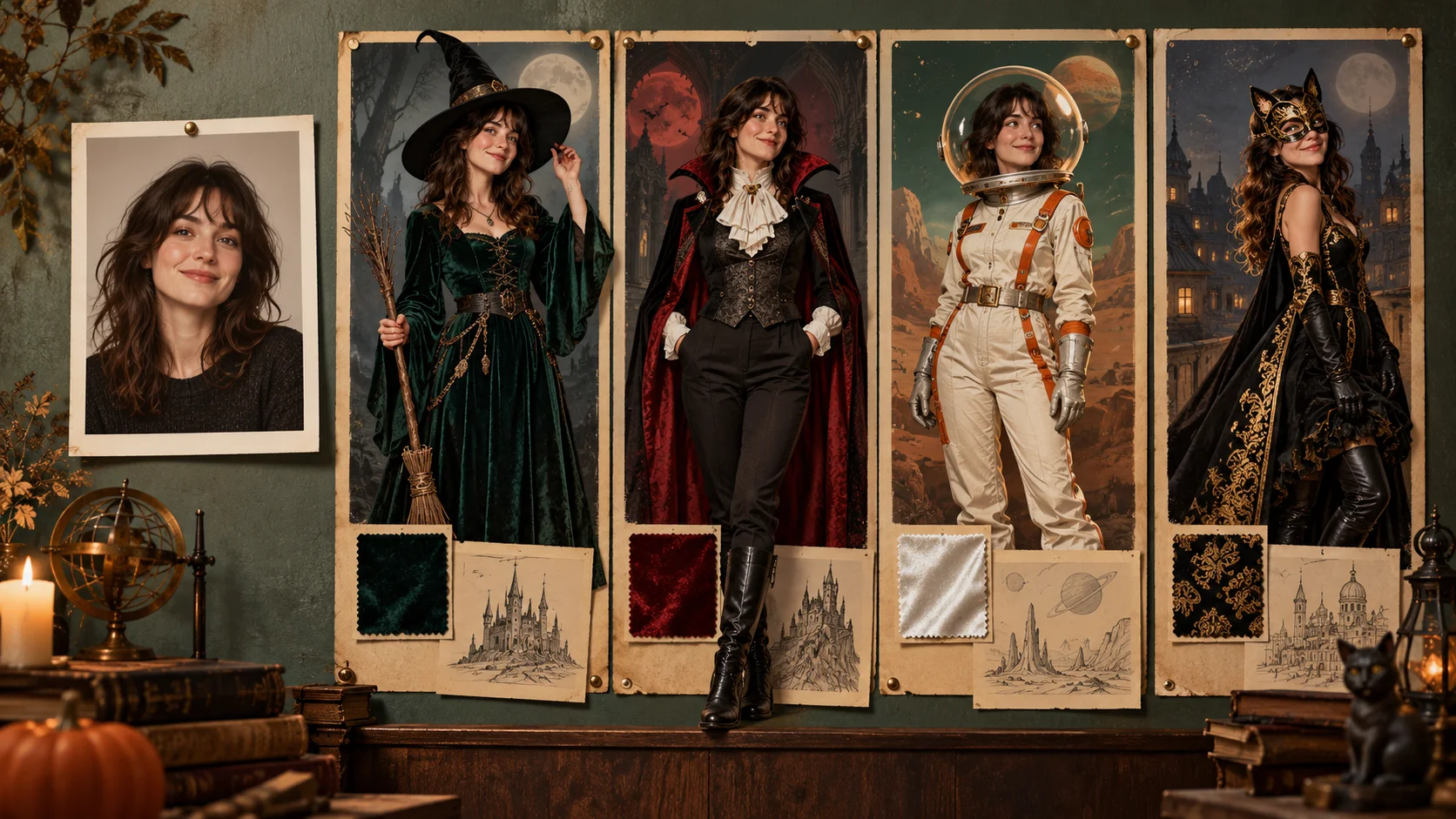
Donnez une direction de costume au portrait
Explorez silhouette et tissu dans un parcours distinct d'image fixe.
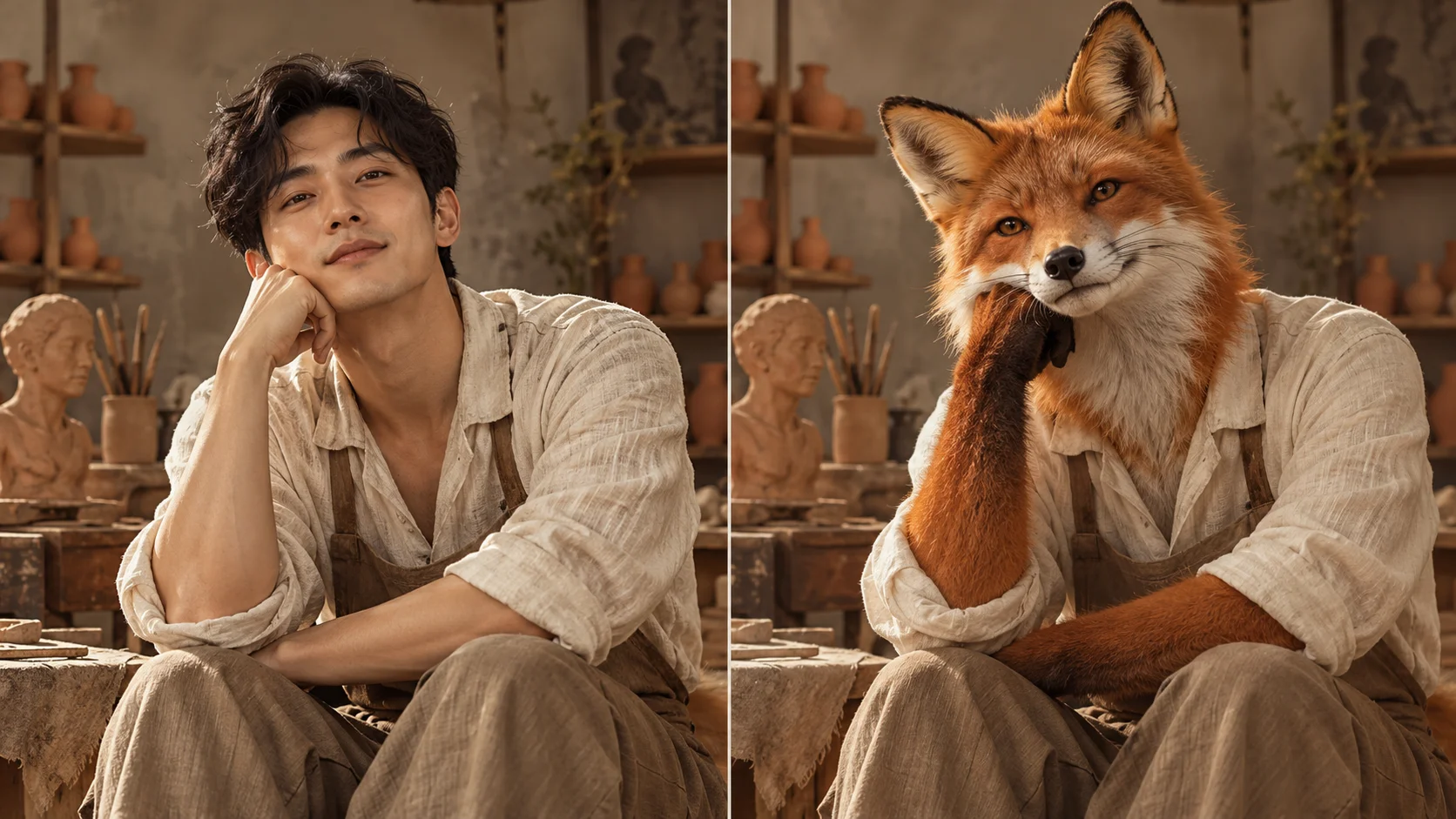
Comparez un personnage inspiré d’un animal
Gardez un sujet et une pose lisibles en changeant le traitement du personnage.

Explorez contours graphiques et couleurs
Essayez un traitement dessiné plus affirmé après avoir planifié la composition du portrait.
heydots.app · Mis à jour
Consulter l’historique des mises à jour
- — Ajout de prompts modifiables, de brouillons distincts pour les modes texte et référence et d’une commande pour rétablir l’exemple.
- — Contenu de la page publié. Textes et contenu de la page mis à jour. Images ou vidéos de la page mises à jour. Paramètres du générateur ou de navigation mis à jour.