
Préparer, comparer, décider
Générateur de photos IA style GTA : un guide attentif de préparation et de comparaison
Créez un portrait urbain graphique
Histoire
Les réponses à vos questions
Qu’est-ce que le générateur photo IA style GTA ?
Il crée un portrait illustré aux contours forts et aplats urbains simplifiés. Image vers image utilise votre photo ; Texte vers image crée un personnage décrit sans référence importée.
Comment commencer ?
Sélectionnez Image to Image et importez un portrait bien éclairé. Décrivez contour, palette et cadrage, consultez le devis puis générez. Utilisez Text to Image si votre point de départ est un personnage fictif décrit par écrit.
Puis-je essayer gratuitement ?
Vérifiez les crédits de votre compte et les conditions d’accès du modèle choisi. Si votre solde couvre le coût annoncé pour la tâche, vous pouvez générer sans acheter de crédits supplémentaires.
Que dois-je importer ?
Choisissez un adulte au visage dégagé, au contour des cheveux visible et avec assez d’épaules pour le recadrage prévu. Un haut uni et un fond calme facilitent l’évaluation du dessin du visage et des couleurs.
Combien cela coûte-t-il ?
Avant l’envoi, consultez le coût actuel en crédits pour le modèle et les réglages choisis. Préparer les éléments ou modifier une description ne lance pas de génération.
Quand le résultat sera-t-il prêt ?
Suivez l’estimation et la progression de la tâche envoyée. Le modèle, les réglages et la file d’attente influencent le délai ; l’image terminée reste disponible dans l’historique pour être examinée et téléchargée.
Créez un portrait lisible par la forme et la couleur. Le GTA Style AI Photo Generator sur heydots.app explore un style urbain graphique aux contours sombres, à la lumière chaude et aux ombres larges. Un visage clairement éclairé donne une bonne base à ces formes simplifiées. Choisissez un portrait, décidez de la place du décor et comparez le résultat en petite photo de profil et en grand panneau d'affiche.
Créer un portrait de style GTAComment fonctionne le processus de préparation et de comparaison
Commencez par un envoi net
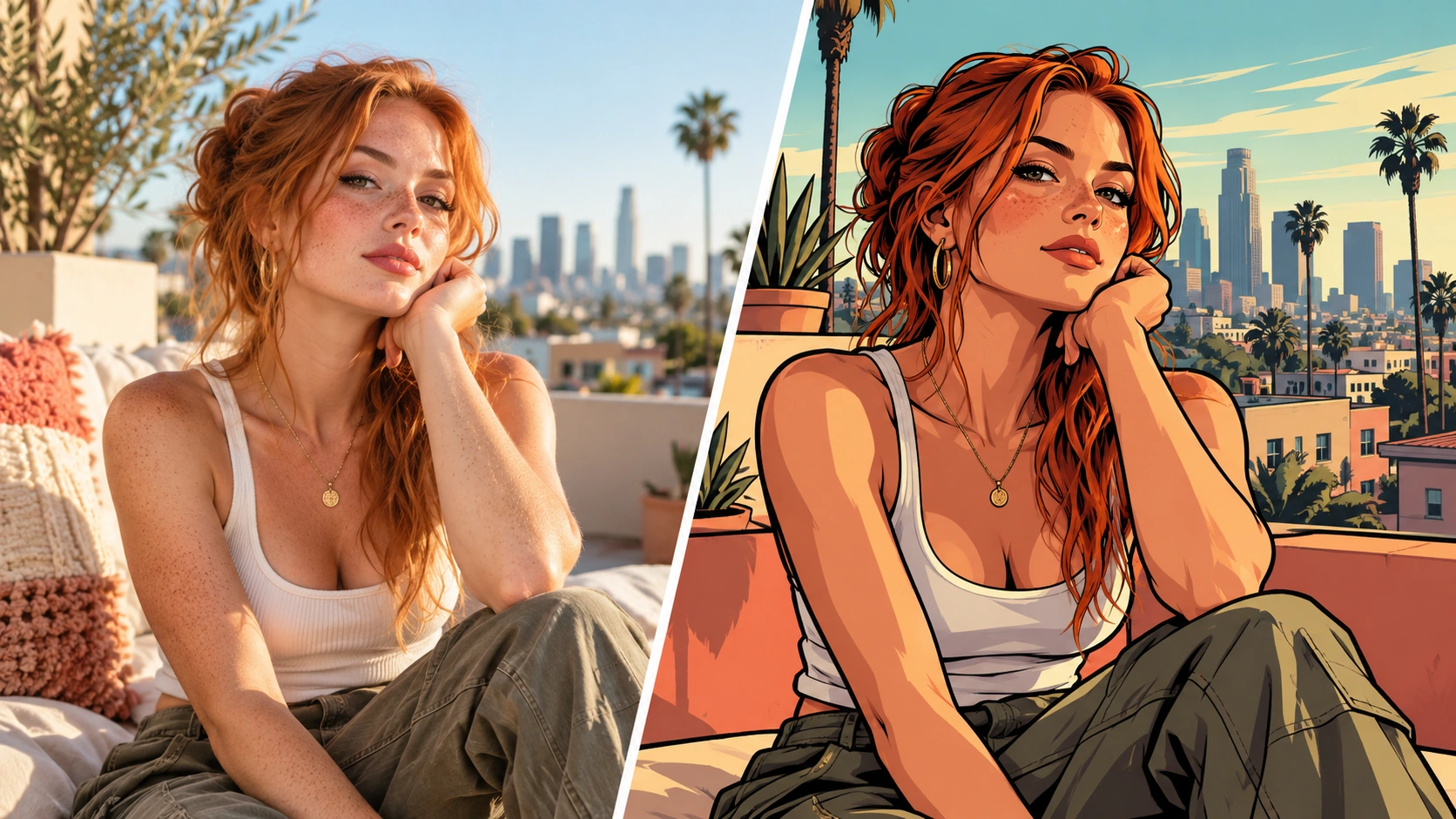
Choisissez une photo où le visage est facile à lire. Un bon éclairage et un arrière-plan simple aident. Évitez les filtres lourds, les photos de groupe et les petits détails. Recadrez de près si vous voulez que le portrait remplisse le cadre de l'affiche. Conservez le fichier d'origine, car vous voudrez peut-être comparer les versions plus tard.
Dirigez l'illustration
Rédigez un prompt en langage simple. Mentionnez des contours épais, des aplats de couleurs ensoleillées et une composition d'affiche si vous voulez ce rendu. Ajustez les contrôles de modèle disponibles pour façonner le résultat. Un mode texte-vers-image est disponible via le sélecteur de mode normal, vous pouvez donc travailler à partir de mots seuls.
Générer, puis réviser
Un devis de crédits en direct s'affiche avant validation. Connectez-vous et lancez la tâche. Une fois terminée, ouvrez l'historique et étudiez le portrait par rapport à votre photo source. Vérifiez la silhouette, le visage et les blocs de couleurs. Lancez une autre passe si la composition nécessite un équilibre différent.
Ce que le résultat vise à offrir
Des contours lisibles à l'échelle d'une affiche
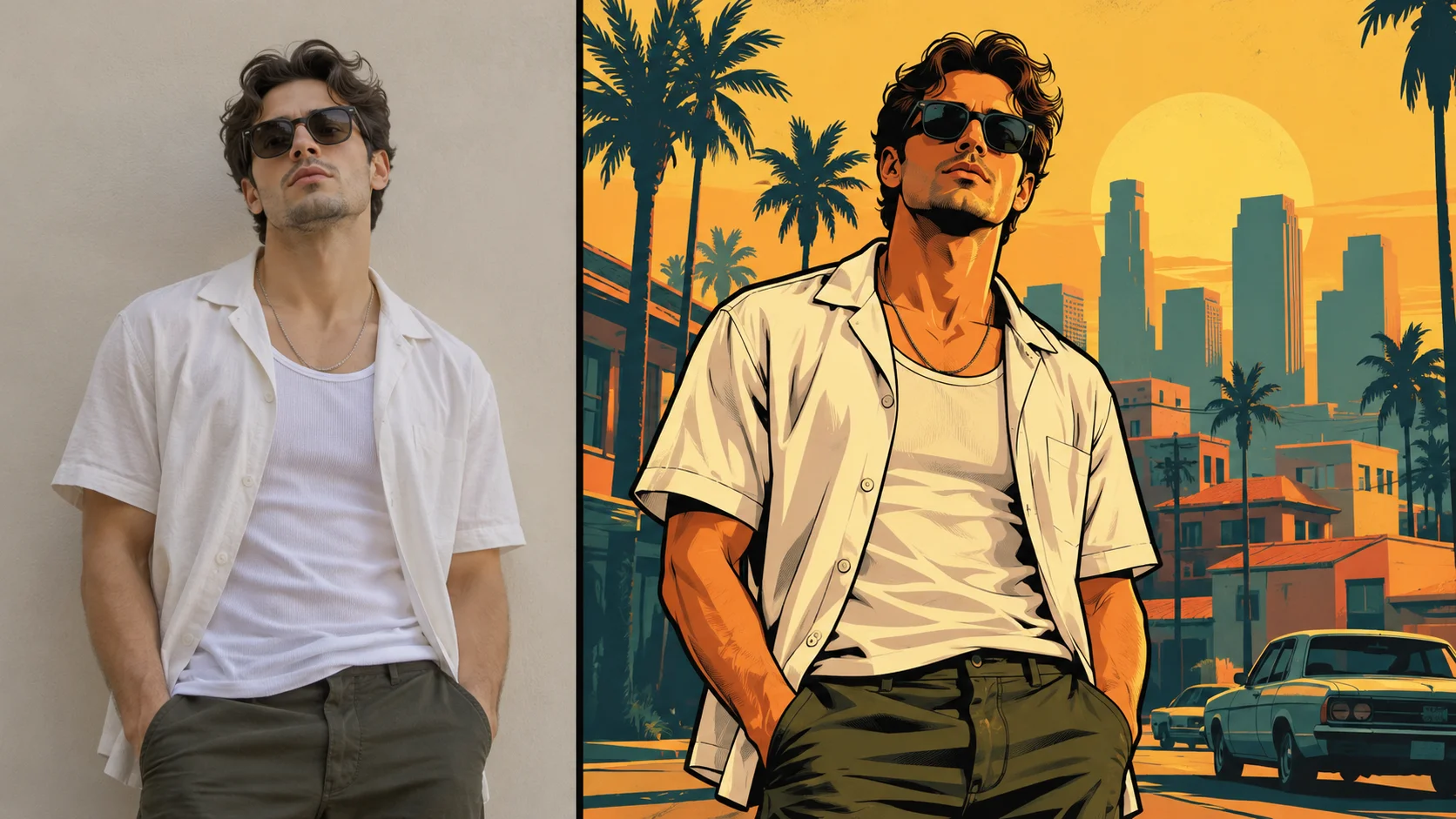
Le rendu dépend de contours affirmés. Des contours épais séparent le visage, les vêtements et l'arrière-plan afin que le portrait reste lisible en taille vignette. C'est là qu'une photo source propre aide le plus, car le modèle a moins de formes parasites à interpréter et moins de contrastes à deviner.
Des aplats de couleurs urbaines ensoleillées
Les formes sont simplifiées en blocs plats ou légèrement ombrés, avec une lumière chaude suggérée sur toute la scène. L'arrière-plan est propre à votre image, sans œuvre ni logo copié. Votre prompt peut orienter la palette vers des tons plus chauds ou plus froids tout en préservant l'effet affiche.
Composition d'affiche et texte-vers-image
Le cadre est agencé pour l'impact : une figure centrale forte, un espace où le regard se pose et une composition adaptée à un hommage d'écran de chargement. Vous pouvez aussi passer en mode texte-vers-image normal et décrire un portrait sans envoyer de photo.
Où ce style de portrait convient
Une image de profil personnelle
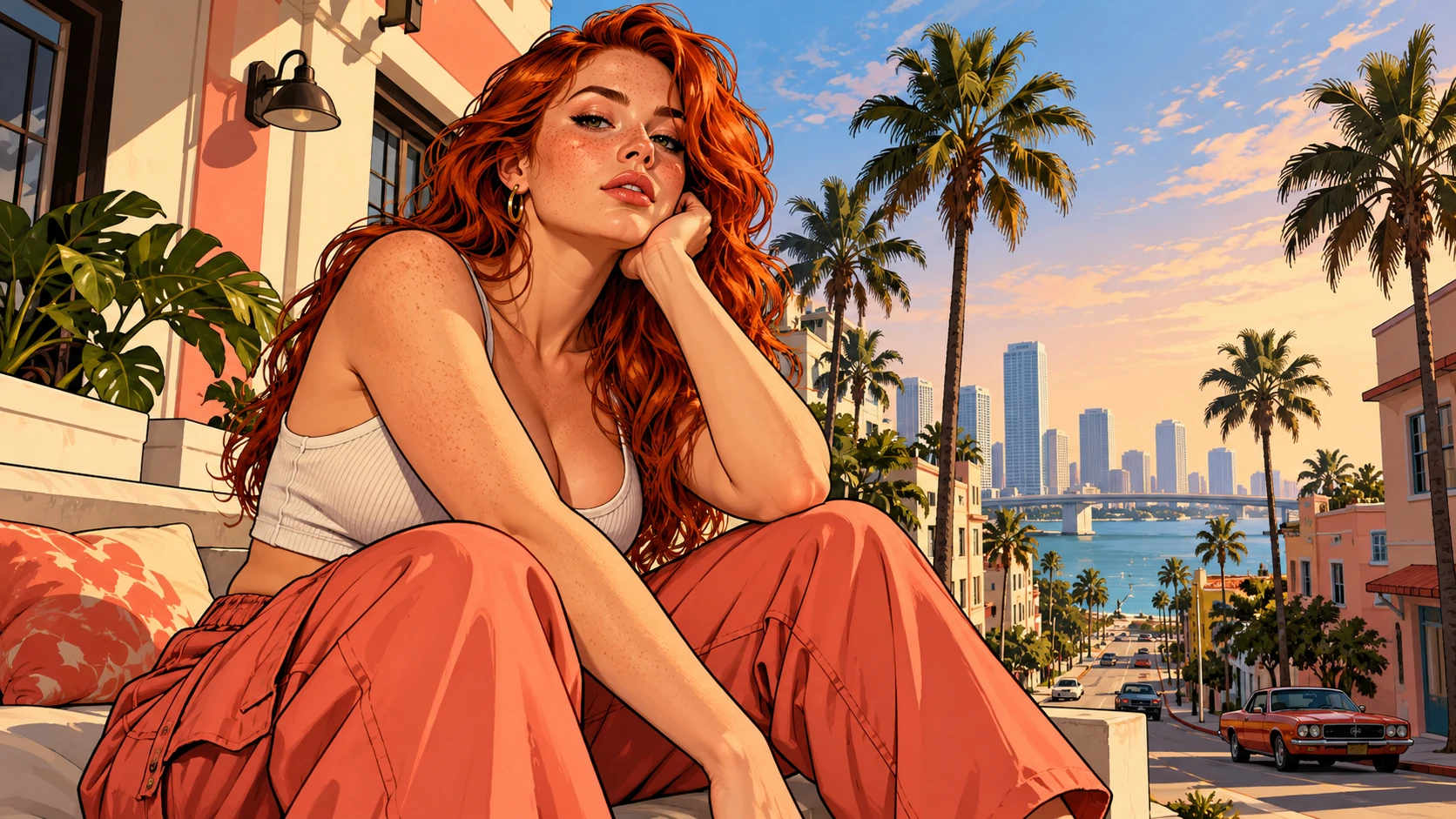
Transformez un selfie bien éclairé en portrait illustré pour une bannière de profil ou une page de créateur. Les formes simplifiées et les contours audacieux restent lisibles lorsque l'image est affichée en petit.
Un jeton de personnage pour jeu de table
Donnez à un personnage fictif un portrait façon affiche pour une campagne à domicile. Envoyez la photo d'une figurine peinte ou d'une référence de costume, puis décrivez la tenue et l'ambiance dans le prompt.
Un panneau de fanzine ou de flyer d'événement
Préparez un portrait pour l'installer à côté de blocs de texte sur un petit tirage. Comparez deux ou trois versions générées dans l'historique et choisissez celle à la silhouette la plus nette.
Notes de préparation et de révision
- Enregistrez la photo source avant de la téléverser et notez quel prompt a produit chaque version que vous aimez.
- Rédigez les prompts sous forme de courtes listes de traits visibles : épaisseur du contour, ambiance colorée, pose et cadrage.
- Comparez les portraits générés côte à côte à la même taille, et non par rapport au souvenir de l'original.
Laissez le visage guider la composition graphique
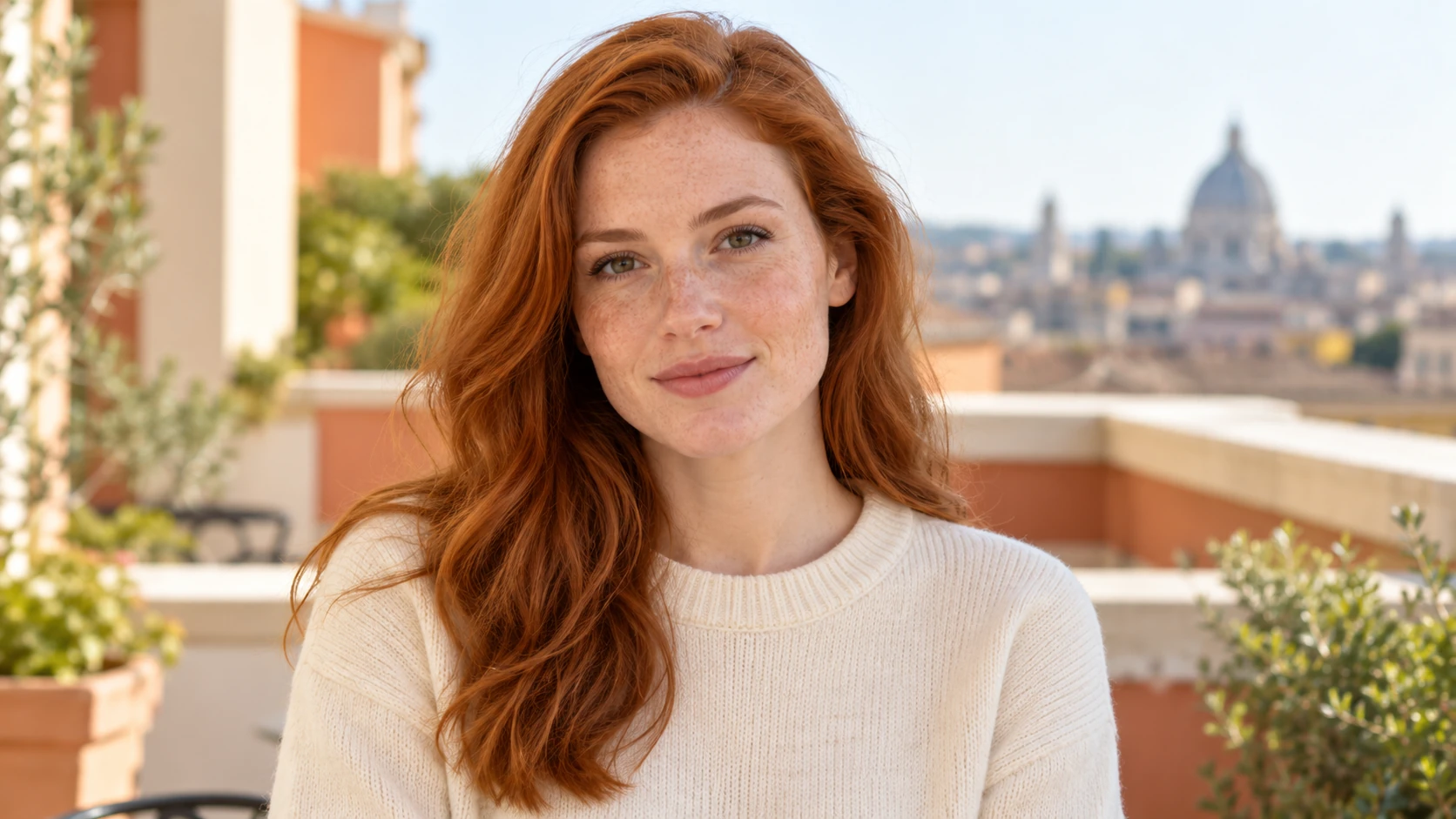
Commencez par les plus grandes formes : tête, épaules et espace derrière. Le visage doit rester le premier point d'attention. Sur une terrasse, un haut crème et un mur chaud peuvent être séparés par un contour sombre sans ajouter un horizon urbain complexe. Décrivez le fond après avoir fixé la taille du sujet. Pour un profil, prévoyez de l'espace autour de la tête et vérifiez un petit recadrage circulaire. Pour une affiche, gardez davantage d'épaules et de place à côté pour votre texte séparé.
Pour comparer les versions, masquez un instant le fond détaillé et regardez seulement le portrait. Vérifiez yeux, nez, bouche et implantation des cheveux par rapport à la source. Les ombres simplifiées doivent décrire le visage sans déplacer ses traits. Examinez ensuite les contours contre le haut et le mur. Un trait épais peut bien fonctionner en petit, mais distraire sur chaque pli. Allégez-le ou simplifiez le fond s’ils rivalisent avec l’expression. Gardez original et version choisie côte à côte pour décider à partir de différences visibles plutôt que de souvenirs.
Questions avant de générer
À quoi ressemble généralement un portrait de style GTA ?
Attendez-vous à des contours marqués, des formes simplifiées et des blocs de couleurs urbaines chaudes disposés comme une affiche ou un écran de chargement. Le résultat est un hommage illustré, pas une œuvre officielle, et il n'utilise aucun logo ni ressource de jeu copiés.
Quelle photo convient le mieux comme entrée ?
Un sujet unique, une lumière faciale nette et un arrière-plan uni donnent au modèle le plus de matière. Les photos prises au téléphone et recadrées surpassent généralement les photos de groupe. Évitez les images où le visage est fortement détourné ou masqué par l'ombre.
Combien de texte dois-je écrire dans le prompt ?
Deux ou trois phrases ciblées suffisent pour commencer. Nommez cadrage, contours et palette, puis les réglages. Examinez la première image avant de changer plusieurs consignes.
Quelles limites dois-je anticiper ?
Les petits visages, les arrière-plans chargés et les filtres prononcés peuvent affaiblir le contour et les aplats de couleurs. Le résultat est une illustration, sans garantie de ressemblance. La génération texte-image est utile lorsqu'aucune photo appropriée n'existe, mais elle suit votre description plutôt que le visage.
Y a-t-il un quota gratuit ?
Vérifiez les crédits de votre compte et les conditions d'accès du modèle choisi. Si le solde couvre le devis affiché, vous pouvez lancer la tâche sans acheter de crédits supplémentaires. Relisez le devis actuel avant de confirmer.
Préparez votre portrait et comparez les versions
Téléversez une photo nette, définissez votre prompt, lisez le devis en direct, puis générez et examinez le résultat dans l'historique.
Créer un portrait de style GTAPoursuivez avec un guide créatif associé
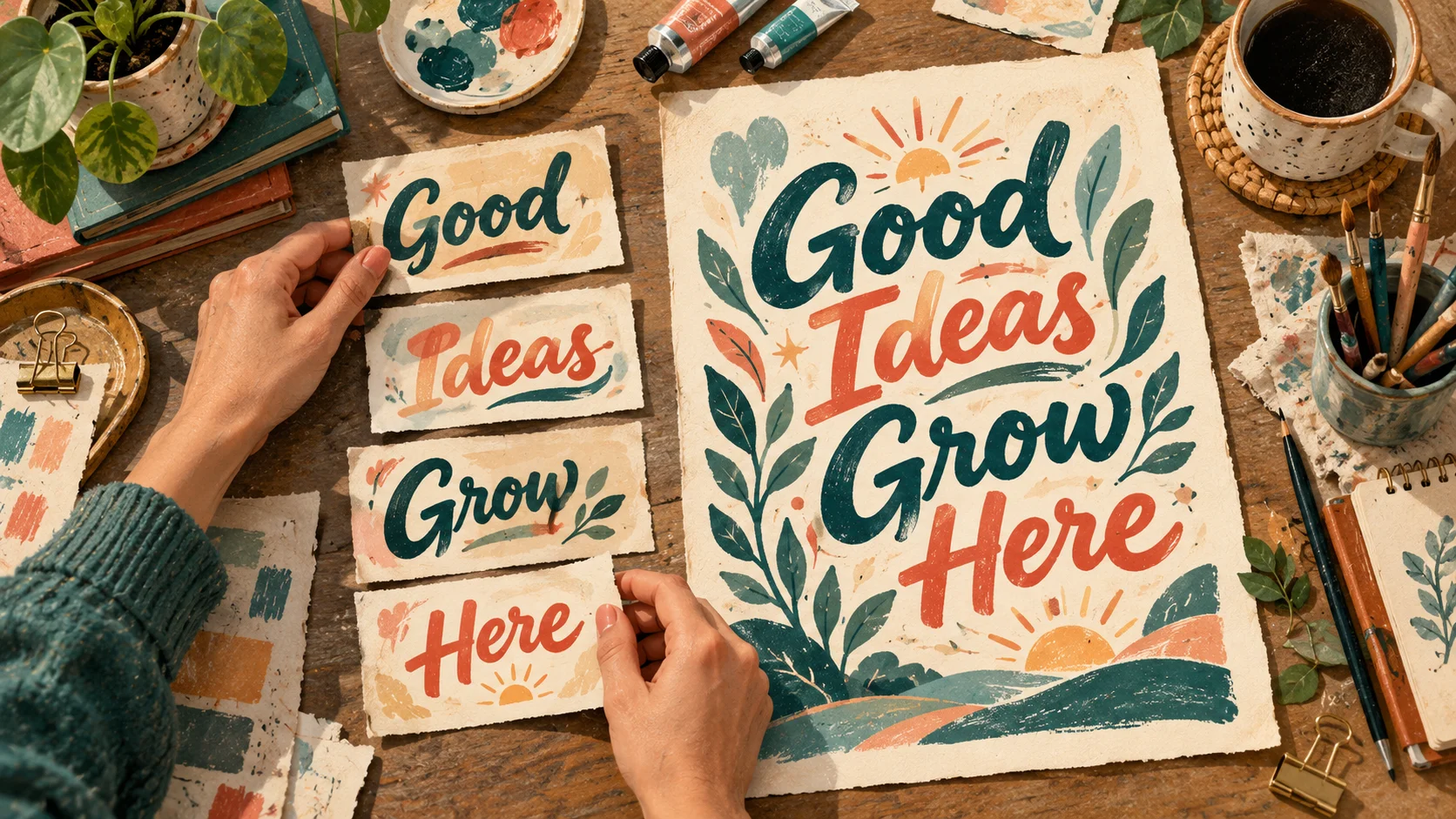
Créez une phrase d’affiche distincte
Créez une courte image de lettrage à placer près du portrait illustré.
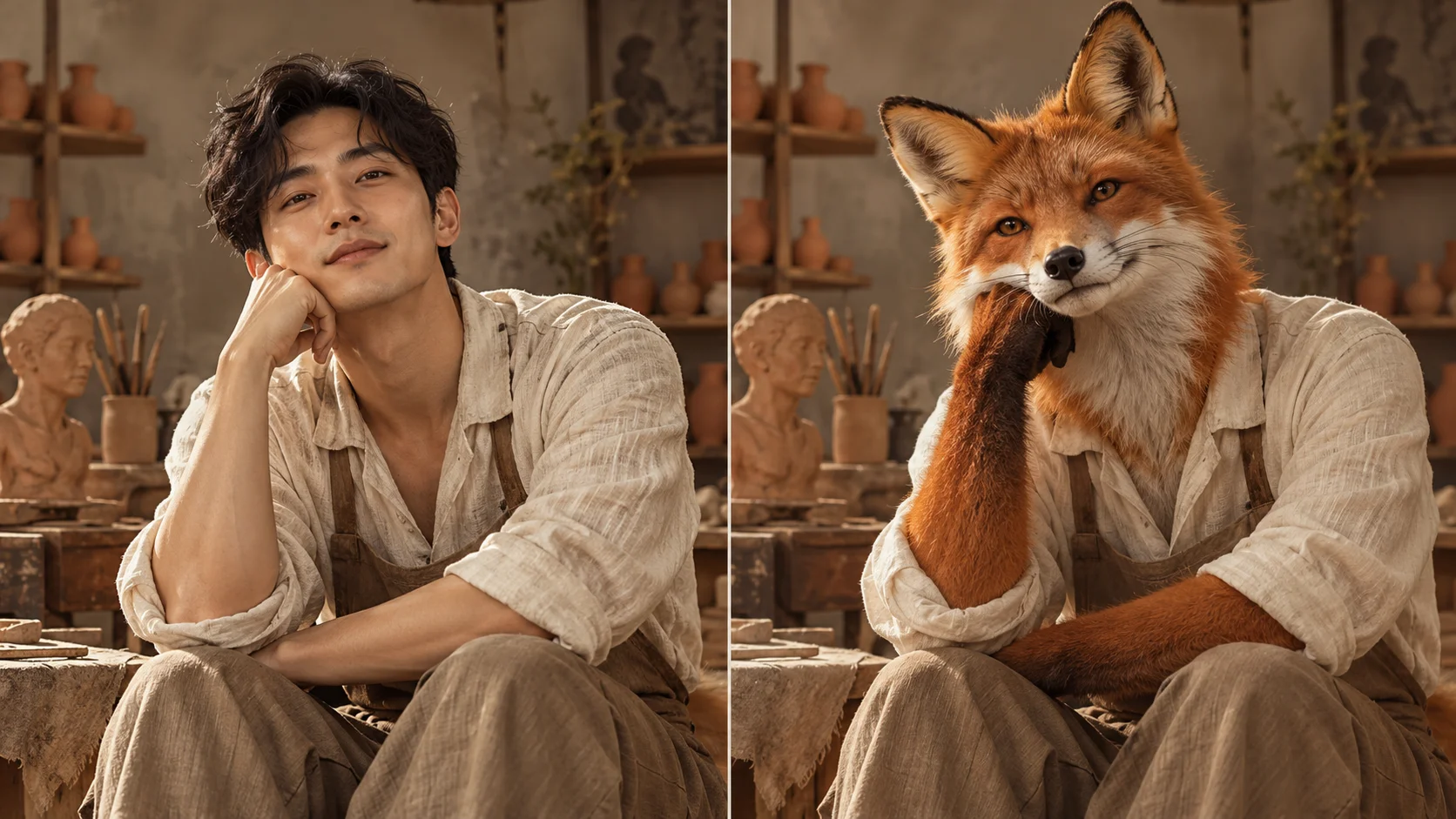
Essayez un personnage inspiré d'un animal
Explorez une autre direction de personnage par la pose et l’expression.
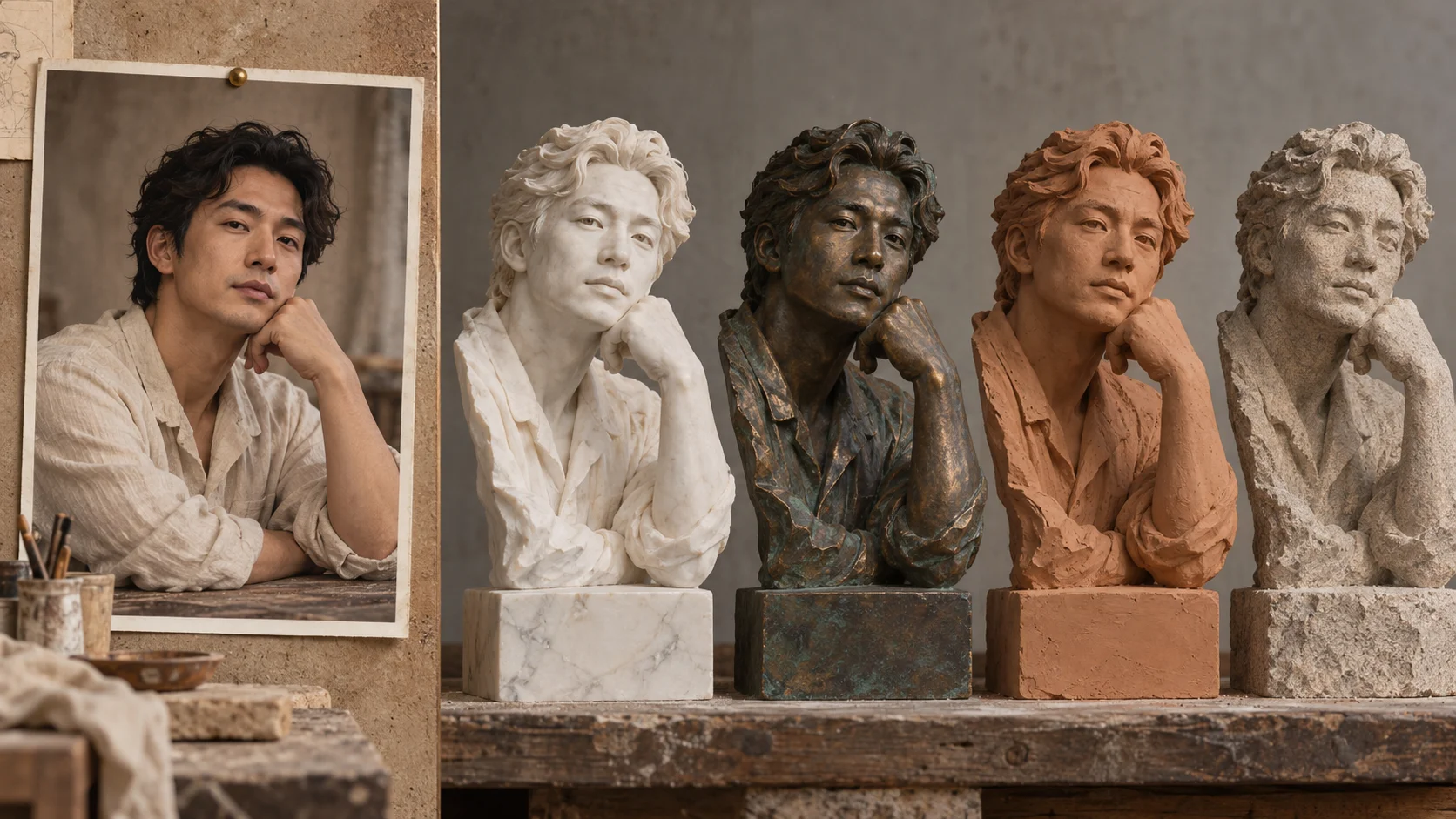
Comparez la forme sculpturale
Étudiez le rendu des mêmes plans du visage nets dans une matière sculptée.
heydots.app · Mis à jour
Consulter l’historique des mises à jour
- — Ajout de prompts modifiables, de brouillons distincts pour les modes texte et référence et d’une commande pour rétablir l’exemple.
- — Contenu de la page publié. Textes et contenu de la page mis à jour. Images ou vidéos de la page mises à jour. Paramètres du générateur ou de navigation mis à jour.