
Planifier le résultat
Photo vers animal : un guide de préparation et de comparaison minutieux
Explorez un portrait inspiré d'un animal
Histoire
Les réponses à vos questions
Qu’est-ce que Photo to Animal ?
Il crée une image animale depuis une photo et une espèce décrite. Choisissez portrait naturel ou personnage plus humain ; précisez ce choix avant la tâche.
Comment commencer ?
Choisissez Image to Image, importez un portrait et nommez une espèce. Décrivez l'angle de tête, l'expression et le type de corps souhaités. Consultez le devis, générez, puis comparez anatomie et pose dans l'historique.
Puis-je essayer gratuitement ?
Vérifiez les crédits de votre compte et les conditions d’accès du modèle choisi. Si votre solde couvre le coût annoncé pour la tâche, vous pouvez générer sans acheter de crédits supplémentaires.
Que dois-je importer ?
Utilisez une photo nette d’un adulte, avec les yeux visibles et l’angle de la tête lisible. Gardez assez d’épaules pour expliquer la pose. Une lumière régulière sur le visage et un cadre calme facilitent le transfert de l’expression au nouveau personnage.
Combien cela coûte-t-il ?
Avant l’envoi, consultez le coût actuel en crédits pour le modèle et les réglages choisis. Préparer les éléments ou modifier une description ne lance pas de génération.
Quand le résultat sera-t-il prêt ?
Suivez l’estimation et la progression de la tâche envoyée. Le modèle, les réglages et la file d’attente influencent le délai ; l’image terminée reste disponible dans l’historique pour être examinée et téléchargée.
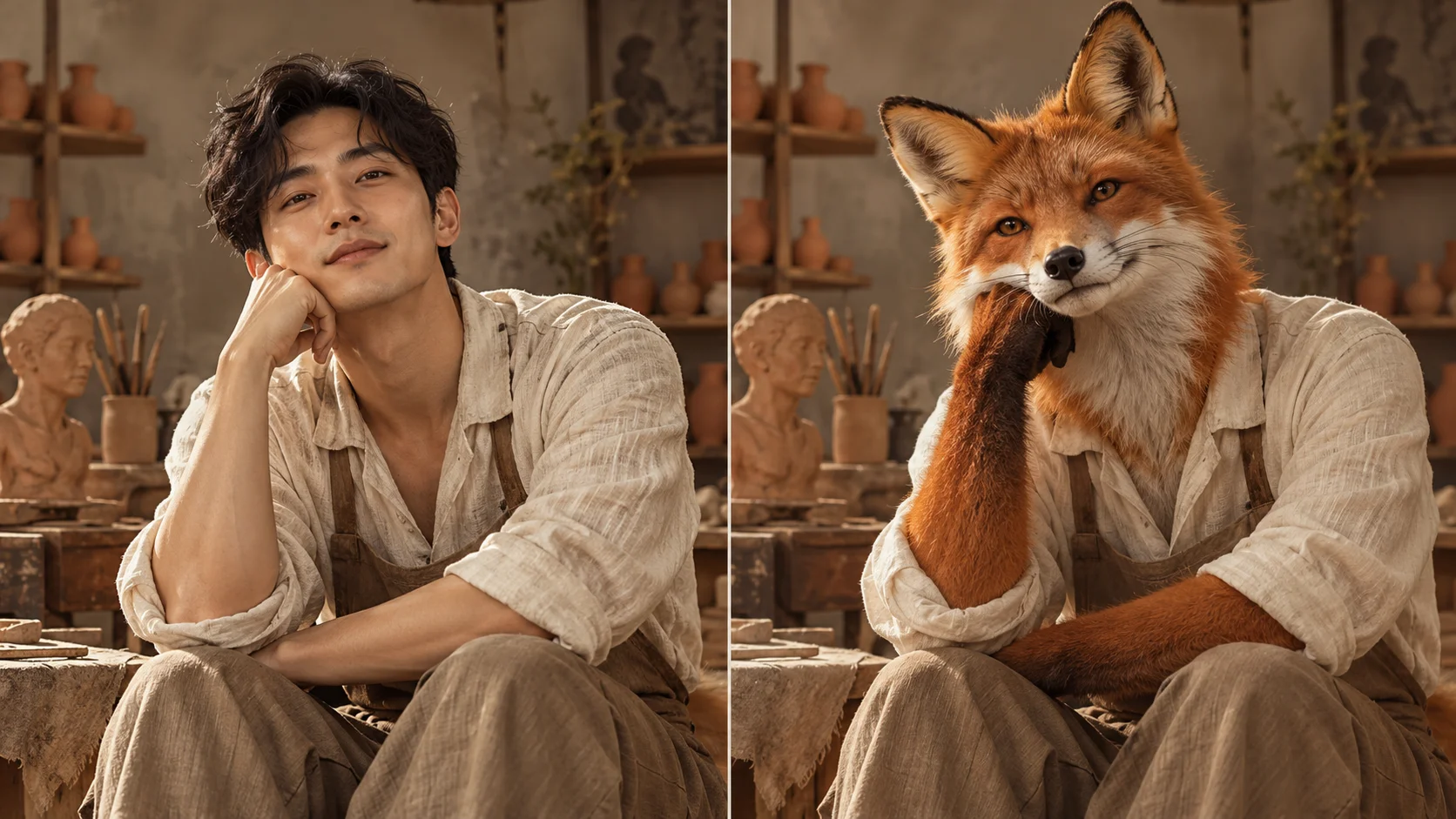
Choisissez l'expression avant l'animal. Photo to Animal sur heydots.app utilise un portrait net et une description d'espèce pour explorer un personnage animalier. Une étude calme de renard peut reprendre l'inclinaison de la tête ou le regard sans copier chaque trait humain. Décidez avant de générer entre portrait animal tête-épaules et personnage habillé, puis comparez l'interprétation à cette intention.
Créer un portrait photo vers animalPréparer, diriger, puis comparer
Choisir et préparer une photo
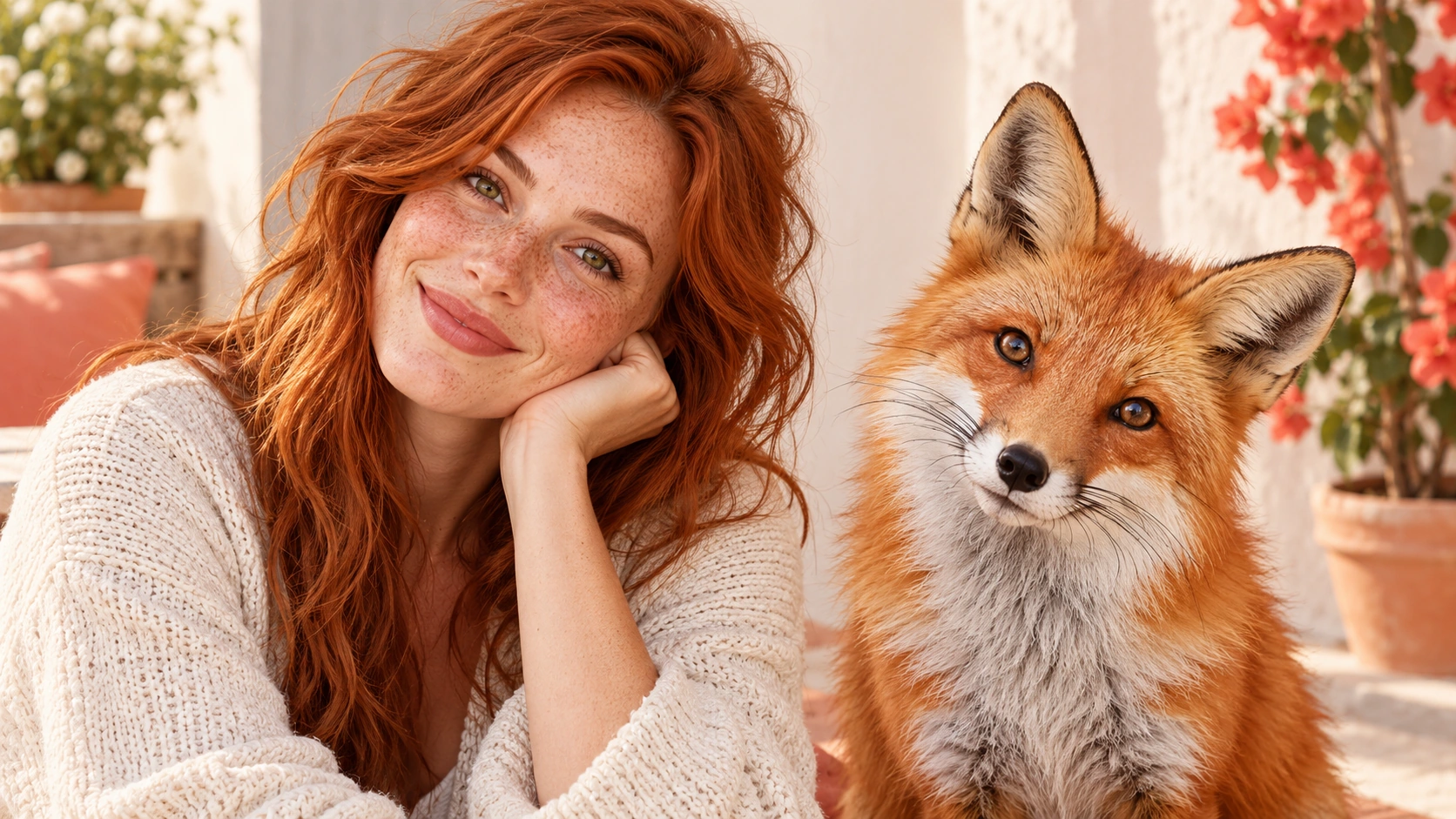
Choisissez un sujet unique avec une pose, une expression ou une silhouette lisible. Évitez les scènes encombrées, le flou de mouvement important et les visages entièrement détournés. Recadrez les éléments distrayants, vérifiez que l'image est suffisamment nette pour être lue et notez les indices qui comptent le plus pour vous, comme l'inclinaison de la tête ou la ligne des épaules. Téléversez cette photo comme référence.
Rédiger l'invite modifiable
Dans le champ d'invite, nommez l'espèce animale et décrivez les traits que vous souhaitez conserver. Soyez précis sur la pose, le cadrage et l'expression. Ajustez les contrôles du modèle disponibles pour correspondre au style et au niveau de détail que vous avez en tête. Relisez l'invite avant de commencer, car de petites modifications peuvent changer le résultat.
Examiner le devis et l'historique
Vérifiez le devis de crédits en direct affiché avant de confirmer. Connectez-vous avec votre compte, puis lancez la tâche de génération. Lorsqu'elle est terminée, ouvrez l'historique pour comparer les résultats côte à côte. Évaluez chaque résultat par rapport aux indices choisis à l'étape un, et ne modifiez qu'une variable à la fois lorsque vous réessayez.
Ce que le résultat peut et ne peut pas faire
Direction d'espèce modifiable
L'invite est entièrement modifiable, vous décidez donc quel animal inspire le portrait. Vous pouvez réviser l'espèce, les mots de style et les détails complémentaires entre les essais. Ce contrôle est important car différentes espèces suggèrent différentes textures et proportions, et la même photo peut se lire très différemment selon la formulation choisie.
Indices visuels préservés
L'objectif est d'obtenir une pose, une expression ou d'autres indices visuels reconnaissables de votre photo d'origine lorsque c'est possible. Les résultats varient, et certains indices se conservent mieux que d'autres selon l'entrée et l'invite. Considérez chaque résultat comme une interprétation à examiner, et non comme une ressemblance garantie de chaque trait que vous avez remarqué.
Tâches et historique pour comparer
Chaque tâche de génération est enregistrée, et l'historique vous permet de revenir aux essais précédents. Cela rend la comparaison contrôlée pratique : changez l'espèce ou un détail de l'invite, générez à nouveau, puis comparez directement les deux résultats. Vous pouvez conserver la version qui correspond le mieux à votre intention au lieu de vous fier à votre mémoire.
Quand cette approche convient
Une série d'études de personnage
Partez d'un portrait cohérent et essayez plusieurs invites d'espèce, en gardant la pose et le cadrage fixes. La comparaison des versions dans l'historique montre quelle direction animale convient le mieux à l'expression et à la silhouette du sujet pour une gamme de personnages.
Un concept de carte cadeau
Utilisez une photo nette d'un ami ou d'un membre de la famille et décrivez un animal qui correspond à une blague ou à un intérêt partagé. Gardez l'invite ludique mais précise sur la pose afin que la carte se lise toujours comme un portrait plutôt que comme une image d'animal générique.
Une étude de personnage pour storyboard
Esquissez une scène avec de vrais sujets, puis générez des versions inspirées d'animaux pour suggérer le ton et le découpage. L'invite modifiable vous permet de tester des choix d'espèce avant de vous engager dans des notes de personnage écrites ou l'illustration finale de la séquence.
Notes de préparation et de révision
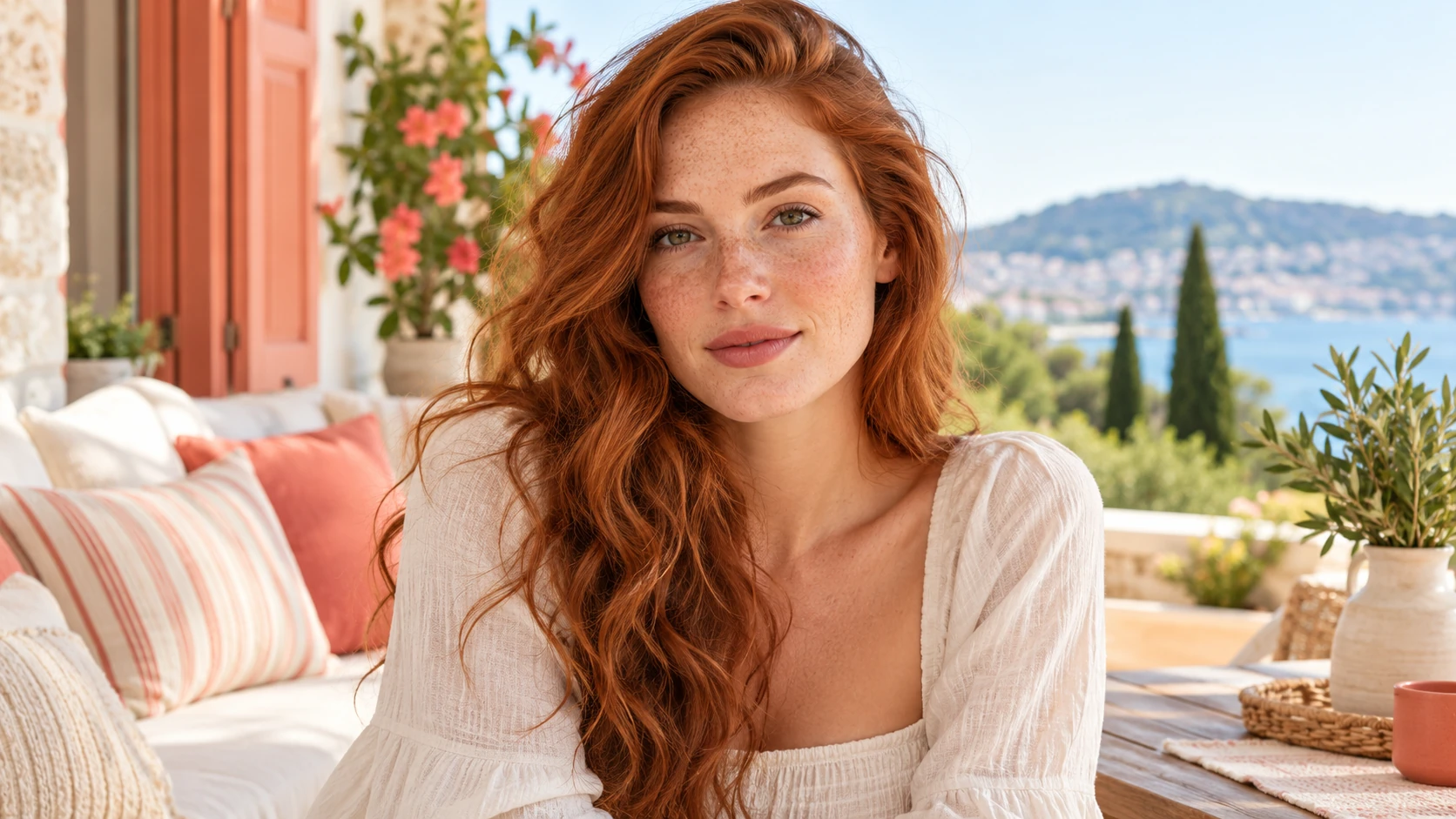
- Utilisez un seul sujet par photo ; une deuxième personne ou un arrière-plan chargé donne au modèle des indications contradictoires à concilier.
- Rédigez le prompt de façon à nommer d'abord l'espèce, puis à décrire la pose et le cadrage en langage simple.
- Ne changez qu'un seul prompt ou réglage de modèle entre deux tâches afin que les comparaisons dans l'historique restent pertinentes.
Choisissez entre portrait animalier et personnage habillé
Ce sont deux demandes visuelles distinctes. Un portrait naturel de renard cadré tête et épaules utilise museau, oreilles et proportions de fourrure animales. Il peut reprendre le regard de la source sans garder blouse ou épaules humaines. Un renard habillé peut conserver une pose et des vêtements humains, mais exige des consignes claires sur le corps et les mains. Choisissez avant de détailler textures et décor. Commencez par une espèce et une expression nette. Mélanger renard, hibou et tigre dès la première demande rend la fidélité difficile à juger.
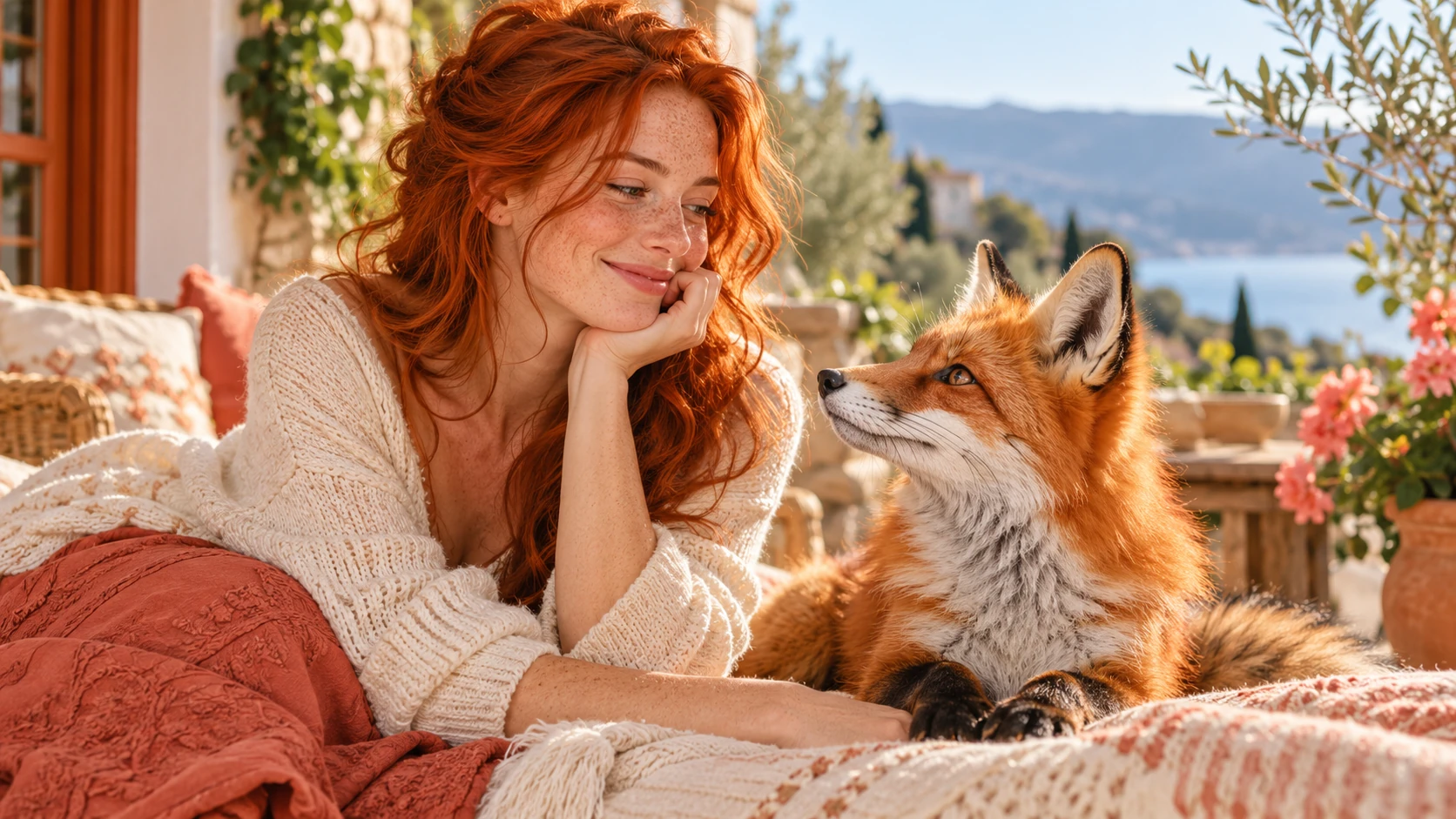
Utilisez la comparaison pour voir ce qui a vraiment été conservé. Inclinaison de tête, direction des yeux et cadrage relient deux visages très différents. Inspectez oreilles, mâchoire et cou pour une anatomie cohérente plutôt qu'un assemblage de pièces. Pour une scène de vie avec une personne et un animal ensemble, décrivez explicitement les deux : ce n'est pas la composition d'une transformation. Placez source et résultat côte à côte. Si l'espèce est claire mais l'expression incorrecte, modifiez d'abord expression et angle de tête avant tout le décor.
Questions sur Photo vers animal
L'outil prédit-il à quel animal quelqu'un ressemble ?
Non. Il crée un portrait inspiré d'un animal à partir de votre photo et de votre prompt. Il ne fait pas de prédictions biologiques ni de jugements sur l'espèce d'une personne. Considérez le résultat comme une illustration créative, et non comme une évaluation de l'apparence ou du caractère de quiconque.
Quel type de photo fonctionne le mieux ?
Un sujet clair avec un visage visible, une pose lisible et un éclairage raisonnablement uniforme. Évitez les photos de groupe, le flou prononcé et les profils qui masquent l'expression. Un arrière-plan simple aide le modèle à considérer la pose et le cadrage comme les indications importantes à préserver.
Quel niveau de précision le prompt d'espèce doit-il avoir ?
Nommez clairement l'animal, puis ajoutez uniquement les détails qui vous importent, comme l'expression ou l'angle de la tête. Surcharger le prompt de nombreux traits concurrents peut diluer le résultat. Gardez la description ciblée, puis révisez un élément à la fois si nécessaire.
Le résultat conservera-t-il chaque caractéristique de ma photo ?
Non garanti. Le processus vise à préserver autant que possible la pose, l'expression ou les indices visuels reconnaissables, mais les résultats varient selon la photo et le prompt. Certaines caractéristiques se transposent bien ; d'autres changent. Comparez les résultats dans l'historique et jugez quelle version répond le mieux à votre intention.
Comment fonctionnent les crédits et les comptes ?
Vous avez besoin d'un compte pour lancer des tâches de génération. Un devis de crédits en temps réel est affiché avant votre confirmation, afin que vous voyiez le coût de cette tâche à l'avance.
Créez votre premier portrait
Téléversez une photo claire, décrivez votre espèce et votre pose dans le prompt, puis vérifiez le devis de crédits en temps réel avant de commencer.
Créer un portrait photo vers animalPoursuivez avec un guide créatif associé
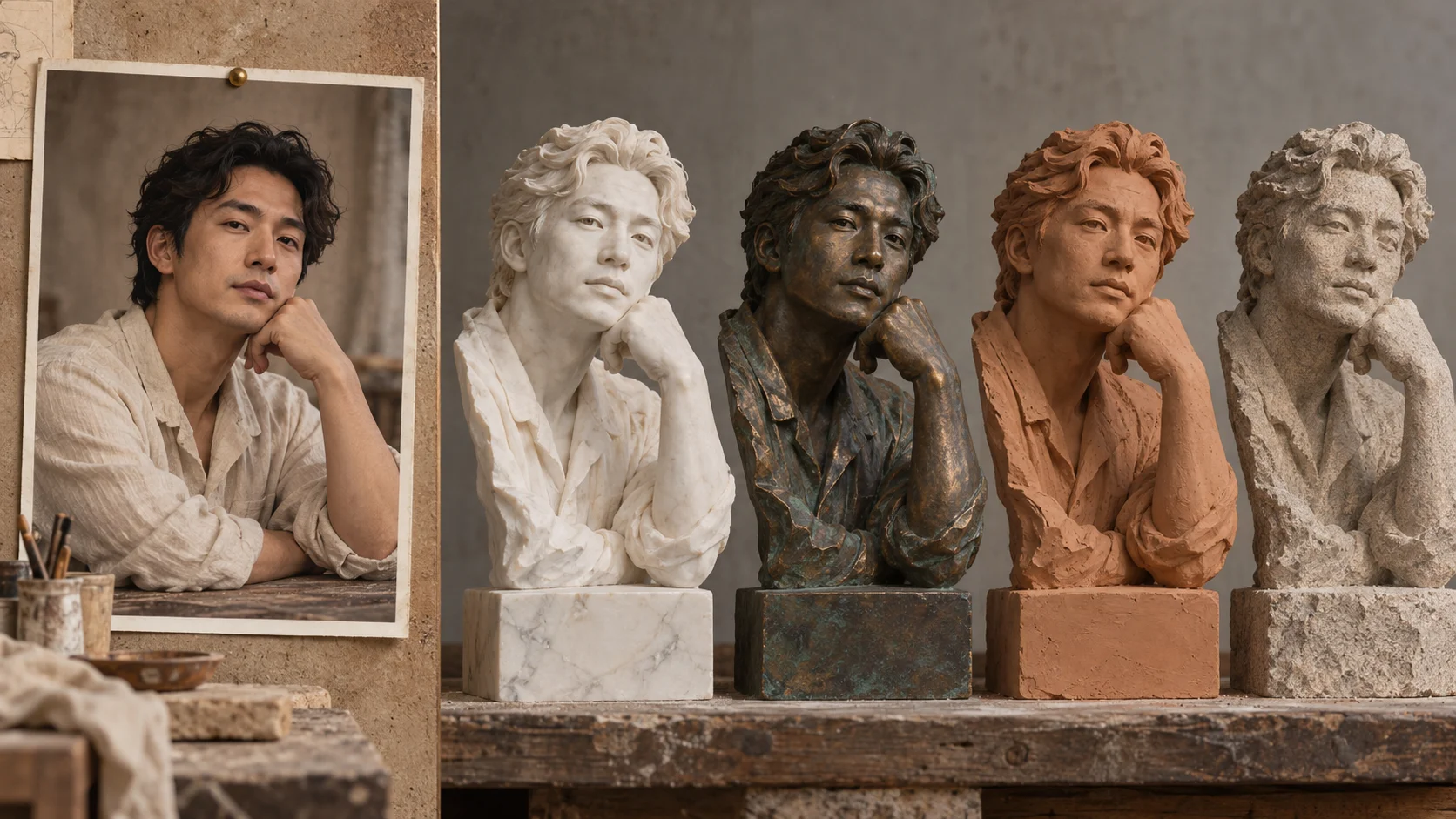
Transposez la pose en sculpture
Comparez l’angle de la tête et l’expression dans une matière sculptée.
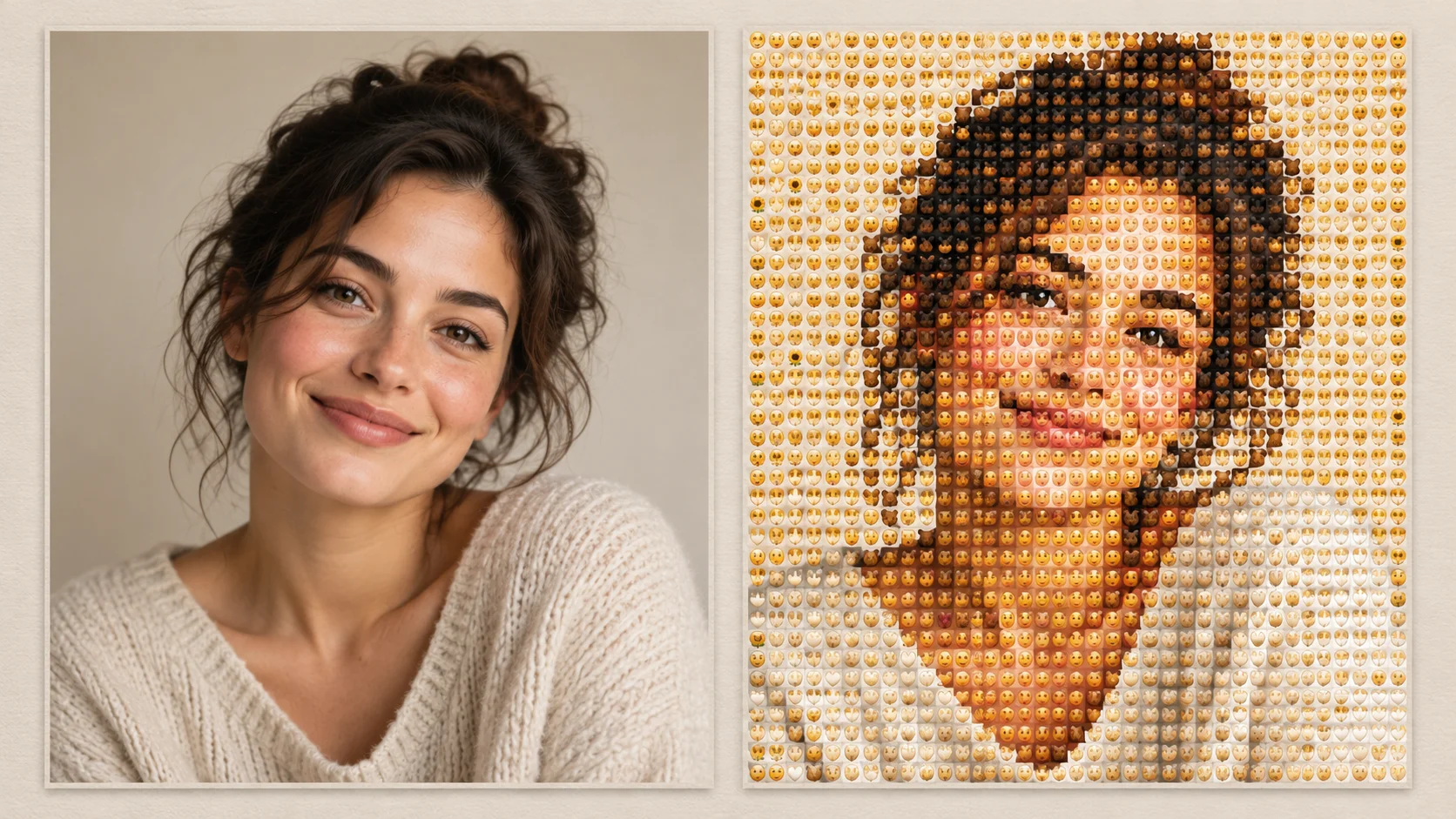
Reconstruisez le portrait en mosaïque
Laissez de petites tuiles emoji former les grandes formes et couleurs du visage.
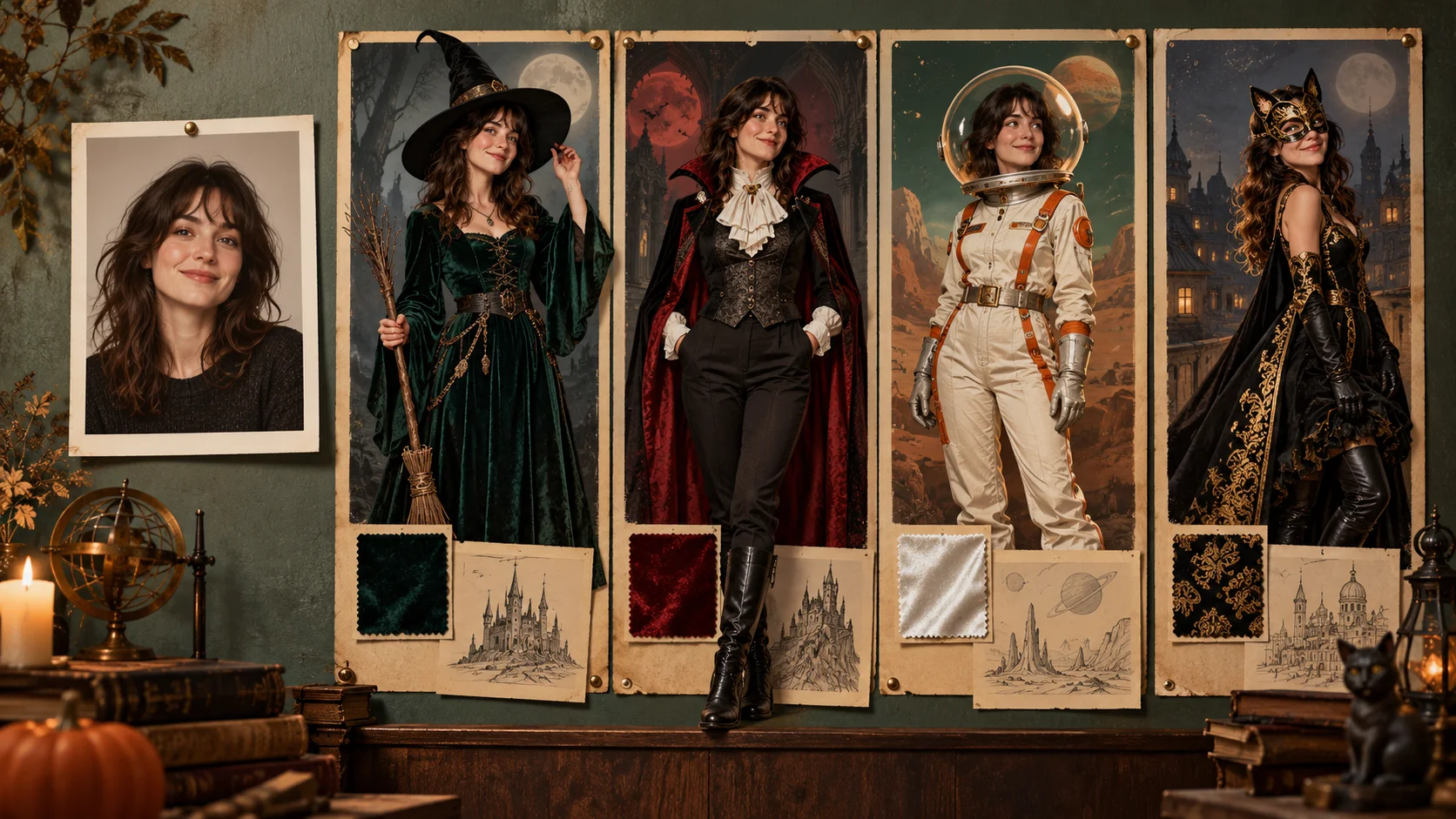
Préparez le costume d’un personnage
Explorez tissu et silhouette dans un parcours distinct de portrait fixe.
heydots.app · Mis à jour
Consulter l’historique des mises à jour
- — Ajout de prompts modifiables, de brouillons distincts pour les modes texte et référence et d’une commande pour rétablir l’exemple.
- — Contenu de la page publié. Textes et contenu de la page mis à jour. Images ou vidéos de la page mises à jour. Paramètres du générateur ou de navigation mis à jour.