
Un lettrage pour une seule idée forte
Générateur de police personnalisée pour une idée mémorable de post social
Créez une image de lettrage court
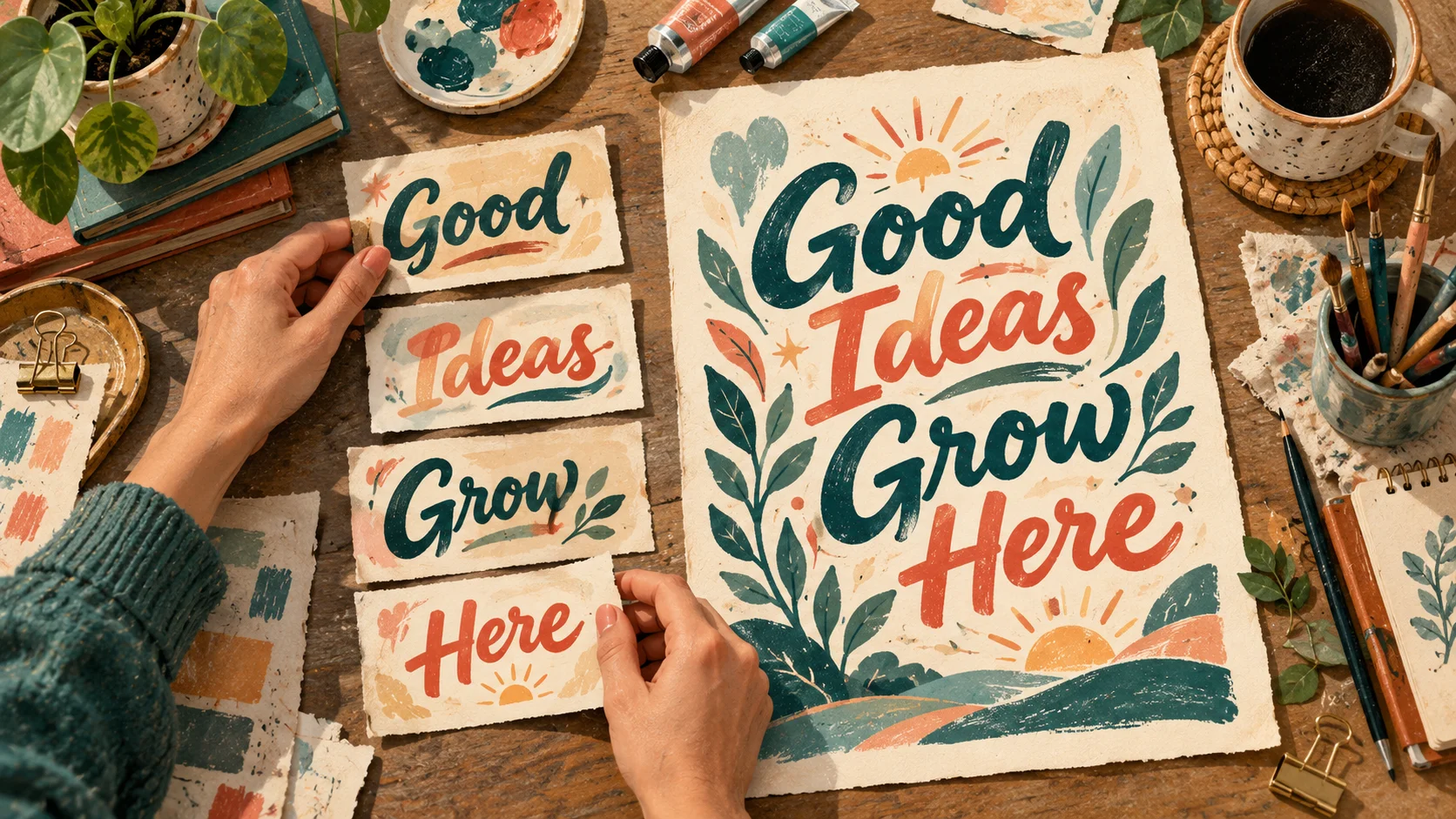
Histoire
Les réponses à vos questions
Qu’est-ce que le générateur de polices personnalisées ?
Il transforme une phrase exacte et une description visuelle en image de lettrage stylisé. Utilisez le résultat dans un visuel ou une publication ; c'est une image matricielle, pas une police TTF, OTF ou complète à installer.
Comment commencer ?
Choisissez Texte vers image, remplacez la phrase du prompt par vos mots et décrivez le lettrage. Vérifiez le tarif avant de générer. Utilisez Image vers image seulement si une référence de surface ou de couleur doit guider le visuel.
Puis-je essayer gratuitement ?
Vérifiez les crédits de votre compte et les conditions d’accès du modèle choisi. Si votre solde couvre le coût annoncé pour la tâche, vous pouvez générer sans acheter de crédits supplémentaires.
Que dois-je importer ?
Texte vers image ne demande pas de photo. Pour Image vers image, utilisez une surface, palette ou disposition d’enseigne claire avec place pour toute la phrase.
Combien cela coûte-t-il ?
Lisez le devis de crédits en direct du modèle et des réglages choisis avant de soumettre votre image de lettrage. Préparer les entrées ou modifier la description ne lance pas de génération.
Quand le résultat sera-t-il prêt ?
Suivez l’estimation et la progression de la tâche envoyée. Le modèle, les réglages et la file d’attente influencent le délai ; l’image terminée reste disponible dans l’historique pour être examinée et téléchargée.
Laissez assez de place à une courte phrase pour qu’elle devienne tout le visuel. Custom Font Generator sur heydots.app produit des lettrages en image matricielle pour annonces de boutique, stories ou affiches personnelles. Commencez par les mots exacts, choisissez support et contraste de couleurs, puis vérifiez l’orthographe à la taille de partage prévue. Deux mots simples ont souvent plus d’impact qu’un paragraphe chargé.
Générer une image de lettrageDe la phrase à l'image prête à publier
Saisissez les mots exacts
Gardez une phrase courte et décidez si la casse compte. Saisissez les mots exacts en Texte vers image sans import. Pour une surface ou palette existante, choisissez Image vers image et ajoutez la référence dans ce mode.
Définissez la direction visuelle
Décrivez l'ambiance, la graisse et la forme des lettres dans la consigne modifiable. Choisissez les réglages disponibles pour la mise en page prévue. En Image to Image, une photo peut guider une texture ou une surface existante ; gardez les mots exacts bien clairs dans les deux modes.
Vérifiez le devis, générez, examinez
Lisez le devis de crédits en direct avant de valider. Lancez ensuite la génération et ouvrez votre Historique pour inspecter la tâche. Examinez chaque lettre, l'espacement et l'équilibre général. Si un caractère a dérapé, ajustez le prompt et réessayez plutôt que de publier la première version.
Ce que vous recevez, et ce que vous ne recevez pas
Images de lettrage raster
Le résultat est une image de mots stylisés. Vous pouvez l'insérer dans un post social, une story, une miniature ou un projet d'impression personnel. Ce n'est pas une police TTF, OTF ou installable, vous ne pouvez donc pas l'utiliser pour taper dans un logiciel de design ni l'ajouter à un menu de polices.
Une direction que vous pouvez modifier
Vous pouvez réécrire le prompt. Changez la densité des lettres, l’époque évoquée ou le support des mots. Utilisez Image vers image si des couleurs ou textures existantes doivent guider le visuel. Comparez les lettres produites sans présumer d’un degré précis de fidélité aux consignes.
Tâches et Historique
Chaque génération devient une tâche que vous pouvez retrouver. L'Historique conserve vos essais précédents pour comparer un premier jet audacieux avec une seconde version plus resserrée. C'est utile lorsqu'une phrase nécessite plusieurs passes avant que les formes de lettres ne tiennent ensemble. Vous vous connectez avec un compte pour conserver le fil.
Là où une phrase fait ses preuves

Une annonce en vitrine
Une petite boulangerie veut une image façon tableau noir indiquant exactement ce qu'il reste aujourd'hui. Deux ou trois mots, chaleureux et faits main. L'image va directement dans une story. La propriétaire vérifie les lettres avant de partager.
Un teaser d'affiche de concert
Un groupe local a besoin d'un teaser percutant de deux mots pour un concert du vendredi. Ils demandent un lettrage lourd et condensé avec un effet papier déchiré, téléchargent une photo du mur de la salle et comparent trois tentatives dans l'Historique avant d'en choisir une.
Un graphique de carte d'anniversaire
Quelqu'un veut un traitement de nom amusant pour la carte d'un ami. La phrase est volontairement mal orthographiée comme une blague, alors la personne vérifie attentivement pour conserver l'erreur voulue et corriger tout ce qui est accidentel. Le fichier raster est imprimé à la maison.
Avant de lancer la génération
- Utilisez la phrase la plus courte qui exprime encore l'idée, car les chaînes longues augmentent le risque d'une lettre erronée.
- Épelez phonétiquement les noms difficiles dans le prompt si le résultat les déforme systématiquement.
- Ouvrez l'historique et zoomez sur chaque lettre avant de publier ou d'imprimer quoi que ce soit.
Déterminez où les mots seront lus
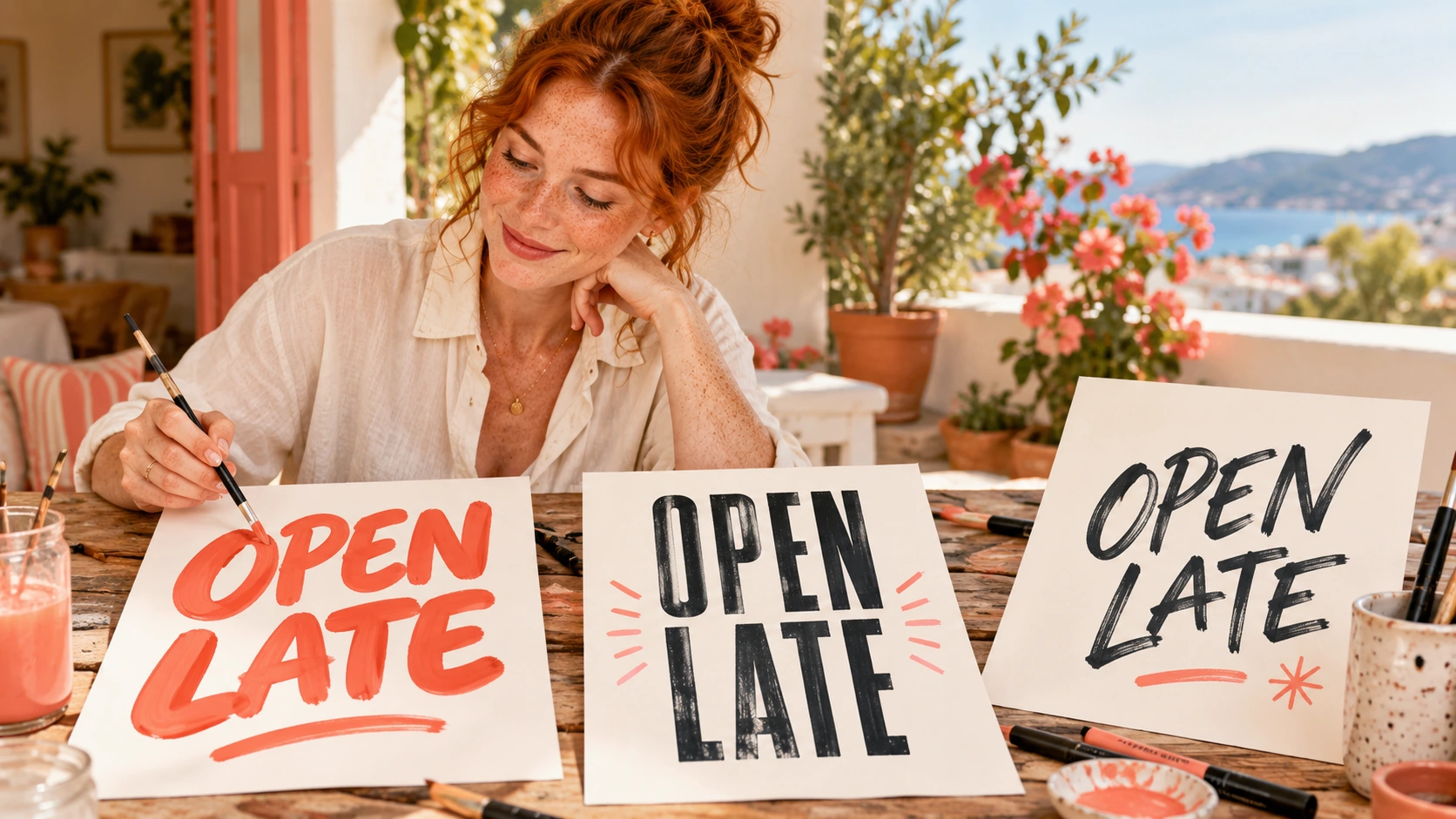
Une phrase pour story mobile demande un espacement différent d’une enseigne sur une large bannière. Définissez l’usage avant d’ajouter des mots de style. Placez la phrase seule sur une ligne, puis les consignes visuelles après, pour éviter toute ambiguïté. Pour OPEN LATE, la coupure entre les mots peut donner un aspect compact et intentionnel. Pour un nom, vérifiez l’importance des majuscules et accents. Évitez adresse, slogan et date dès le premier essai. Rendez d’abord la phrase principale lisible, puis composez le reste dans votre éditeur habituel.
Examinez le résultat deux fois. Lisez d'abord naturellement les mots à petite distance, comme en faisant défiler une publication, puis inspectez chaque caractère de près. Vérifiez qu'un E a toutes ses barres, qu'une lettre répétée n'a pas disparu et qu'un coup de pinceau n'est pas devenu un mot parasite. Regardez les marges vides aussi attentivement que le lettrage. Une bonne image doit supporter un recadrage raisonnable sans couper un caractère. Si le texte est juste mais la texture trop forte, réduisez cette consigne en gardant mots et couleurs. Comparez les versions dans l'historique avant de choisir la plus claire.
Questions sur les images de police personnalisée
Puis-je installer le résultat comme police ?
Non. Le générateur de polices personnalisées renvoie une image matricielle de mots stylisés. Il ne produit pas de fichier TTF ou OTF téléchargeable ni de police installable, et ce n'est pas une police complète couvrant tous les caractères. Vous obtenez une image à placer dans une publication, pas un fichier à ajouter à un menu de polices.
Puis-je téléverser une photo pour guider le lettrage ?
Oui. Le téléversement de photo fait partie du générateur. Une image de référence peut aider le style à répondre à des couleurs, surfaces ou textures réelles. Considérez-la comme une orientation plutôt qu'une garantie, et vérifiez comment les lettres se positionnent par rapport à la référence avant d'utiliser le résultat.
Quel degré de contrôle ai-je sur le style ?
Vous écrivez la consigne et choisissez le modèle et les réglages disponibles. Décrivez la graisse, la forme, l'ambiance et la surface des lettres. Vérifiez orthographe et espacement dans l'image terminée, puis modifiez une consigne visuelle pour un autre traitement.
Pourquoi les lettres sont-elles parfois erronées ?
La précision du texte varie. Les modèles de lettrage matriciel peuvent omettre, dupliquer ou remodeler des caractères, surtout dans les phrases longues. Vérifiez chaque lettre, contrôlez l'espacement et corrigez les problèmes avec un nouveau prompt ou une phrase plus courte. Ne supposez pas que la première génération est correcte.
Comment fonctionne le devis de crédits ?
Le générateur affiche un devis de crédits en direct avant que vous ne validiez une génération. Lisez-le, puis décidez. Vous avez besoin d'un compte pour vous connecter, lancer des tâches et les conserver dans l'historique.
Donnez un aperçu à une phrase
Saisissez votre phrase courte, définissez l'orientation et vérifiez les lettres avant de partager.
Générer une image de lettragePoursuivez avec un guide créatif associé
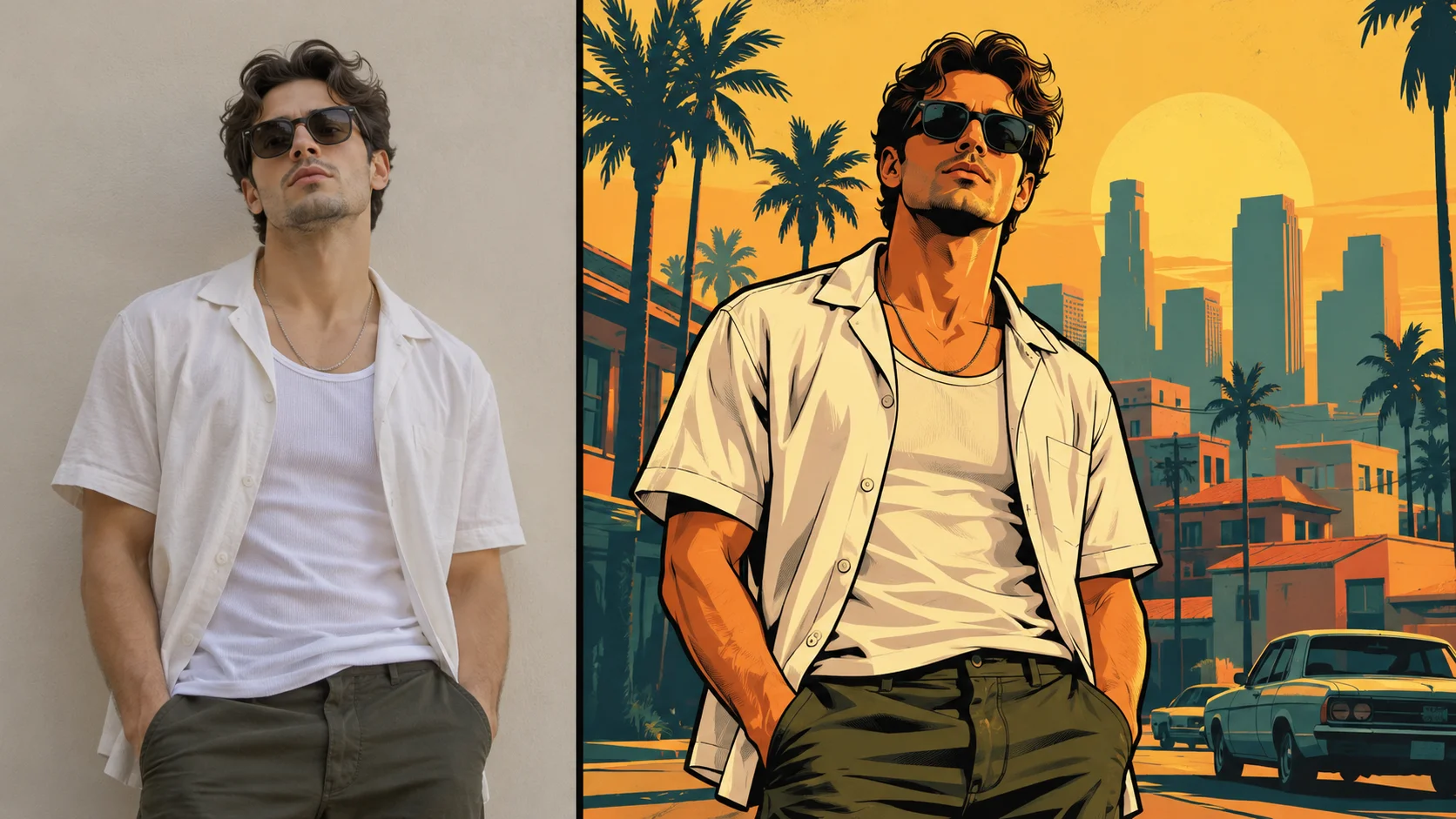
Créez un panneau de portrait illustré
Créez un portrait affirmé séparé pour accompagner le lettrage dans la mise en page.
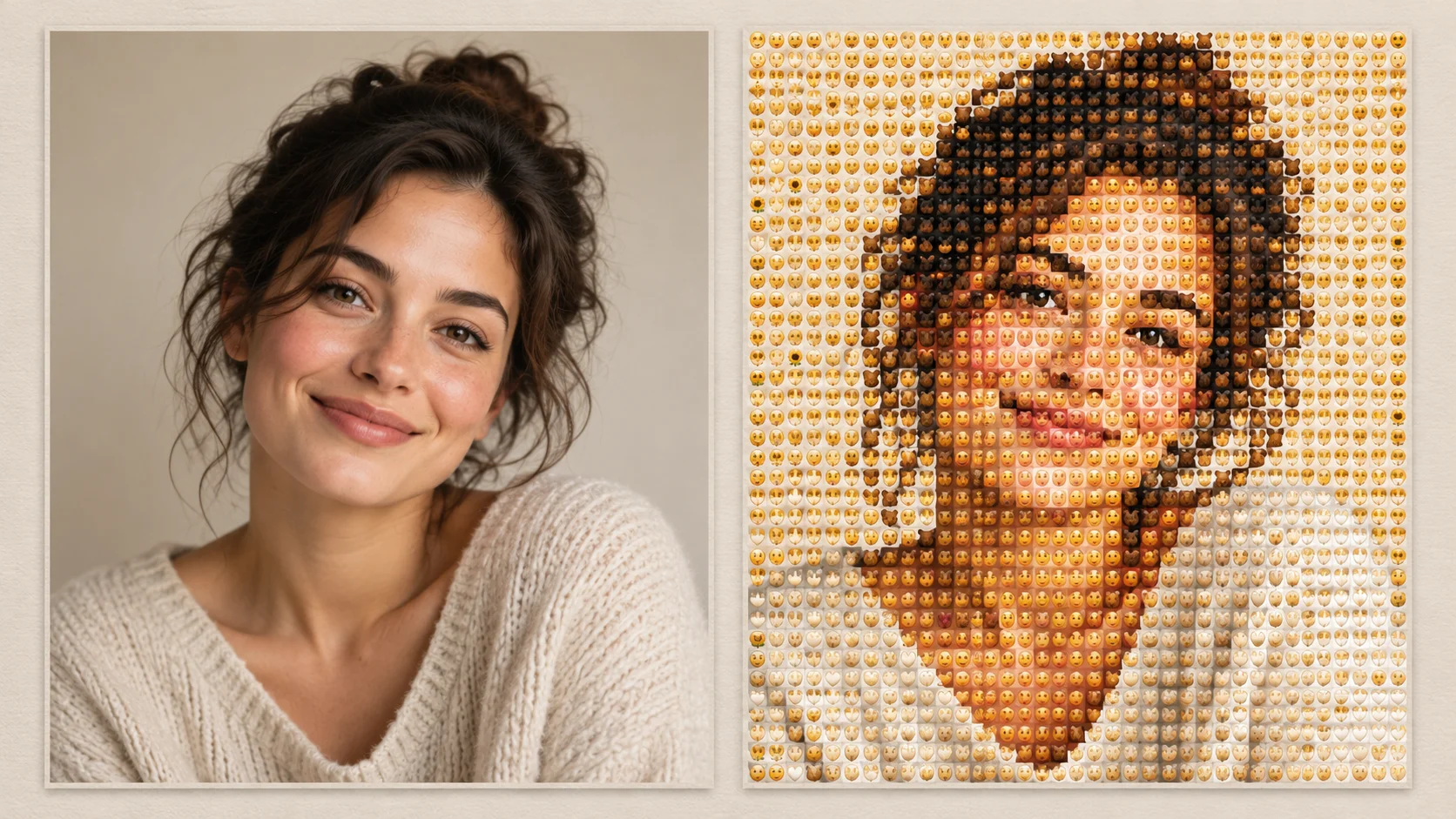
Ajoutez une image mosaïque ludique
Donnez une texture en mosaïque au portrait en gardant le lettrage dans une image distincte.
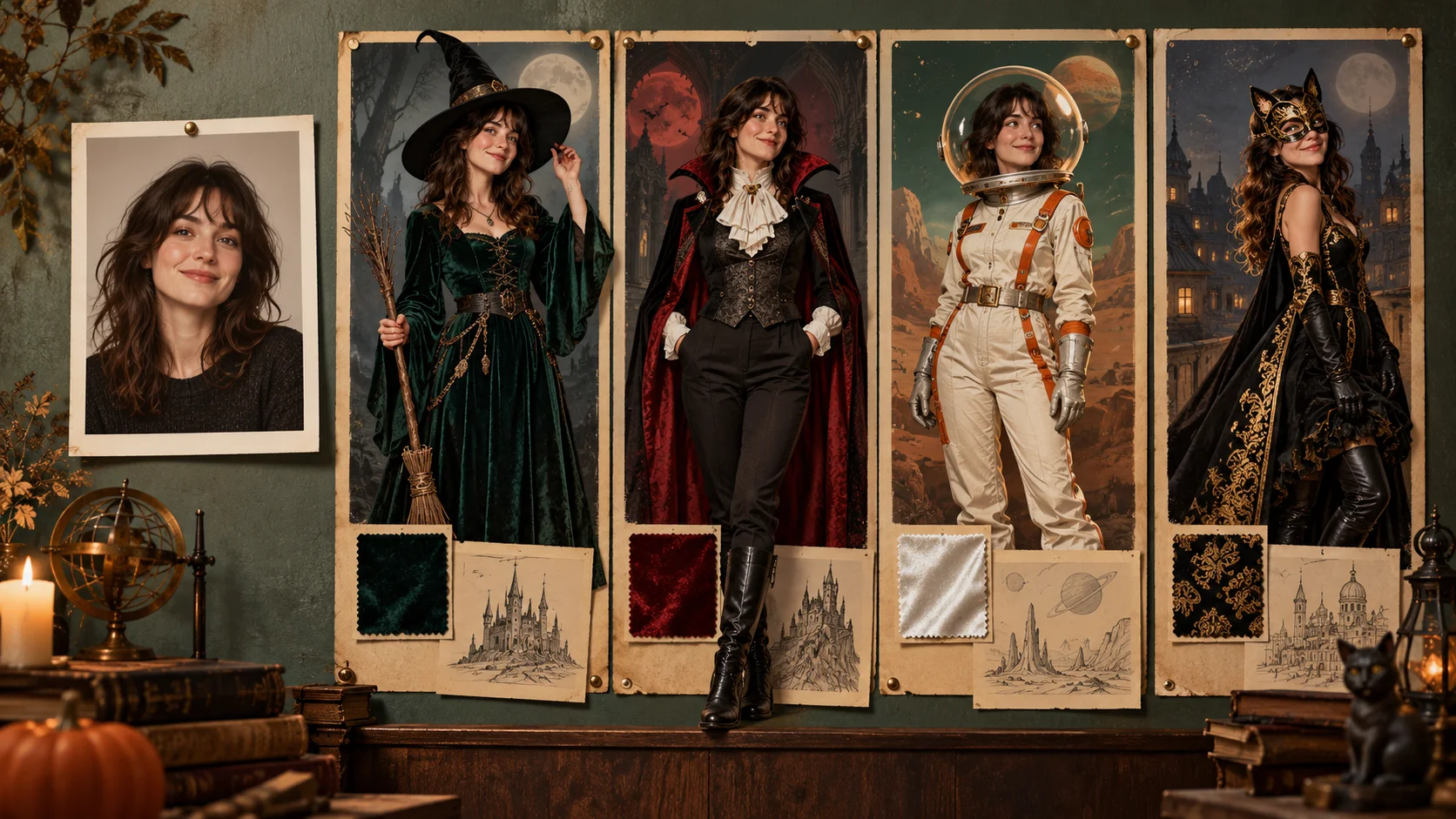
Préparez un portrait saisonnier
Créez d'abord l'image du costume, puis composez un titre court autour.
heydots.app · Mis à jour
Consulter l’historique des mises à jour
- — Ajout de prompts modifiables, de brouillons distincts pour les modes texte et référence et d’une commande pour rétablir l’exemple.
- — Contenu de la page publié. Textes et contenu de la page mis à jour. Images ou vidéos de la page mises à jour. Paramètres du générateur ou de navigation mis à jour.