
Pianifica l'input, poi confronta il materiale
Filtro Scultura AI: guida alla preparazione delle foto e al confronto
Confronta un ritratto in materiali scultorei
Storia
Le risposte alle tue domande
Che cos'è AI Sculpture Filter?
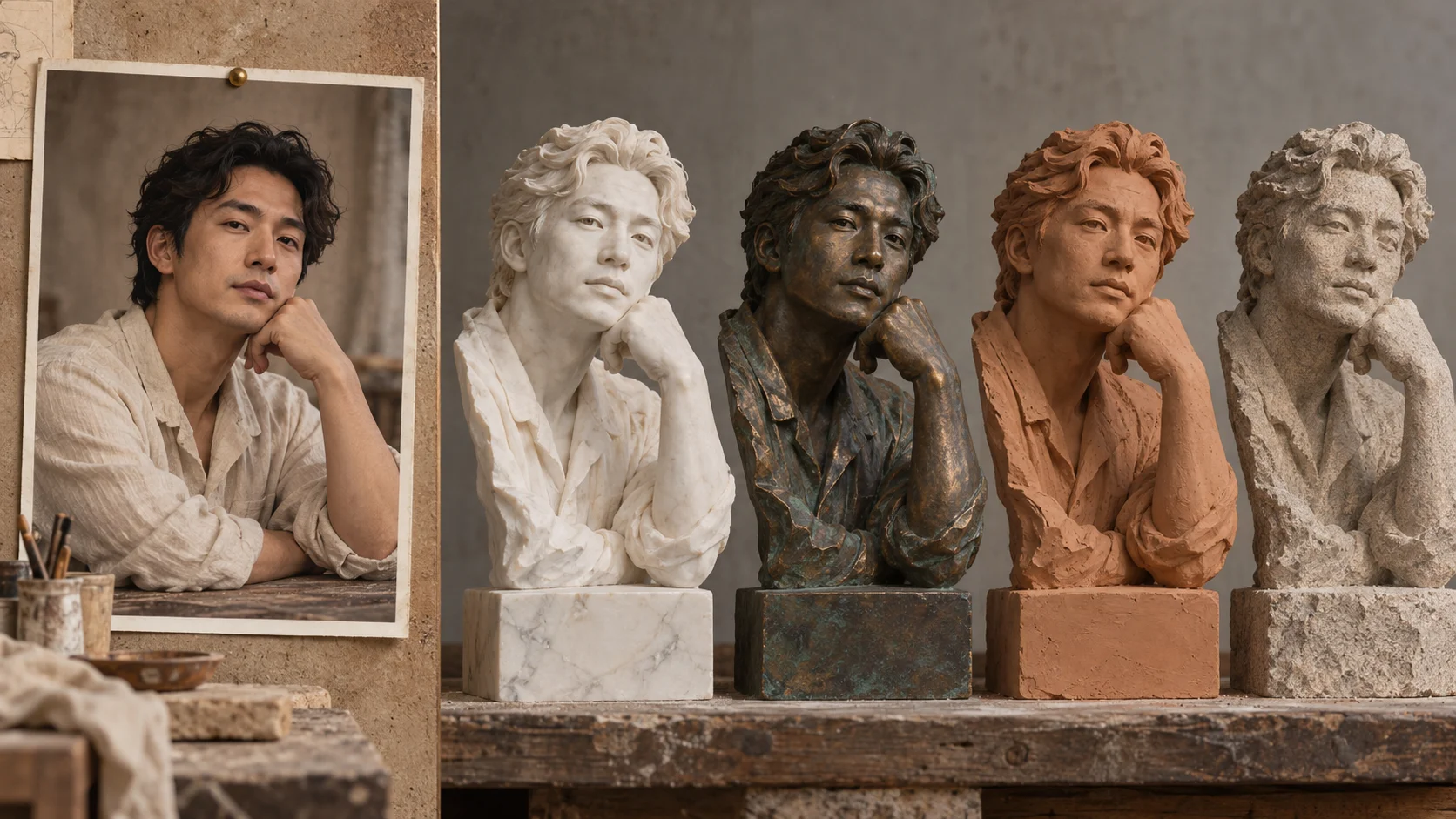
Crea un’immagine ispirata alla scultura da una foto e una descrizione del materiale. Usa la fonte per volto, posa e composizione, poi esplora come marmo, bronzo, argilla o pietra cambiano il carattere visivo del soggetto.
Come si inizia?
Scegli Immagine da immagine, carica foto chiara e indica un materiale scultoreo. Mantieni posa e luce nel testo, leggi il costo e genera. Testo a immagine crea un nuovo soggetto senza file.
Posso provarlo gratis?
Controlla i crediti attuali del tuo account e le condizioni di accesso del modello scelto. Se il saldo disponibile copre il costo indicato per il lavoro, puoi generare senza acquistare altri crediti.
Che cosa devo caricare?
Scegli un ritratto nitido di una persona adulta o una foto con un unico soggetto distinto. Mostra tutta la testa e le spalle necessarie alla posa. Se una mano sostiene il viso, lascia visibile il punto di contatto invece di nasconderlo in ombra profonda.
Quanto costa?
Prima dell’invio, leggi il preventivo aggiornato in crediti per il modello e le impostazioni scelti. Preparare gli input o modificare una descrizione non avvia una generazione.
Quando sarà pronto il risultato?
Segui la stima e l’avanzamento del lavoro inviato. Modello, impostazioni e coda influiscono sull’attesa; l’immagine completata resta disponibile nella Cronologia per la revisione e il download.
Mantieni riconoscibile la posa mentre cambi il materiale. AI Sculpture Filter su heydots.app consente di confrontare una foto come marmo bianco, bronzo patinato, argilla o pietra scolpita. Scegli una fonte con volto e spalle leggibili, poi cambia una sola direzione di materiale alla volta. L’obiettivo è un’immagine coerente in cui persona, gesto e composizione restino comprensibili come studio scultoreo.
Crea immagine scultura AICome preparare e confrontare un'immagine scultura
Scegli e prepara la foto
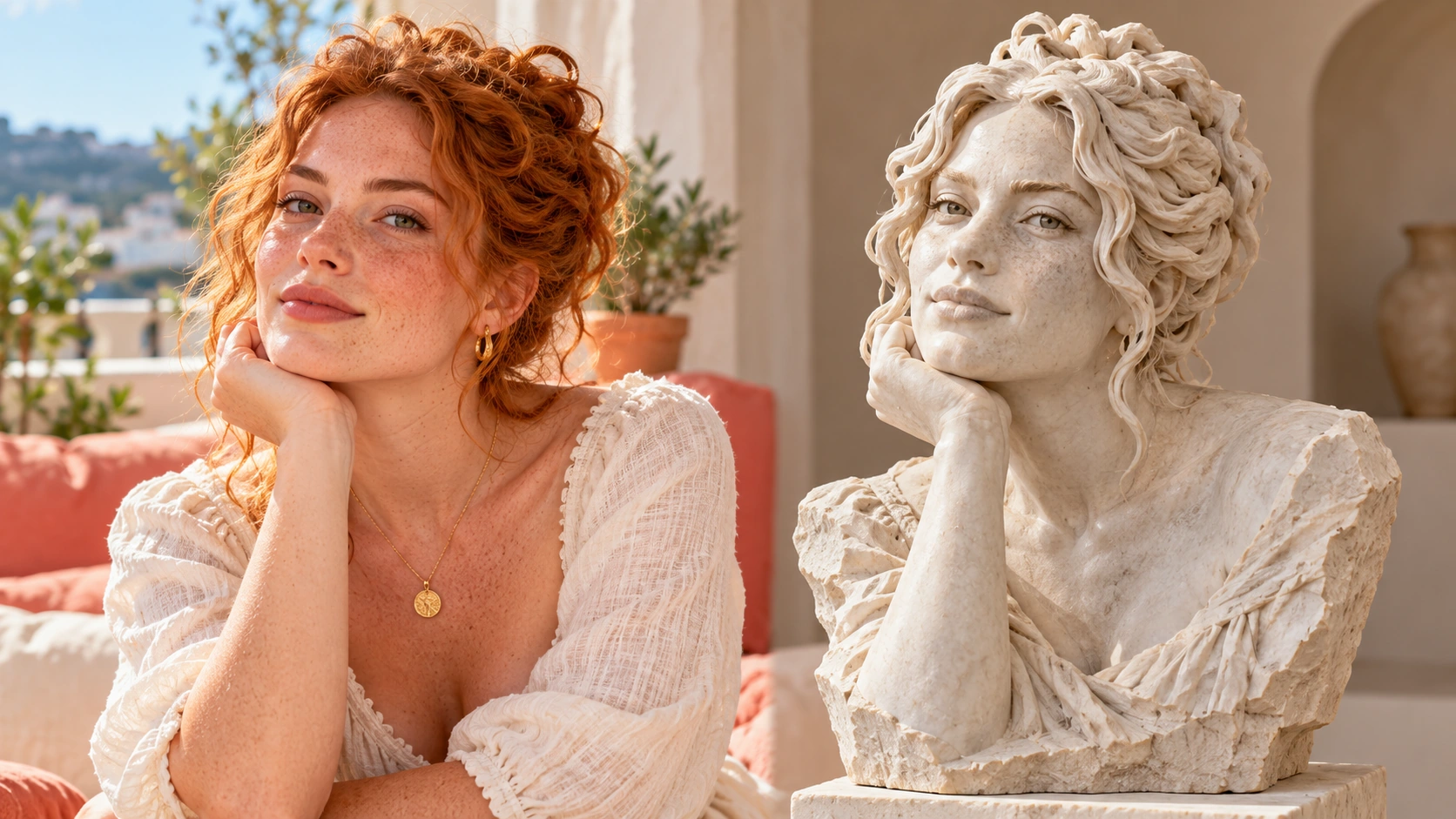
Scegli una foto in cui viso, spalle e posa siano nitidi. Evita sfocature marcate e ombre estreme che nascondono la forma. Ritaglia con margine affinché testa e corpo abbiano spazio. Annota l'inquadratura originale, perché la composizione è l'elemento principale che valuterai in seguito.
Imposta la direzione del materiale
Indica un materiale alla volta: marmo bianco, bronzo patinato, argilla o pietra scolpita. Descrivi superficie e illuminazione con parole semplici. Mantieni la stessa fonte e le impostazioni disponibili per confrontare l'effetto di un singolo cambio di materiale sul ritratto.
Genera, poi rivedi
Controlla il preventivo dei crediti live visualizzato prima di iniziare. Dopo la generazione, apri la Cronologia e confronta le versioni affiancate. Chiediti se posa, silhouette e composizione sono state preservate. Mantieni la versione che conserva la persona pur leggendosi chiaramente come scultura.
Cosa dovrebbe comunicare l'output
Mantenimento della posa
I buoni risultati mantengono l'angolazione della testa, l'assetto delle spalle e la postura. Una testa girata deve restare girata. Le braccia conserte devono restare conserte. Esamina questi aspetti per primi, perché un materiale convincente non può compensare una posa modificata.
Forma e silhouette
La scultura rende visibile la forma. Controlla il contorno di capelli, mascella, colletto e mani. Il marmo bianco mostra bordi netti; la pietra scolpita mostra peso. Se la silhouette non corrisponde più alla foto, modifica il prompt o scegli un input più chiaro.
Direzione del materiale modificabile
Il prompt è modificabile, quindi prova un materiale alla volta e cambia solo la descrizione della superficie tra un'esecuzione e l'altra. Questo mantiene onesto il confronto. Il bronzo patinato e l'argilla si comportano diversamente dal marmo nelle ombre e nei riflessi, e questa differenza è il punto.
Scenari per un confronto accurato
Un ritratto in studio in quattro materiali
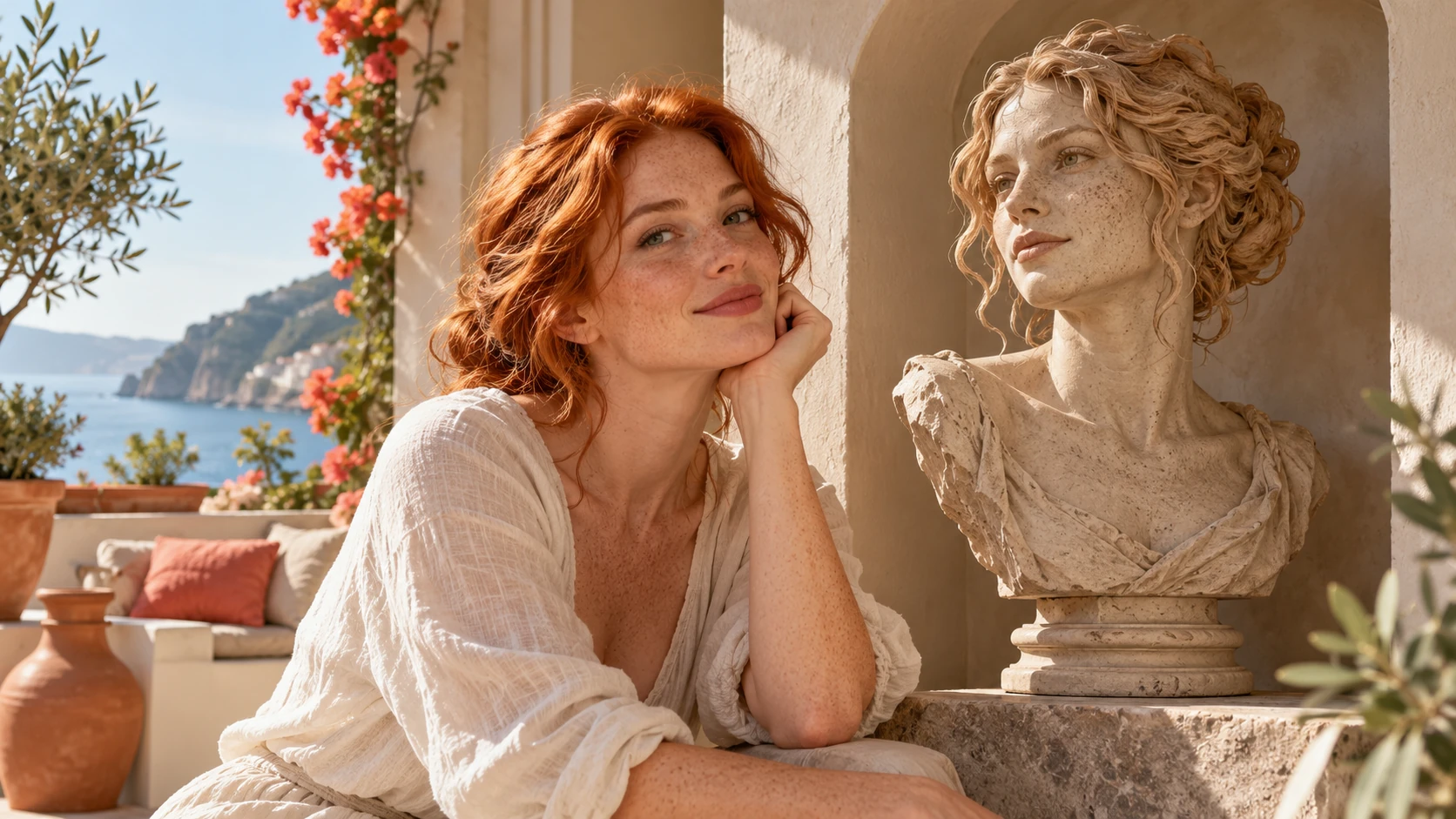
Usa un ritratto con illuminazione neutra e genera versioni in marmo bianco, bronzo patinato, argilla e pietra scolpita. Confronta lo stesso viso in tutti e quattro anziché mescolare foto diverse, poi mantieni il materiale che meglio corrisponde al contesto di esposizione previsto.
Una foto di famiglia d'archivio
Scegli una foto con una posa testa-e-spalle chiara. L'obiettivo è uno studio rispettoso ispirato alla scultura che preservi somiglianza ed espressione. Controlla occhi, bocca e postura nella Cronologia prima di decidere quale versione mantenere.
Un foglio di concept di un personaggio
Parti da uno scatto in costume o di profilo e verifica come la pietra scolpita si distingue rispetto all'argilla. Mantieni fissa la composizione cambiando solo il materiale. Questo ti aiuta a valutare se il design funziona ancora quando forma e massa contano più del colore.
Note di preparazione e revisione
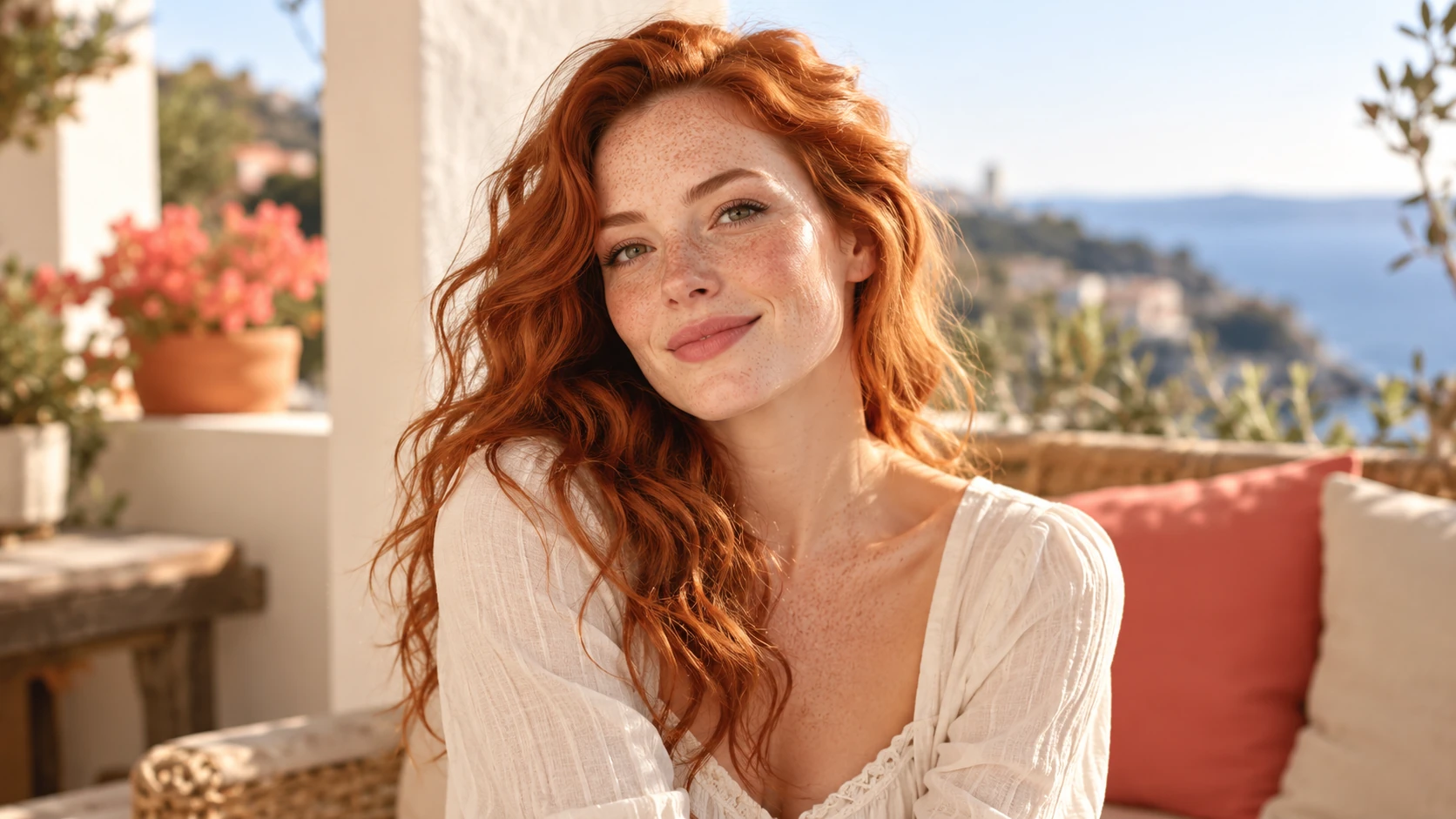
- Usa una foto con luce uniforme in modo che i piani del viso e i contorni degli indumenti restino leggibili.
- Indica esattamente un materiale in ogni prompt e non cambiare nulla altro tra le esecuzioni di confronto.
- Controlla il preventivo crediti in tempo reale prima di iniziare un lavoro e rivedi le esecuzioni precedenti nella Cronologia prima di generare di nuovo.
Confronta la posa prima della superficie
Un confronto utile dei materiali parte da una posa riconoscibile. Osserva l'inclinazione della testa, la linea delle spalle e se una mano tocca mento o guancia. Queste relazioni devono restare leggibili nello studio scultoreo. Lascia spazio attorno al soggetto per non tagliare il nuovo contorno. Se l'originale è affollato, semplifica il ritaglio prima del caricamento. Usa lo stesso per ogni materiale. Potrai valutare la superficie senza confrontare anche una postura, un'angolazione e un'espressione diverse.
Osserva i punti di contatto nell’immagine finale. Una mano scolpita che sostiene la guancia deve appartenere allo stesso oggetto; il collo deve unirsi naturalmente alle spalle. Confronta poi il bordo dei capelli, la mandibola e la base della composizione. Una texture intensa non deve cancellare questi rapporti. Se un materiale rende il volto poco leggibile, riduci la texture mantenendo invariata la posa. Salva l’immagine scelta con una nota su materiale e luce. Può diventare uno studio di ritratto, un’immagine per un progetto personale o l’inizio di un’altra direzione visiva.
Domande sul filtro scultura AI
Che tipo di foto è più adatta per un filtro scultura AI?
Un ritratto o una foto nitida con viso, spalle e posa visibili. Un'illuminazione uniforme e uno sfondo semplice aiutano. Evita immagini in cui la testa è tagliata o l'angolazione del corpo è ambigua, perché posa e composizione sono più difficili da preservare.
Devo caricare una foto a figura intera o a mezzo busto?
Entrambe possono funzionare se l'inquadratura è intenzionale. Le immagini a mezzo busto rendono più facile confrontare la forma del viso tra i materiali. Le foto a figura intera mostrano postura e silhouette, ma i dettagli piccoli possono essere meno definiti, quindi controlla quelle aree nella Cronologia.
Come posso confrontare marmo, bronzo, argilla e pietra in modo equo?
Usa la stessa foto di partenza e mantieni il prompt identico tranne che per la descrizione del materiale. Genera un materiale per esecuzione, poi apri la Cronologia e confronta posa, forma e composizione prima di confrontare la texture superficiale.
Il risultato diventa una mesh 3D o una scultura fisica?
No. Il risultato è un'immagine ispirata alla scultura, non una mesh 3D, un modello stampabile o un oggetto fisico. Consideralo uno studio visivo di materiale e forma.
Come funzionano i crediti e gli account?
Accedi a un account e il generatore mostra un preventivo crediti in tempo reale prima dell'avvio di un lavoro. I lavori di generazione e i risultati appaiono nella Cronologia.
Prepara una foto e confronta i materiali
Carica un ritratto nitido, imposta un'unica direzione di materiale, controlla il preventivo in tempo reale e rivedi il risultato nella Cronologia.
Crea immagine scultura AIProsegui con una guida creativa correlata
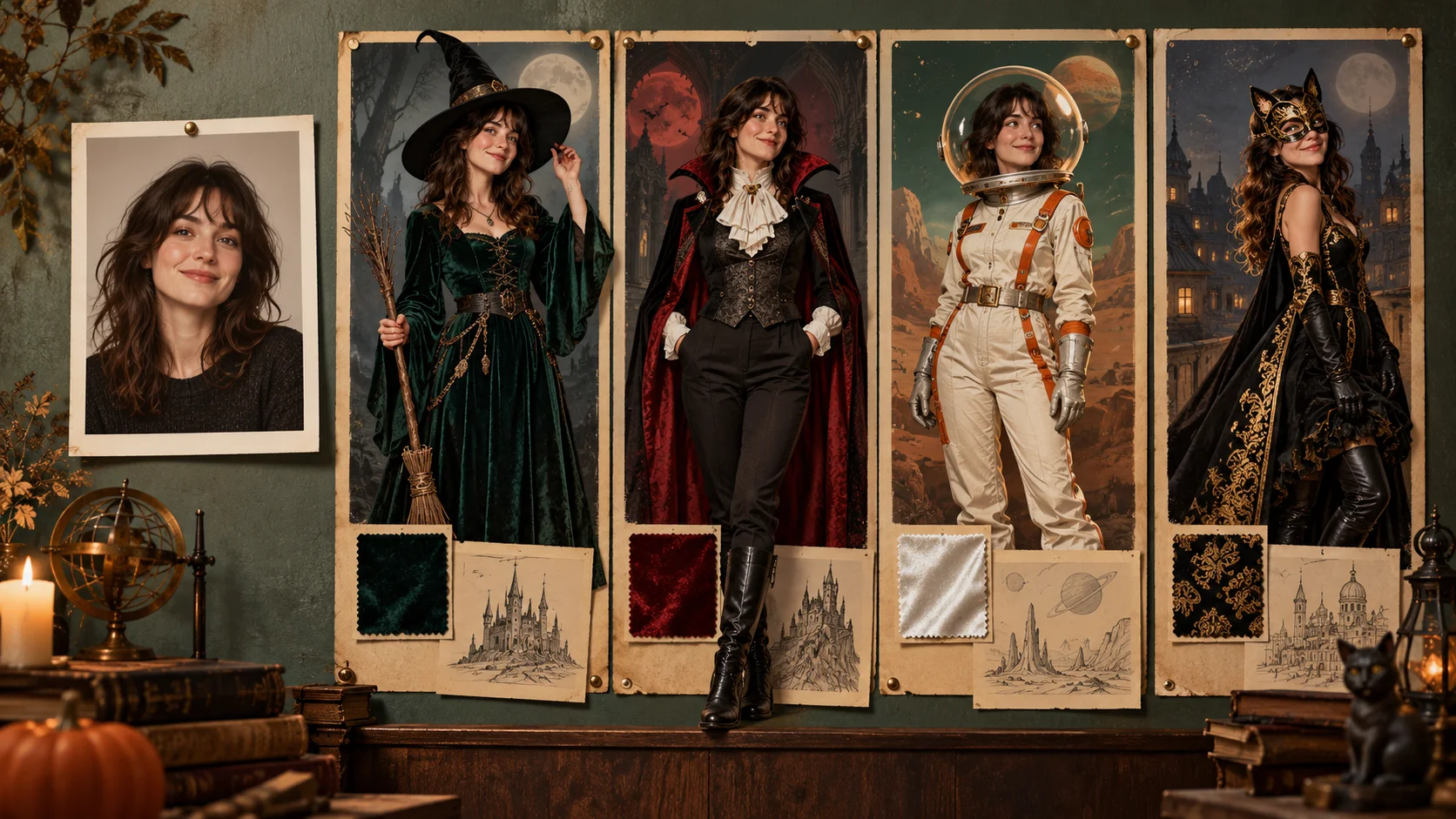
Dai una direzione di costume al ritratto
Esplora silhouette e tessuto in un flusso separato per immagini statiche.
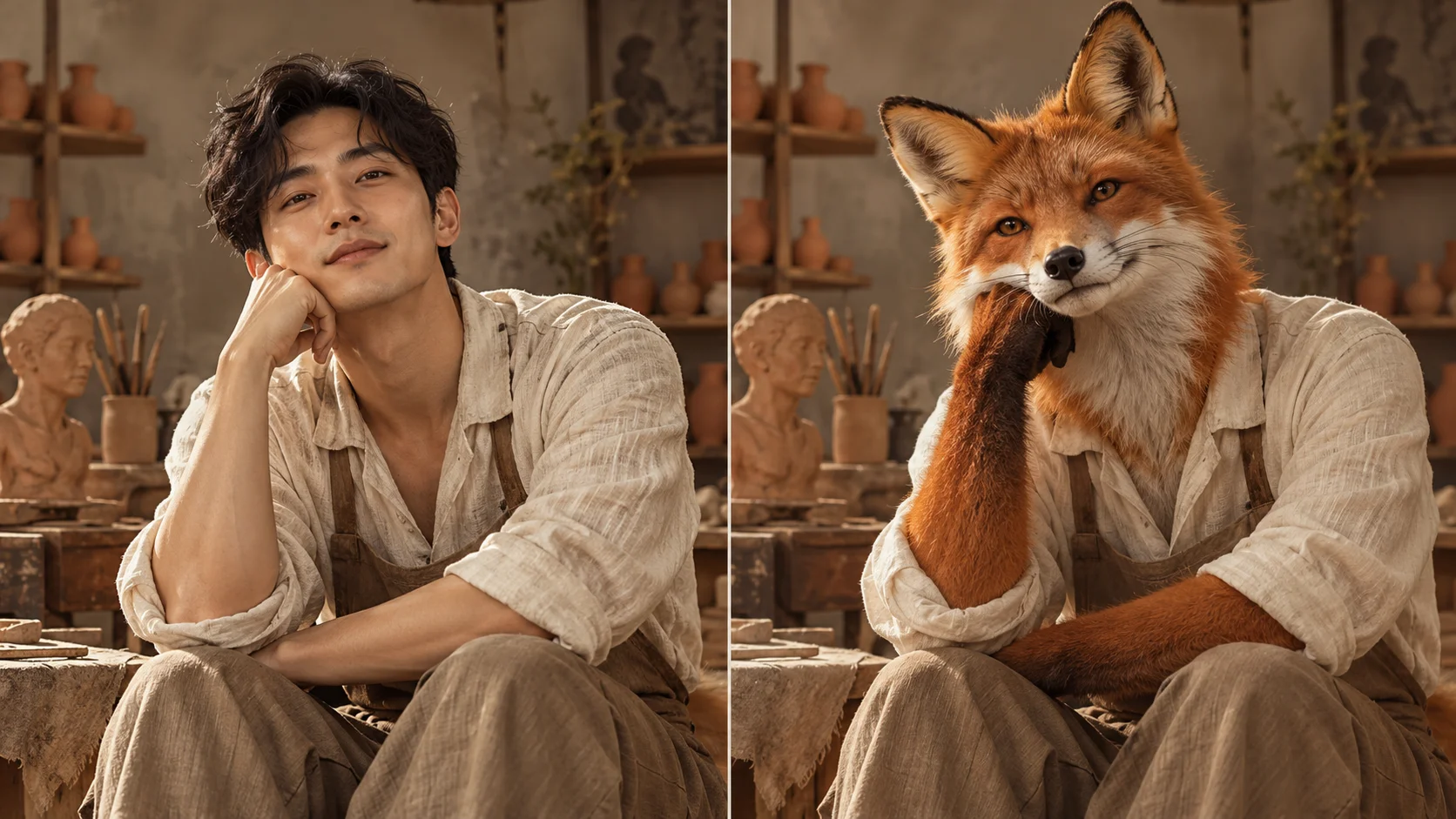
Confronta un personaggio ispirato agli animali
Mantieni soggetto e posa chiari mentre cambi il trattamento del personaggio.
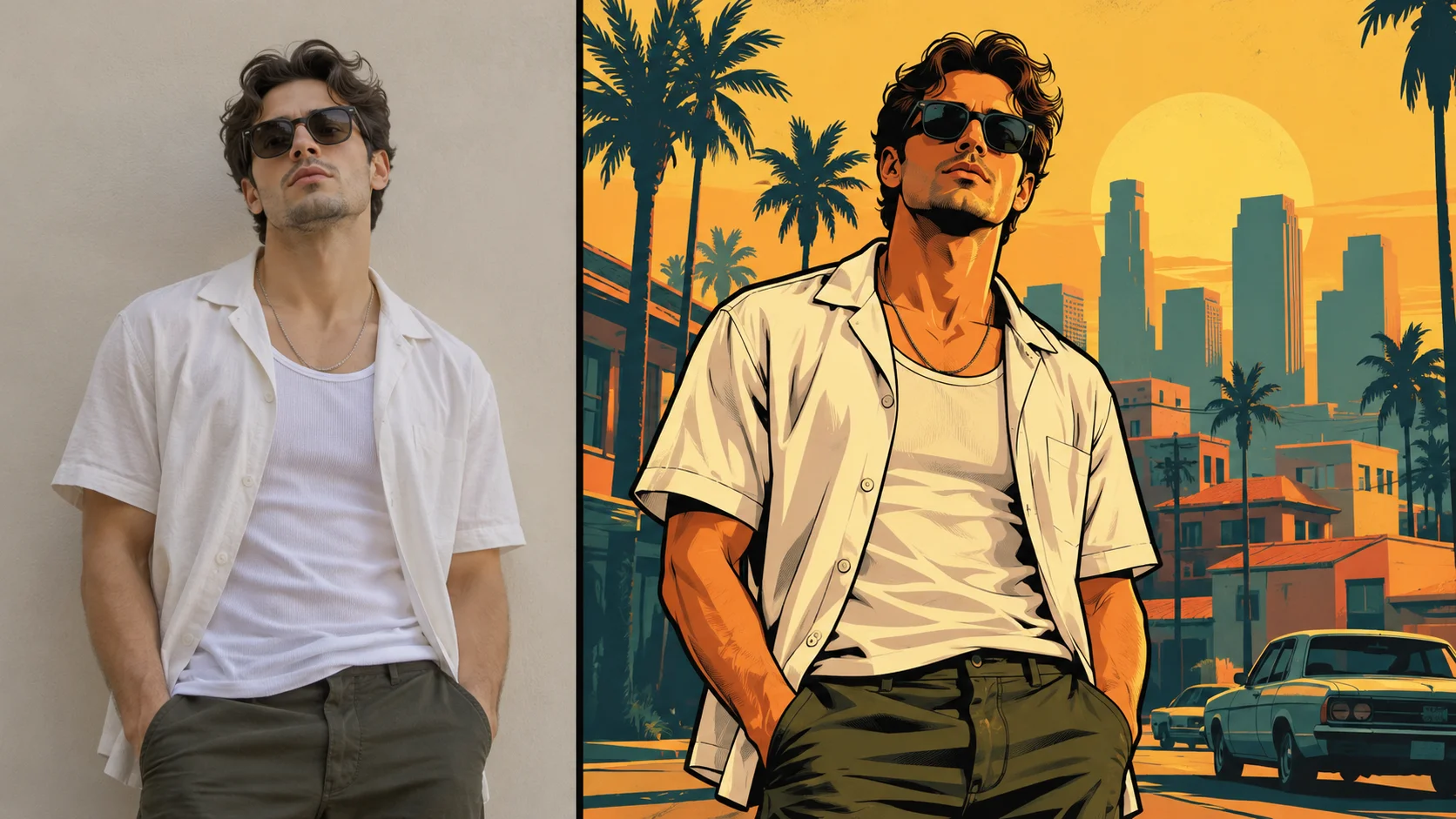
Esplora contorno grafico e colore
Prova un trattamento disegnato più deciso dopo aver pianificato la composizione del ritratto.
heydots.app · Aggiornato
Consulta la cronologia degli aggiornamenti
- — Aggiunti prompt di esempio modificabili, bozze separate per le modalità testo e riferimento e un comando per ripristinare l’esempio.
- — Contenuto della pagina pubblicato. Testi e contenuto della pagina aggiornati. Immagini o video della pagina aggiornati. Impostazioni del generatore o della navigazione aggiornate.