
Prepara, confronta, decidi
Generatore di foto AI in stile GTA: una guida attenta alla foto e al confronto
Crea un ritratto urbano grafico
Storia
Le risposte alle tue domande
Che cos’è il generatore foto IA stile GTA?
Crea un ritratto illustrato con contorni forti e colori urbani semplificati. Immagine da immagine usa la foto; Testo a immagine crea un nuovo personaggio descritto senza riferimento.
Come si inizia?
Seleziona Image to Image e carica un ritratto ben illuminato. Descrivi contorno, palette e inquadratura, controlla il preventivo e genera. Usa Text to Image se parti da un personaggio immaginario descritto a parole.
Posso provarlo gratis?
Controlla i crediti attuali del tuo account e le condizioni di accesso del modello scelto. Se il saldo disponibile copre il costo indicato per il lavoro, puoi generare senza acquistare altri crediti.
Che cosa devo caricare?
Scegli un adulto con volto libero, contorno dei capelli visibile e spalle sufficienti per il ritaglio previsto. Una maglia semplice e uno sfondo tranquillo aiutano a valutare il disegno del volto e i cambiamenti cromatici.
Quanto costa?
Prima dell’invio, leggi il preventivo aggiornato in crediti per il modello e le impostazioni scelti. Preparare gli input o modificare una descrizione non avvia una generazione.
Quando sarà pronto il risultato?
Segui la stima e l’avanzamento del lavoro inviato. Modello, impostazioni e coda influiscono sull’attesa; l’immagine completata resta disponibile nella Cronologia per la revisione e il download.
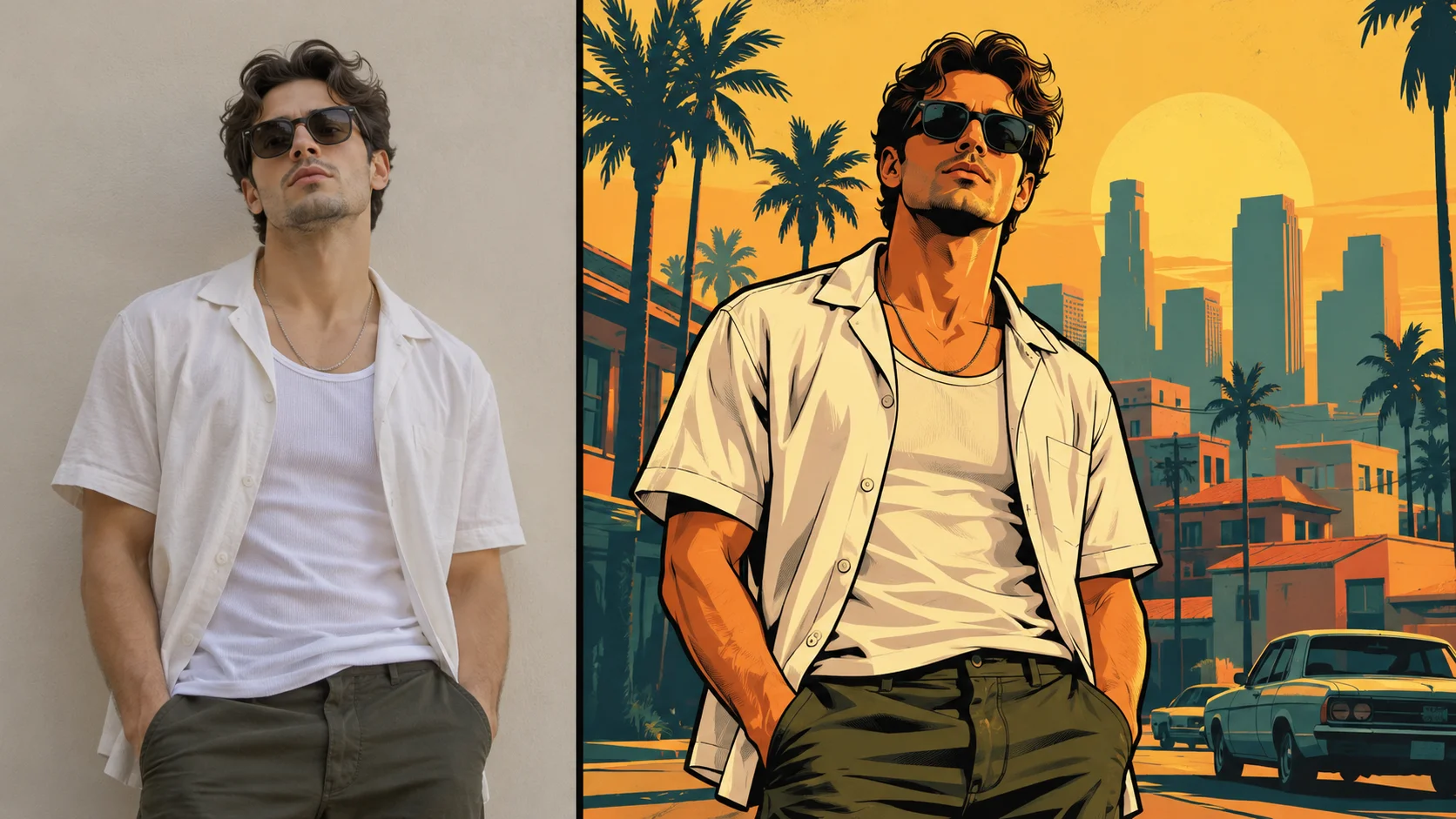
Crea un ritratto leggibile attraverso forma e colore. Il GTA Style AI Photo Generator su heydots.app esplora un look urbano grafico con contorni scuri, luce calda e ombre ampie. Un volto ben illuminato offre una buona base alle forme semplificate. Scegli un ritratto, decidi quanto ambiente includere e confronta il risultato come piccola immagine profilo e grande pannello da poster.
Crea un ritratto in stile GTACome funziona il processo di preparazione e confronto
Inizia con un caricamento chiaro
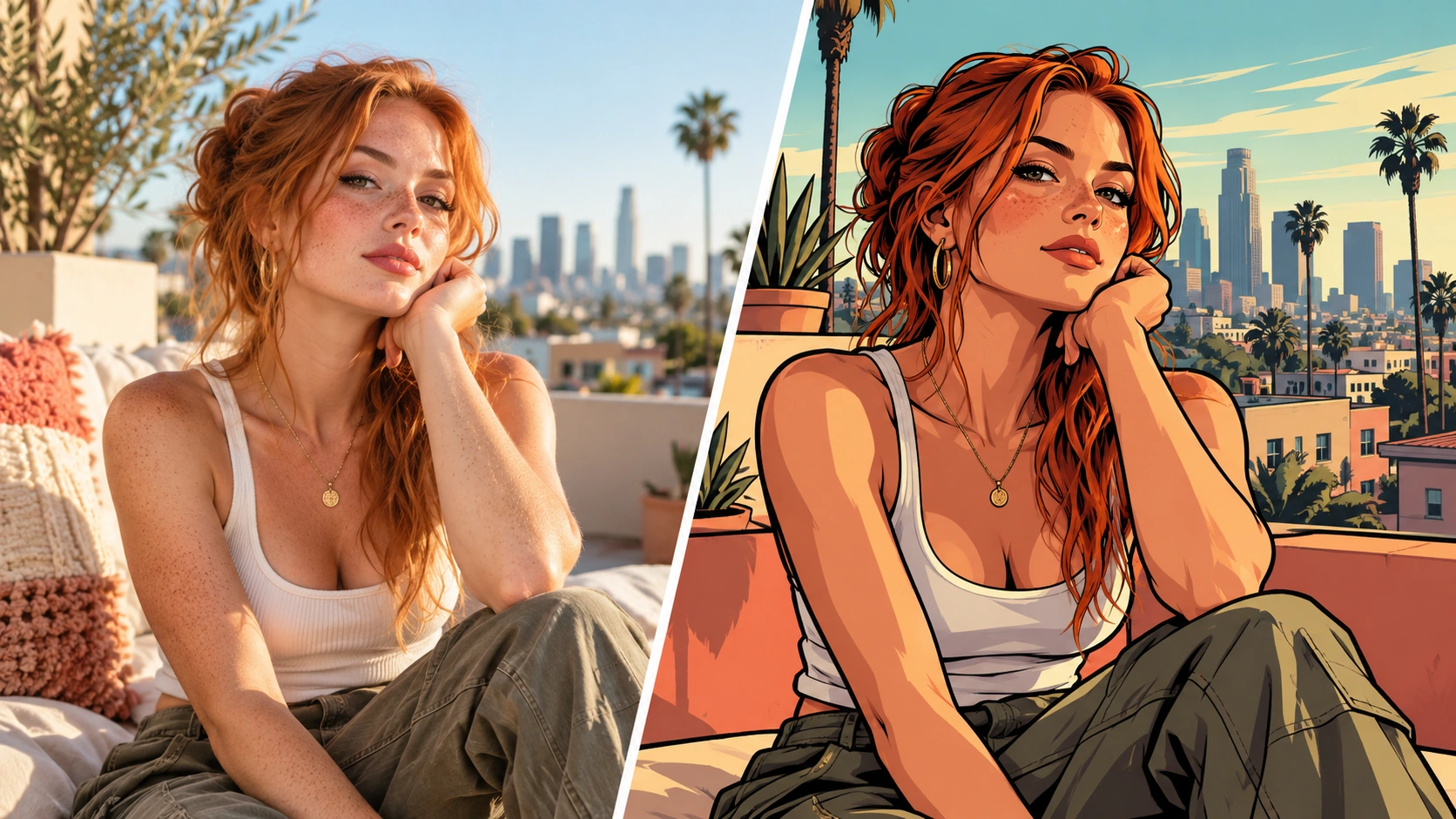
Scegli una foto in cui il volto sia facile da leggere. Una buona luce e uno sfondo semplice aiutano. Evita filtri pesanti, foto di gruppo e dettagli minuscoli. Ritaglia da vicino se vuoi che il ritratto riempia la cornice del poster. Conserva il file originale, perché potresti voler confrontare le versioni in seguito.
Guida l'illustrazione
Scrivi un prompt in linguaggio semplice. Menziona contorni spessi, blocchi di colore illuminati dal sole e composizione da poster se desideri quell'aspetto. Regola i controlli disponibili del modello per plasmare il risultato. È disponibile un percorso testo-immagine tramite il normale interruttore di modalità, così puoi lavorare solo con le parole.
Genera, poi rivedi
Prima di confermare appare un preventivo di crediti in tempo reale. Accedi e avvia il lavoro. Al termine, apri la Cronologia e studia il ritratto confrontandolo con la foto di partenza. Controlla la silhouette, il volto e il blocco dei colori. Esegui un altro passaggio se la composizione necessita di un equilibrio diverso.
Cosa mira a offrire il risultato
Contorni leggibili su scala poster
L'aspetto dipende da bordi decisi. I contorni spessi separano il volto, l'abbigliamento e lo sfondo, così il ritratto resta leggibile anche in formato miniatura. È qui che una foto di partenza pulita aiuta di più, perché il modello ha meno forme estranee da interpretare e meno contrasti da indovinare.
Blocchi di colore urbano illuminati dal sole
Le forme sono semplificate in blocchi piatti o leggermente ombreggiati, con una luce calda suggerita su tutta la scena. Lo sfondo è originale rispetto alla tua immagine, non artwork o loghi copiati. Il tuo prompt può spingere la palette verso toni più caldi o più freddi mantenendo intatta la sensazione da poster.
Composizione da poster e testo-immagine
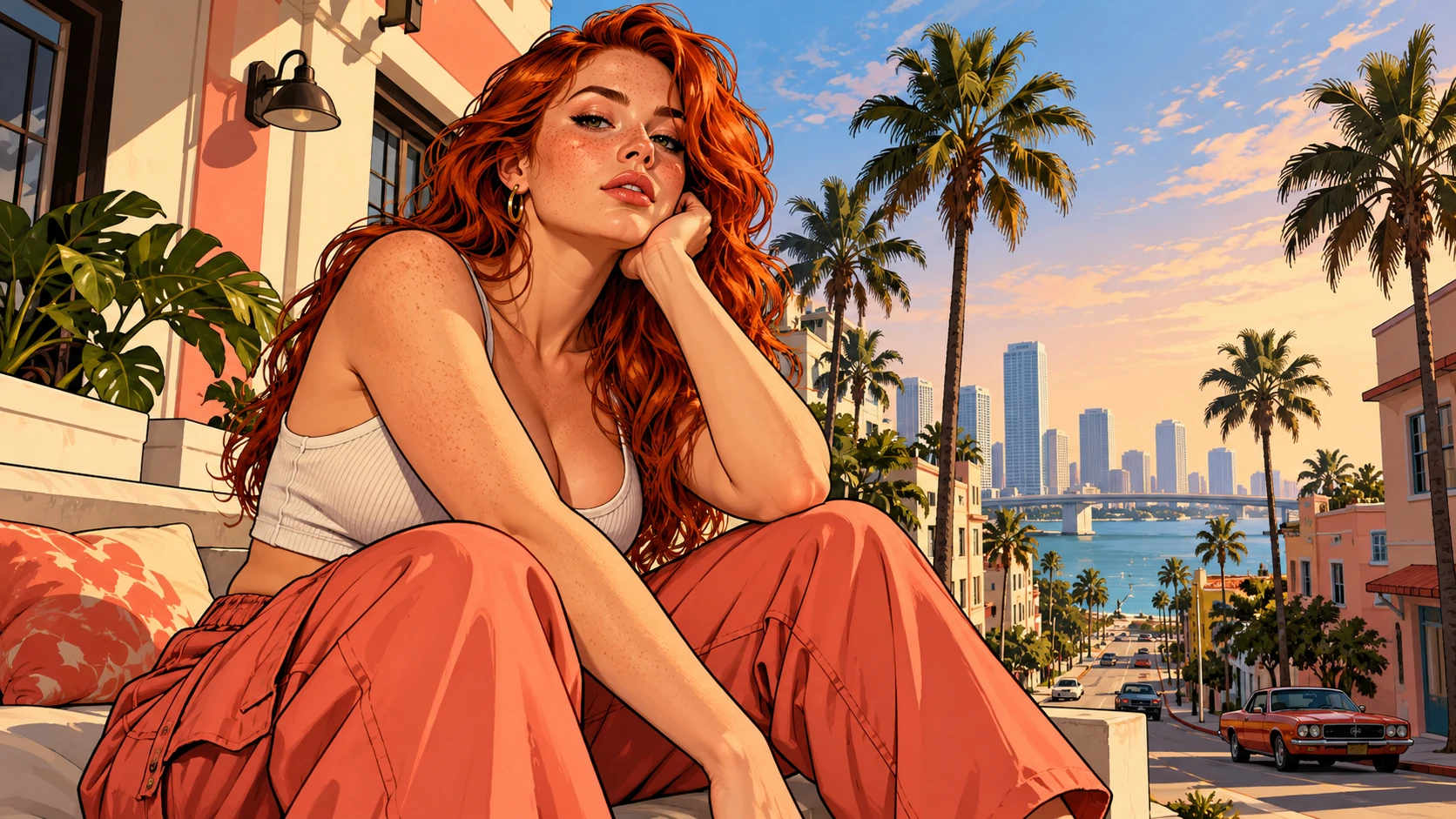
L'inquadratura è organizzata per l'impatto: una figura centrale forte, spazio perché l'occhio si posi e una composizione adatta a un omaggio da schermata di caricamento. Puoi anche passare alla normale modalità testo-immagine e descrivere un ritratto senza caricare affatto una foto.
Dove si adatta questo stile di ritratto
Un'immagine hero per un profilo personale
Trasforma un selfie ben illuminato in un ritratto illustrato per un banner di profilo o una pagina creator. Le forme semplificate e i bordi marcati restano leggibili quando l'immagine viene mostrata in piccolo.
Una pedina per personaggio da tavolo
Dai a un personaggio fittizio un ritratto in stile poster per una campagna casalinga. Carica la foto di una miniatura dipinta o di un riferimento di costume, poi descrivi l'abbigliamento e l'atmosfera nel prompt.
Un pannello per zine o volantino di evento
Prepara un ritratto da affiancare a blocchi di testo per una piccola tiratura. Confronta due o tre versioni generate nella Cronologia e scegli quella con la silhouette più pulita.
Note di preparazione e revisione
- Salva la foto di origine prima di caricarla e tieni traccia di quale prompt ha prodotto ogni versione che ti piace.
- Scrivi i prompt come brevi elenchi di tratti visibili: spessore del contorno, atmosfera cromatica, posa e inquadratura.
- Confronta i ritratti generati affiancati alla stessa dimensione, non con il ricordo dell'originale.
Lascia che il viso guidi la composizione grafica
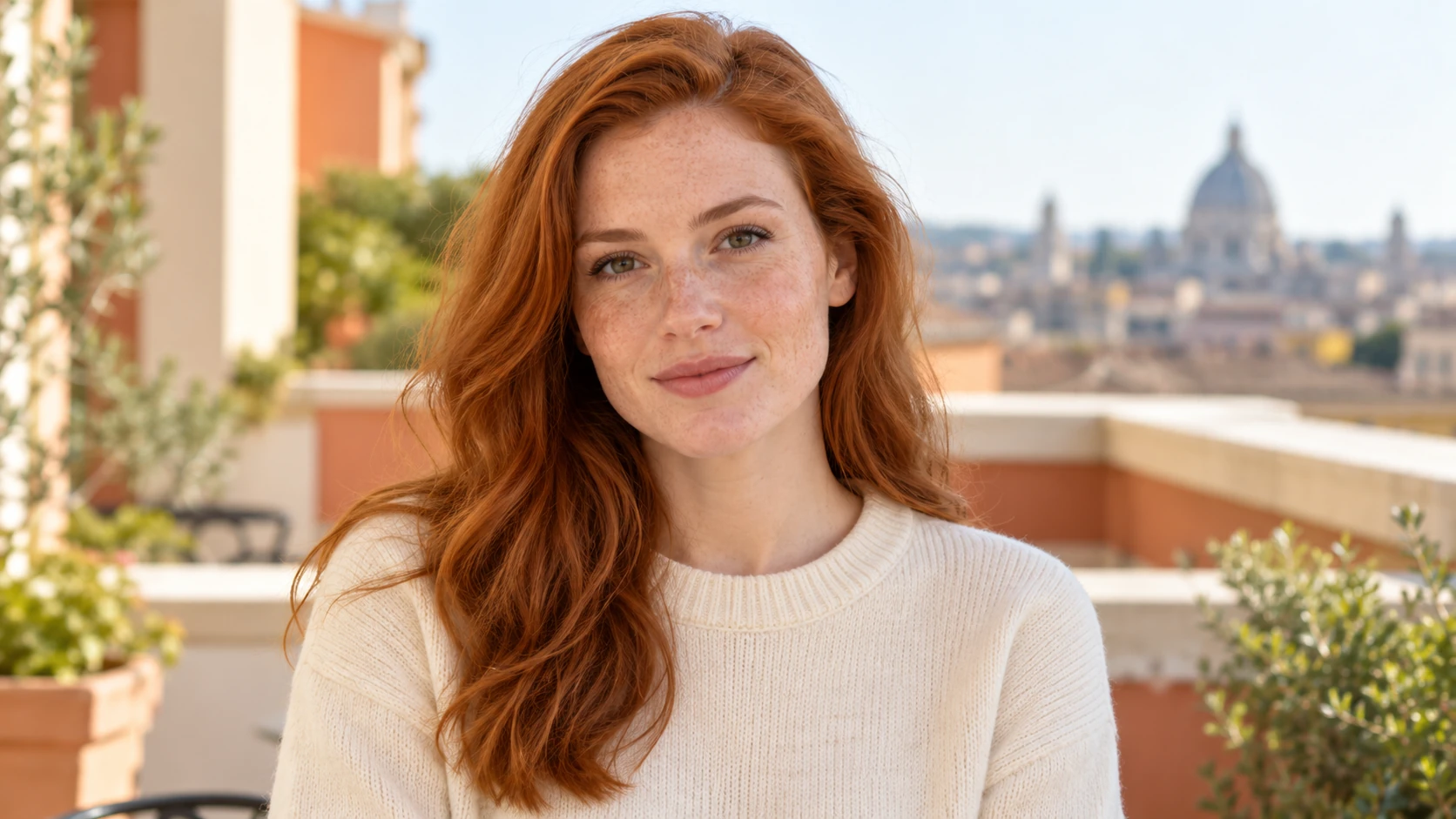
Parti dalle forme più grandi: testa, spalle e spazio dietro. Il volto deve restare il primo punto d'attenzione. In un ritratto sulla terrazza, una camicia crema e un muro caldo possono essere separati da un contorno scuro senza aggiungere un panorama urbano elaborato. Descrivi lo sfondo dopo aver deciso la dimensione della persona. Per un profilo, lascia spazio attorno alla testa e controlla un piccolo ritaglio circolare. Per un pannello da poster, conserva più spalle e spazio laterale per il tuo testo separato.
Nel confronto, copri per un attimo lo sfondo dettagliato e guarda solo il ritratto. Confronta occhi, naso, bocca e attaccatura dei capelli con la fonte. Le ombre semplificate devono descrivere il volto senza spostarne i tratti. Guarda poi il contorno contro maglia e muro. Un bordo spesso può funzionare in piccolo, ma distrarre attorno a ogni piega. Riducilo o semplifica lo sfondo se competono con l’espressione. Tieni insieme originale e versione scelta per decidere sulle differenze visibili, senza affidarti al ricordo dell’immagine precedente.
Domande prima di generare
Che aspetto ha di solito un ritratto in stile GTA?
Aspettati contorni marcati, forme semplificate e calde campiture urbane disposte come un poster o una schermata di caricamento. Il risultato è un omaggio illustrato, non un'opera ufficiale, e non utilizza loghi o asset di gioco copiati.
Quale foto funziona meglio come input?
Un soggetto singolo, una luce chiara sul viso e uno sfondo semplice danno al modello il massimo su cui lavorare. Le foto da smartphone ritagliate di solito battono gli scatti di gruppo. Evita immagini in cui il viso è molto girato o nascosto dall'ombra.
Quanto dovrei scrivere nel prompt?
Due o tre frasi mirate sono un buon inizio. Indica inquadratura, contorno e palette, scegli impostazioni. Valuta la prima immagine prima di cambiare più istruzioni.
Quali limiti devo aspettarmi?
Volti piccoli, sfondi caotici e filtri pesanti possono indebolire il contorno e le campiture cromatiche. L'output è un'illustrazione, non una garanzia di somiglianza. Il testo-immagine è utile quando non esiste una foto adatta, ma segue la tua descrizione anziché il volto.
C'è una quota gratuita?
Controlla i crediti del tuo account e le condizioni di accesso del modello scelto. Se il saldo copre il preventivo mostrato, puoi eseguire l'attività senza comprare altri crediti. Rivedi il preventivo attuale prima di confermare.
Prepara il tuo ritratto e confronta le versioni
Carica una foto chiara, imposta il prompt, leggi il preventivo in tempo reale, poi genera e rivedi il risultato nella Cronologia.
Crea un ritratto in stile GTAProsegui con una guida creativa correlata
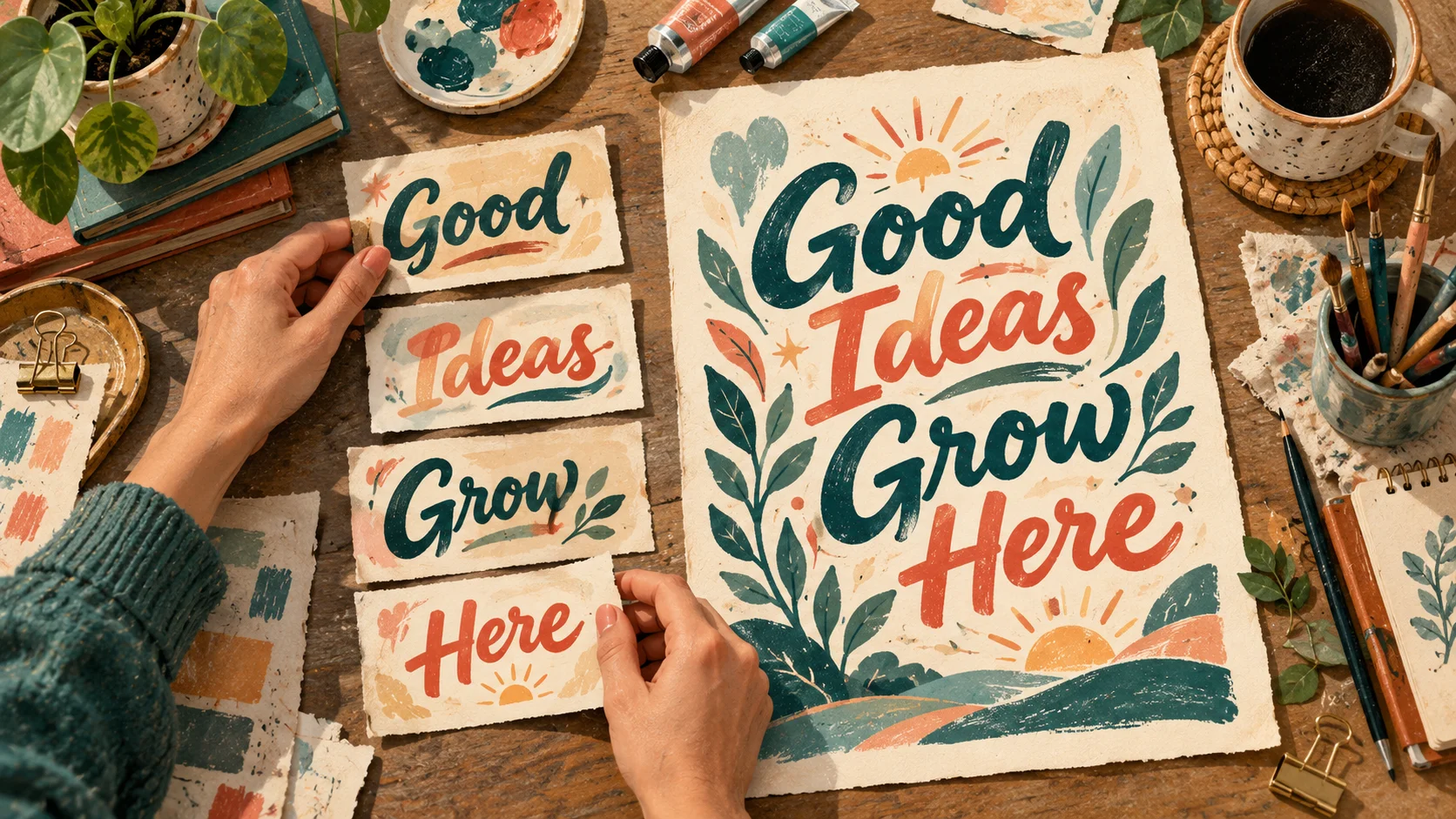
Progetta una frase separata per il poster
Crea un’immagine di lettering breve da disporre accanto al ritratto illustrato.
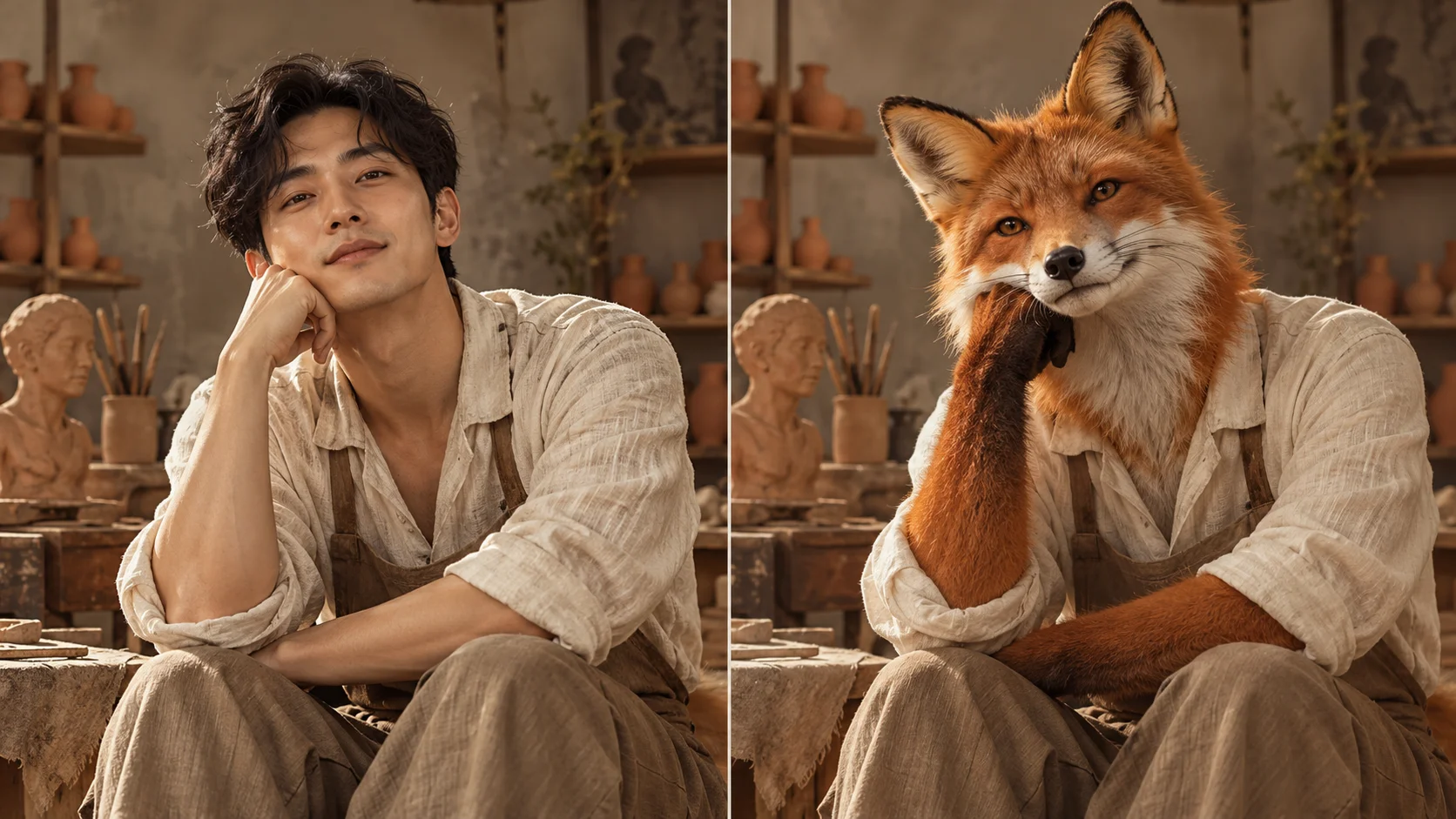
Prova un personaggio ispirato a un animale
Usa posa ed espressione per esplorare un’altra direzione del personaggio.
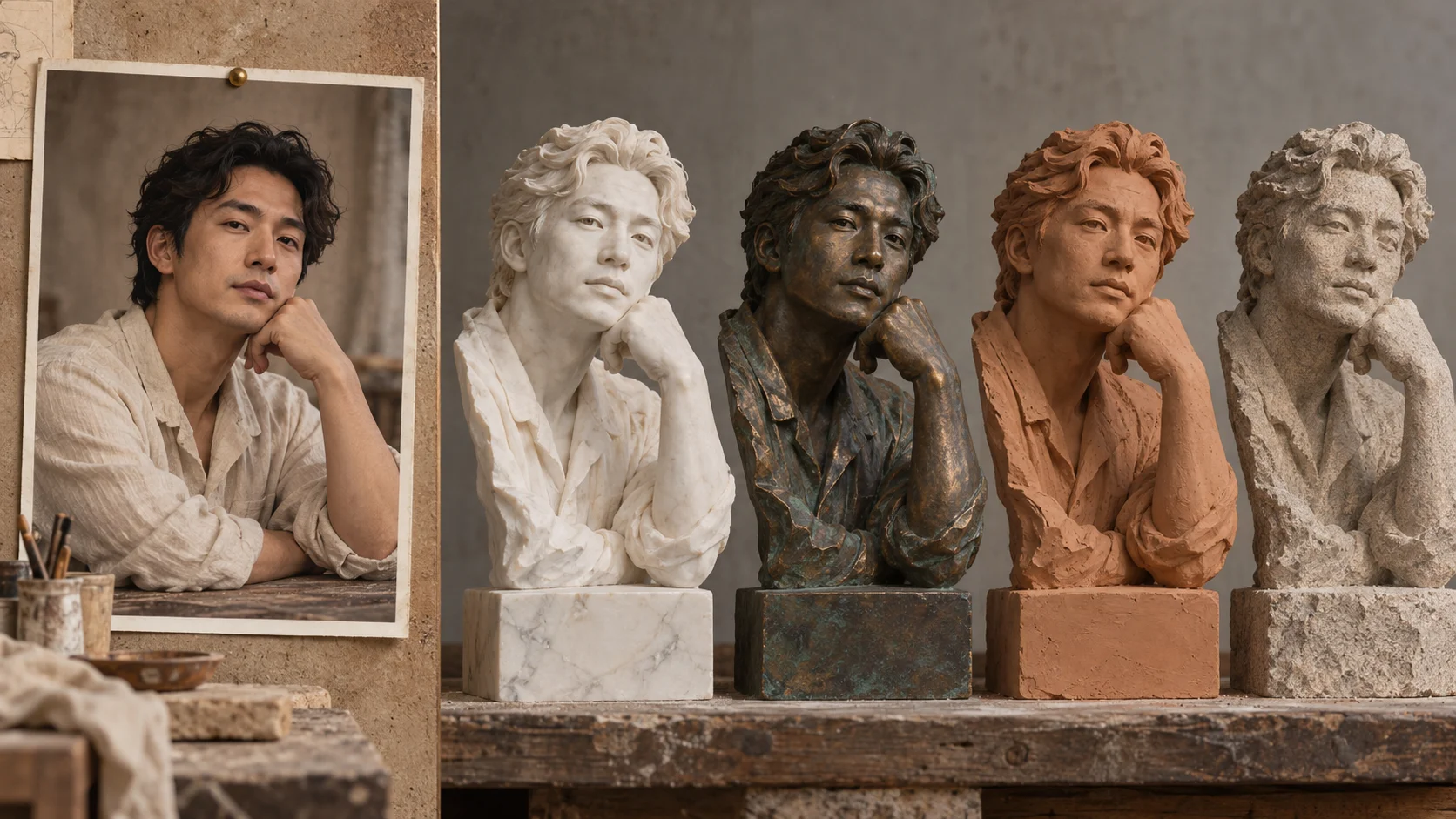
Confronta la forma scultorea
Studia come gli stessi piani del viso ben definiti si leggono in un materiale scolpito.
heydots.app · Aggiornato
Consulta la cronologia degli aggiornamenti
- — Aggiunti prompt di esempio modificabili, bozze separate per le modalità testo e riferimento e un comando per ripristinare l’esempio.
- — Contenuto della pagina pubblicato. Testi e contenuto della pagina aggiornati. Immagini o video della pagina aggiornati. Impostazioni del generatore o della navigazione aggiornate.