
Lettering per una singola idea dirompente
Generatore di font personalizzati per un'idea memorabile da social post
Progetta un’immagine con una breve scritta
Storia
Le risposte alle tue domande
Che cos’è il generatore di font personalizzati?
Trasforma una frase scritta esatta e una descrizione visiva in un'immagine di lettering stilizzato. Usa il risultato in una grafica o in un post; è un'immagine raster, non un font TTF, OTF o un carattere completo installabile.
Come si inizia?
Scegli Da testo a immagine, sostituisci la frase nel prompt con le tue parole e descrivi il lettering. Controlla il preventivo prima di generare. Scegli Da immagine a immagine solo se un riferimento di superficie o colore deve guidare la figura.
Posso provarlo gratis?
Controlla i crediti attuali del tuo account e le condizioni di accesso del modello scelto. Se il saldo disponibile copre il costo indicato per il lavoro, puoi generare senza acquistare altri crediti.
Che cosa devo caricare?
Testo a immagine non richiede foto. Per Immagine da immagine usa superficie, palette o disposizione del cartello chiara con spazio per la frase completa.
Quanto costa?
Leggi il preventivo crediti attuale per modello e impostazioni prima di inviare la tua immagine di lettering. Preparare gli input o modificare la descrizione non avvia una generazione.
Quando sarà pronto il risultato?
Segui la stima e l’avanzamento del lavoro inviato. Modello, impostazioni e coda influiscono sull’attesa; l’immagine completata resta disponibile nella Cronologia per la revisione e il download.
Lascia abbastanza spazio a una frase breve per diventare l’intero design. Custom Font Generator su heydots.app crea immagini raster di lettering per annunci di negozio, storie o poster personali. Parti dalle parole esatte, scegli superficie e contrasto cromatico e controlla l’ortografia alla dimensione di condivisione. Un messaggio semplice di due parole spesso ha più forza di un paragrafo affollato.
Genera immagine con scrittaDalla frase all'immagine pronta per il post
Digita le parole esatte
Mantieni la frase breve e decidi se conta il maiuscolo. Inserisci parole esatte in Testo a immagine senza caricare. Per superficie o palette esistente scegli Immagine da immagine e aggiungi lì il riferimento.
Imposta la direzione visiva
Descrivi atmosfera, peso e forma delle lettere nel prompt modificabile. Scegli le impostazioni disponibili per il layout previsto. In Image to Image, una foto può guidare una texture o superficie esistente; mantieni chiare le parole esatte richieste in entrambe le modalità.
Controlla il preventivo, genera, rivedi
Leggi il preventivo crediti in tempo reale prima di confermare. Poi avvia la generazione e apri la tua Cronologia per ispezionare il lavoro. Osserva ogni lettera, la spaziatura e l'equilibrio complessivo. Se un carattere è andato storto, modifica il prompt e riprova invece di pubblicare il primo tentativo.
Cosa arriva e cosa no
Immagini di lettering raster
Il risultato è un'immagine di parole stilizzate. Puoi inserirla in un post social, una storia, una miniatura o un progetto di stampa personale. Non è un font TTF, OTF o installabile, quindi non puoi scriverci con il software di design né aggiungerlo a un menu dei font.
Direzione che puoi modificare
Puoi riscrivere il prompt. Cambia la densità delle lettere, l’epoca evocata o la superficie su cui poggiano le parole. Usa Da immagine a immagine quando colori o texture esistenti devono guidare il disegno. Confronta le lettere ottenute senza presumere un grado preciso di fedeltà alle istruzioni.
Lavori e Cronologia
Ogni generazione diventa un lavoro che puoi rivisitare. La Cronologia conserva i tuoi tentativi precedenti così puoi confrontare una prima bozza selvaggia con una seconda più precisa. È utile quando una frase richiede diversi passaggi prima che le forme delle lettere stiano insieme. Accedi con un account per conservare la traccia.
Dove una frase vale la pena
Un annuncio in vetrina
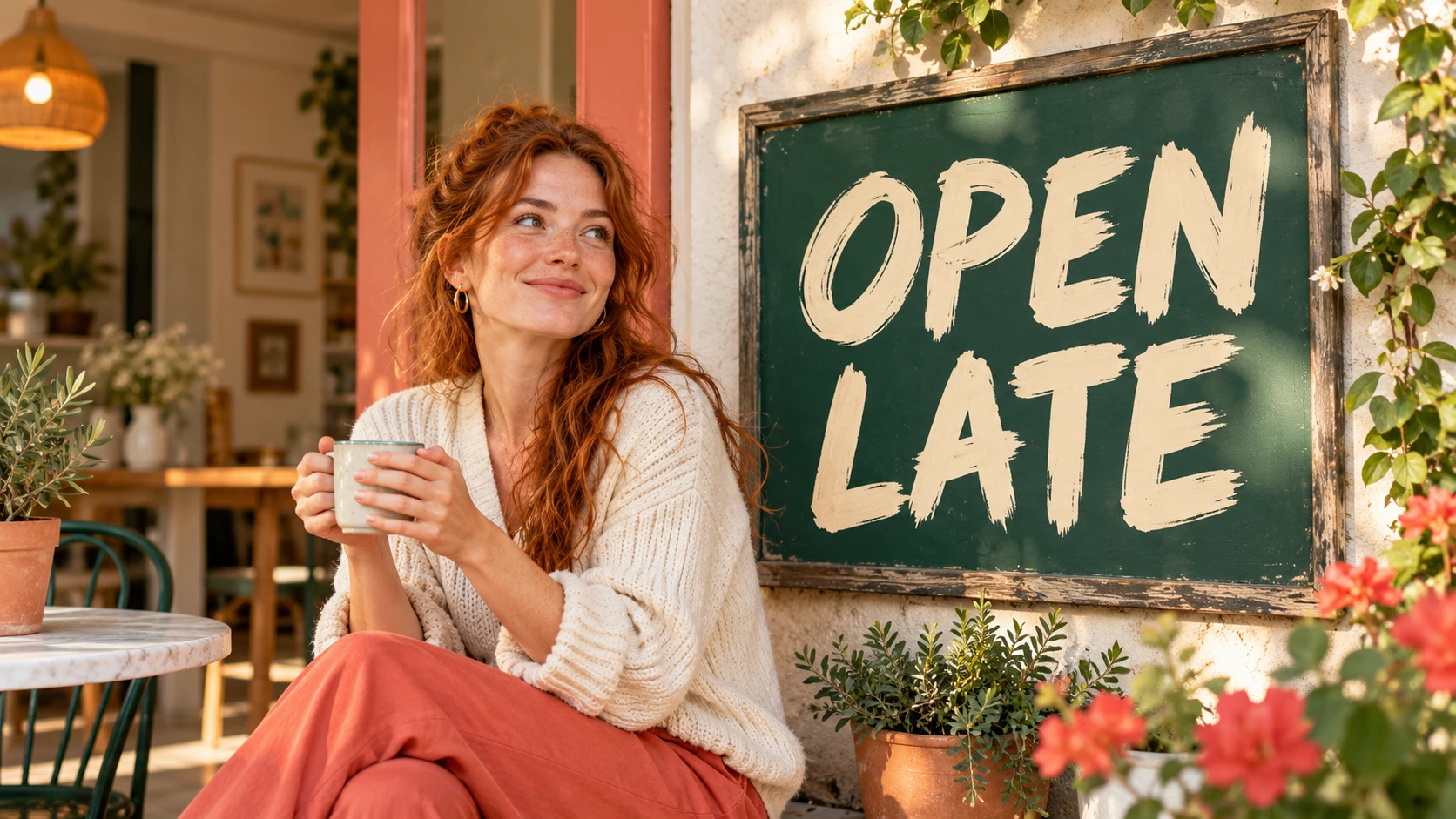
Una piccola panetteria vuole un'immagine in stile lavagna che riporti esattamente ciò che è rimasto oggi. Due o tre parole, calde e artigianali. L'immagine va direttamente in una storia. La proprietaria controlla le lettere prima di condividere.
Un teaser per il poster di un concerto
Una band locale ha bisogno di un teaser di due parole dal forte impatto per uno spettacolo del venerdì. Chiedono un lettering pesante e condensato con un effetto carta strappata, caricano una foto del muro della venue e confrontano tre tentativi nella Cronologia prima di sceglierne uno.
Una grafica per un biglietto di compleanno
Qualcuno vuole un trattamento buffo del nome per il biglietto di un amico. La frase è volutamente scritta male come scherzo, quindi controllano attentamente per mantenere l'errore voluto e correggere qualsiasi cosa accidentale. Il file raster viene stampato a casa.
Prima di premere genera
- Usa la frase più breve che esprime comunque il concetto, perché le stringhe lunghe aumentano la probabilità di una lettera sbagliata.
- Scrivi foneticamente i nomi difficili nel prompt se l'output continua a storpiarli.
- Apri Cronologia e ingrandisci ogni lettera prima di pubblicare o stampare qualsiasi cosa.
Decidi dove verranno lette le parole
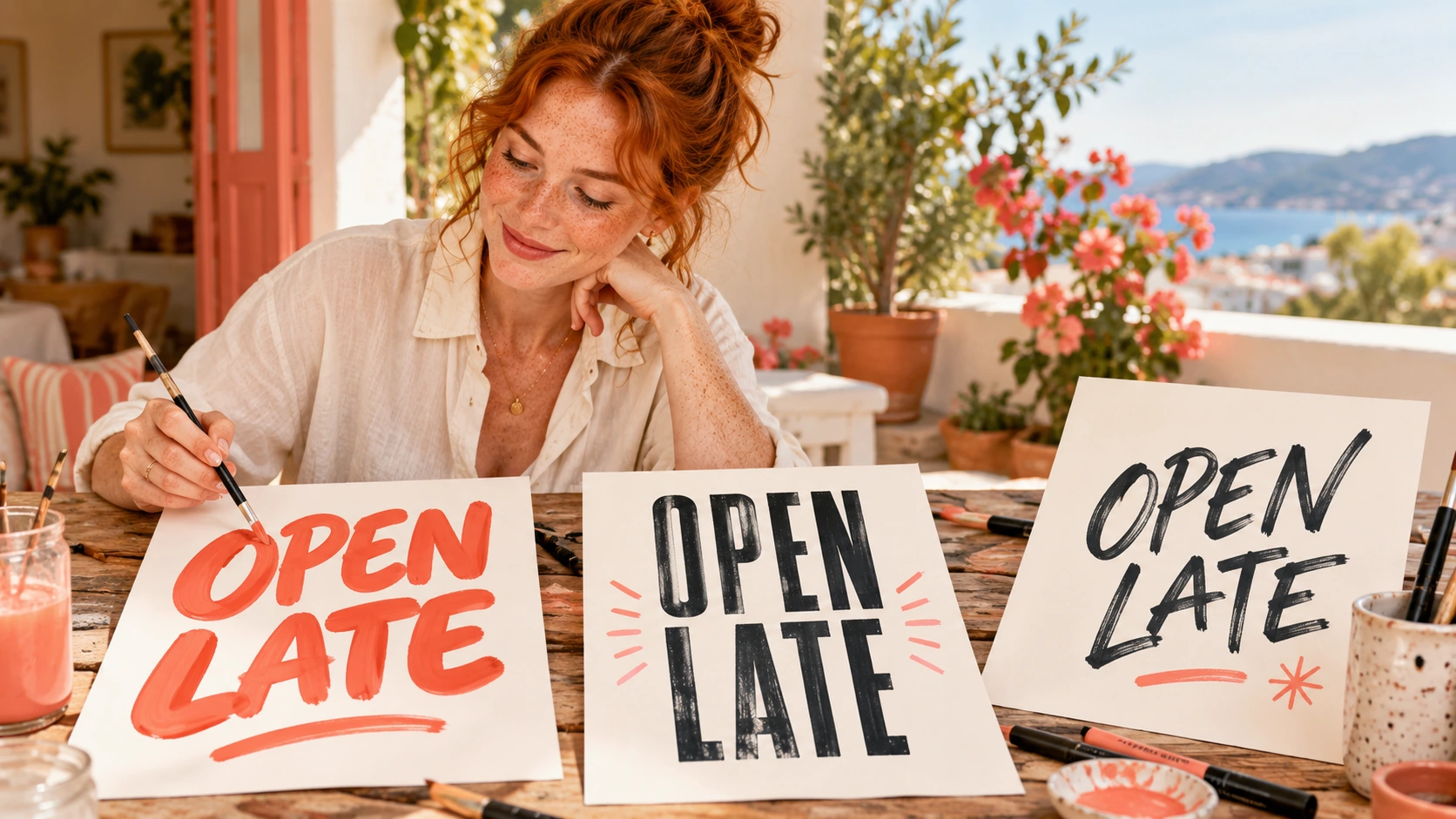
Una frase per una storia sul telefono richiede spazi diversi da un’insegna su un banner largo. Decidi l’uso prima di aggiungere indicazioni stilistiche. Scrivi la frase su una riga autonoma e le istruzioni visive dopo, così il messaggio resta chiaro. Per OPEN LATE, l’interruzione tra le parole può dare un aspetto compatto e intenzionale. Per un nome, controlla maiuscole e accenti. Non aggiungere indirizzo, slogan e data al primo tentativo. Rendi prima leggibile la frase principale, poi costruisci il resto nel tuo editor abituale.
Rivedi il risultato due volte. Prima leggi le parole naturalmente da una certa distanza, come scorrendo un post, poi esamina ogni carattere da vicino. Controlla che la E abbia tutte le barre, non manchi una lettera ripetuta e una pennellata non sia diventata una parola estranea. Osserva i margini vuoti con la stessa cura delle lettere. Una buona immagine deve reggere un ritaglio ragionevole senza perdere il bordo di un carattere. Se la frase è corretta ma la texture prevale, riducine l'indicazione mantenendo parole e colori. Confronta le versioni nella Cronologia e scegli la più chiara.
Domande sull'immagine con font personalizzato
Posso installare il risultato come font?
No. Il Generatore di font personalizzati restituisce un'immagine raster di parole stilizzate. Non produce un TTF, OTF scaricabile o un font installabile, e non è un carattere tipografico completo. Ottieni un'immagine da inserire in un post, non un file da aggiungere a un menu dei font.
Posso caricare una foto per guidare la scritta?
Sì. Il caricamento della foto fa parte del generatore. Un'immagine di riferimento può aiutare lo stile a rispondere a colori, superfici o texture reali. Considerala come indicazione, non come garanzia, e controlla come si posizionano le lettere rispetto al riferimento prima di usare il risultato.
Quanto controllo ho sullo stile?
Scrivi il prompt e scegli il modello e le impostazioni disponibili. Descrivi peso, forma, atmosfera e superficie delle lettere. Controlla ortografia e spaziatura nell'immagine finita, poi cambia una sola indicazione visiva se vuoi un trattamento diverso.
Perché a volte le lettere vengono sbagliate?
La precisione del testo varia. I modelli di scritte raster possono perdere, duplicare o rimodellare i caratteri, specialmente in frasi lunghe. Controlla ogni lettera, verifica la spaziatura e correggi i problemi con un nuovo prompt o una frase più breve. Non dare per scontato che la prima generazione sia corretta.
Come funziona il preventivo crediti?
Il generatore mostra un preventivo dei crediti in tempo reale prima che tu confermi una generazione. Leggilo, poi decidi. Ti serve un account per accedere, eseguire i lavori e conservarli in Cronologia.
Dai un'occhiata a una frase
Digita la tua frase breve, imposta la direzione e controlla le lettere prima di condividere.
Genera immagine con scrittaProsegui con una guida creativa correlata
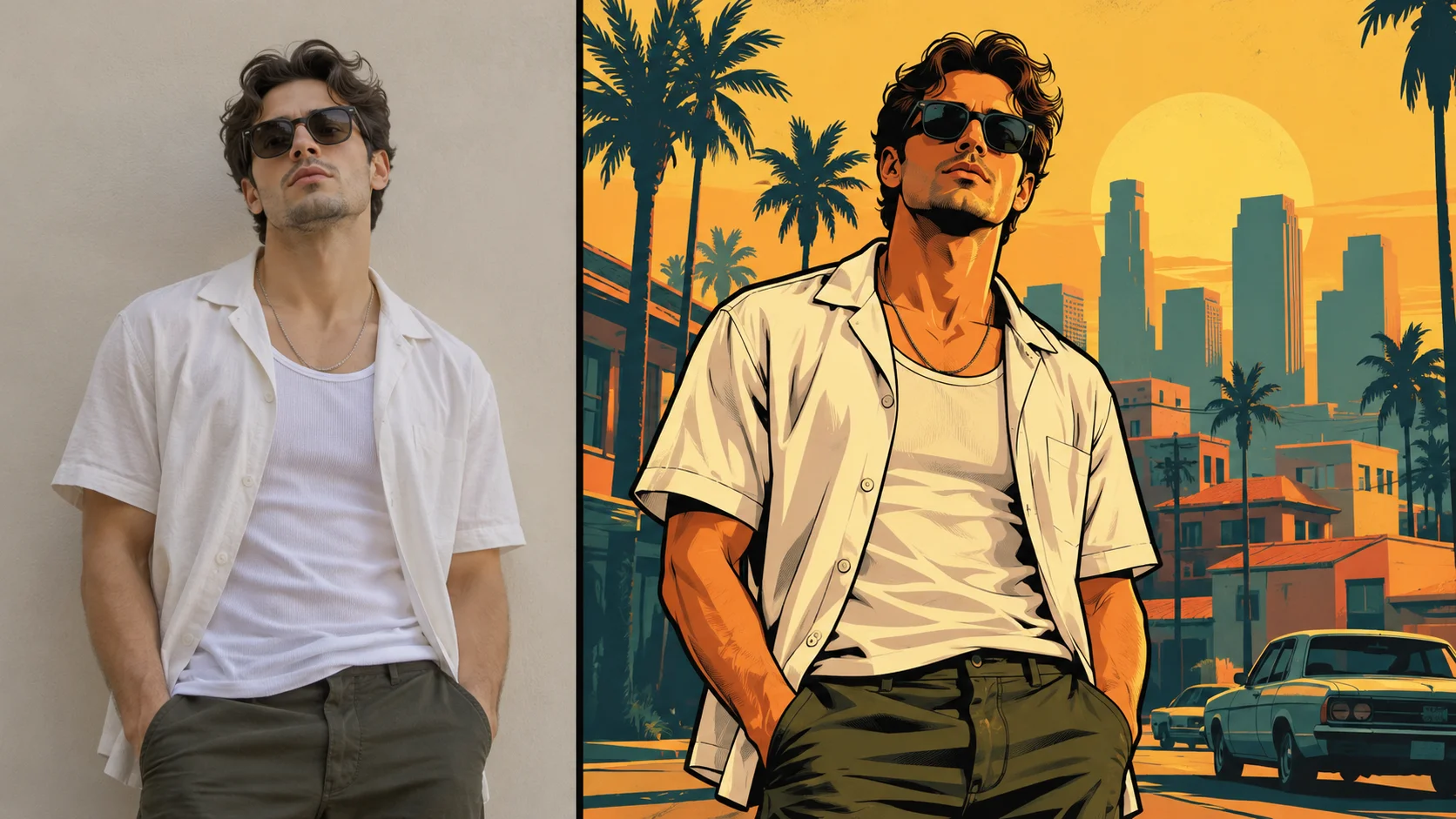
Crea un pannello con ritratto illustrato
Crea un ritratto deciso separato da abbinare al lettering nell’impaginazione.
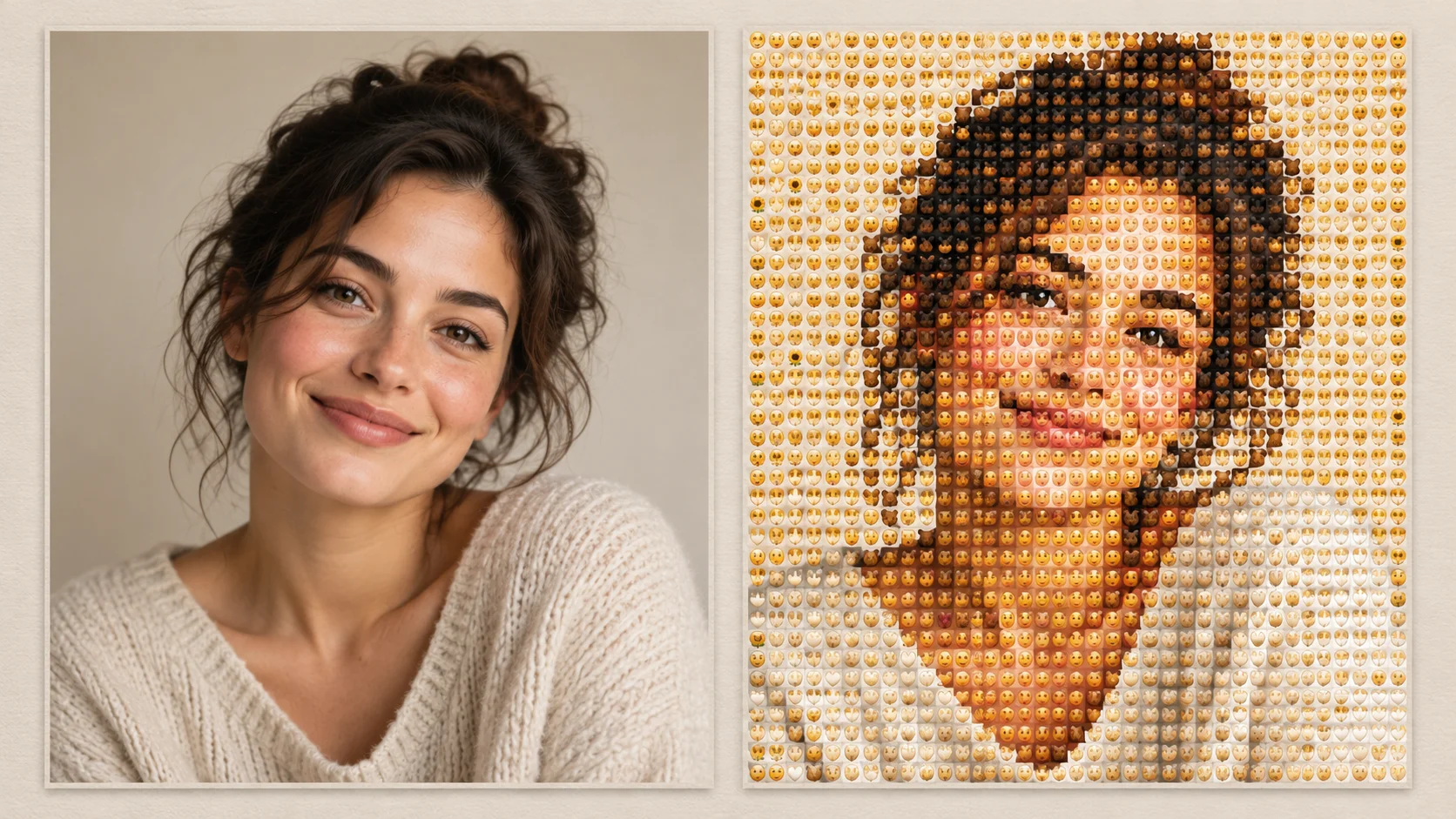
Aggiungi un'immagine a mosaico giocosa
Dai al ritratto una texture a tessere mantenendo il lettering come immagine separata.
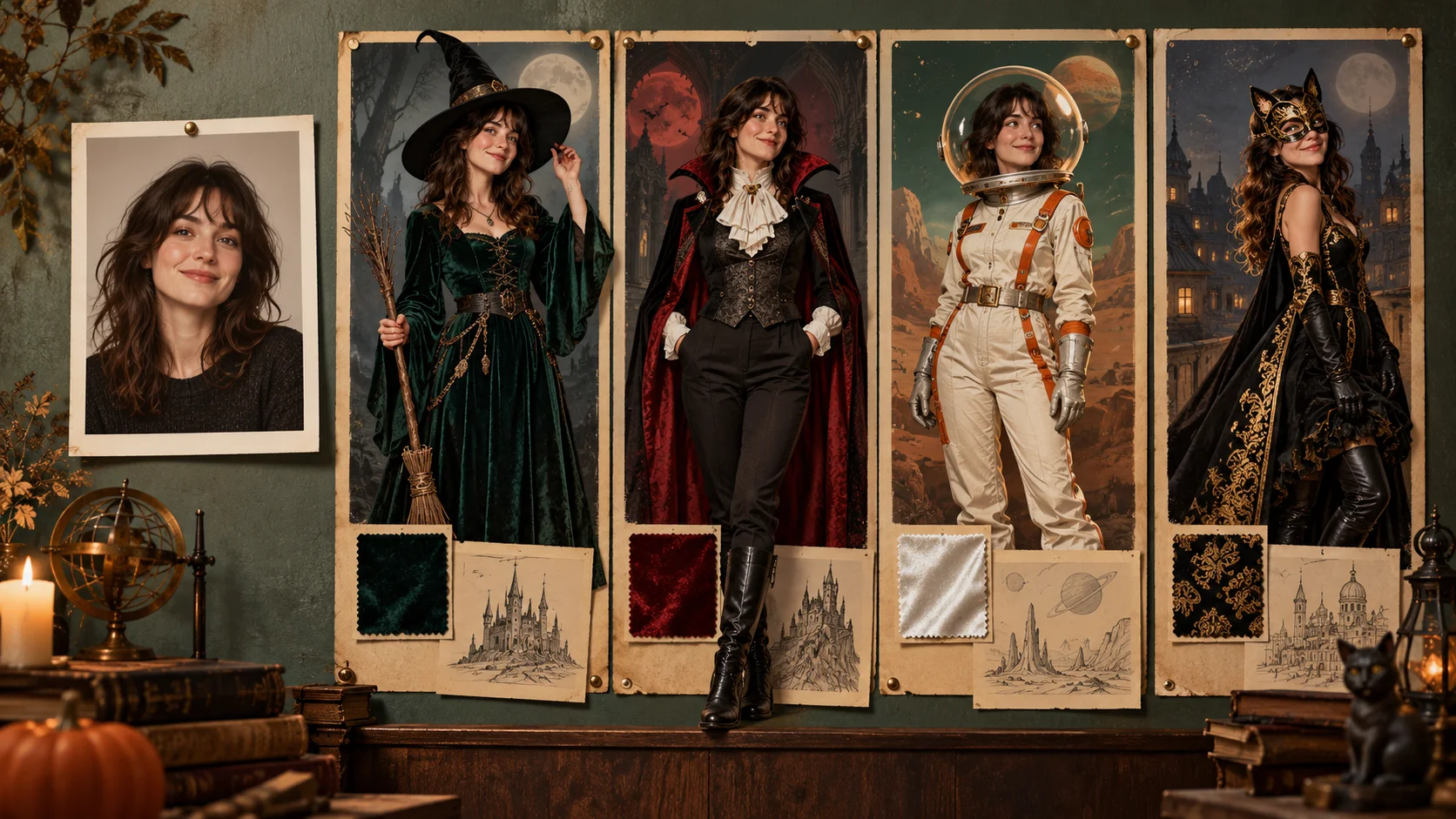
Pianifica un ritratto stagionale
Crea prima l'immagine del costume, poi componi un breve titolo attorno a essa.
heydots.app · Aggiornato
Consulta la cronologia degli aggiornamenti
- — Aggiunti prompt di esempio modificabili, bozze separate per le modalità testo e riferimento e un comando per ripristinare l’esempio.
- — Contenuto della pagina pubblicato. Testi e contenuto della pagina aggiornati. Immagini o video della pagina aggiornati. Impostazioni del generatore o della navigazione aggiornate.