
Crea prodotto e design con Flux
Flux per foto realistiche, annunci, poster e visual di prodotto
Per un concept di prodotto Flux, specifica la forma del prodotto, il materiale, il dettaglio chiave e l'ambientazione. Mantieni loghi e dichiarazioni accurati, lascia spazio per la tua tipografia e rivedi il risultato prima di usarlo in una pubblicità.
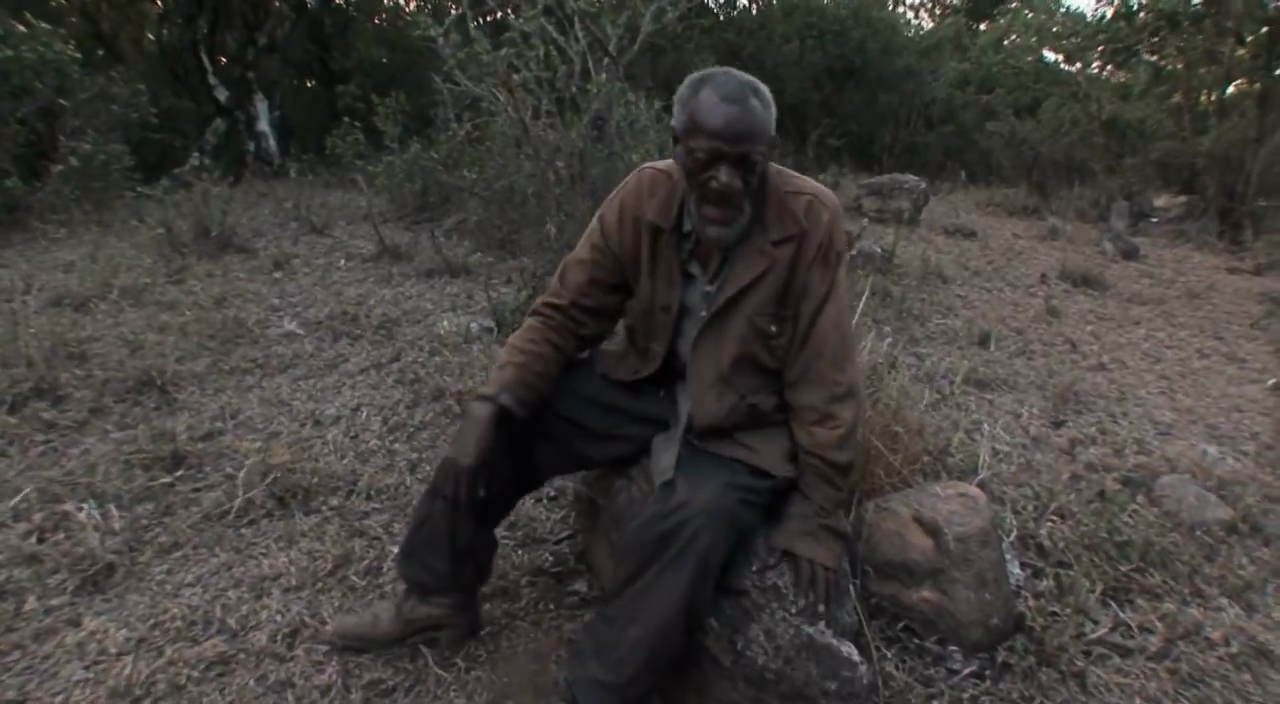

Prompt verificato
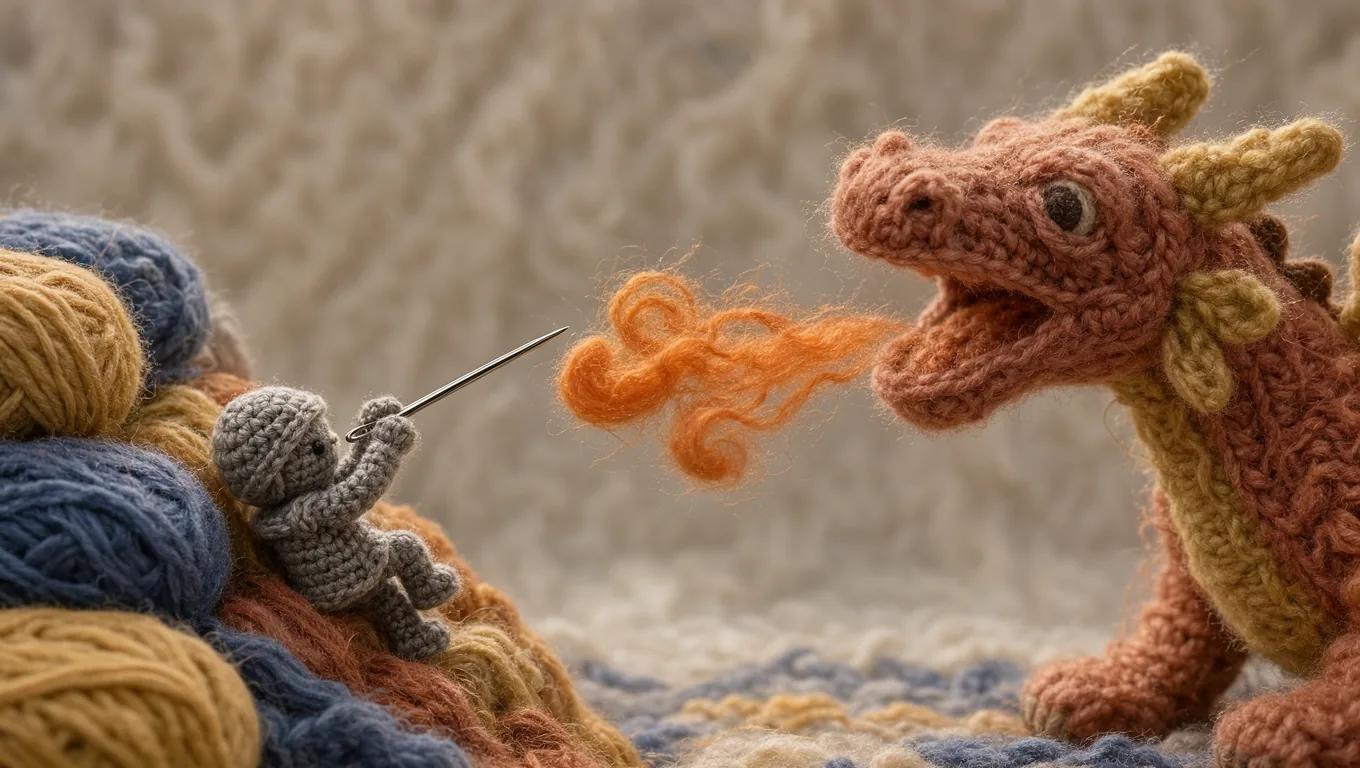
Prompt verificato
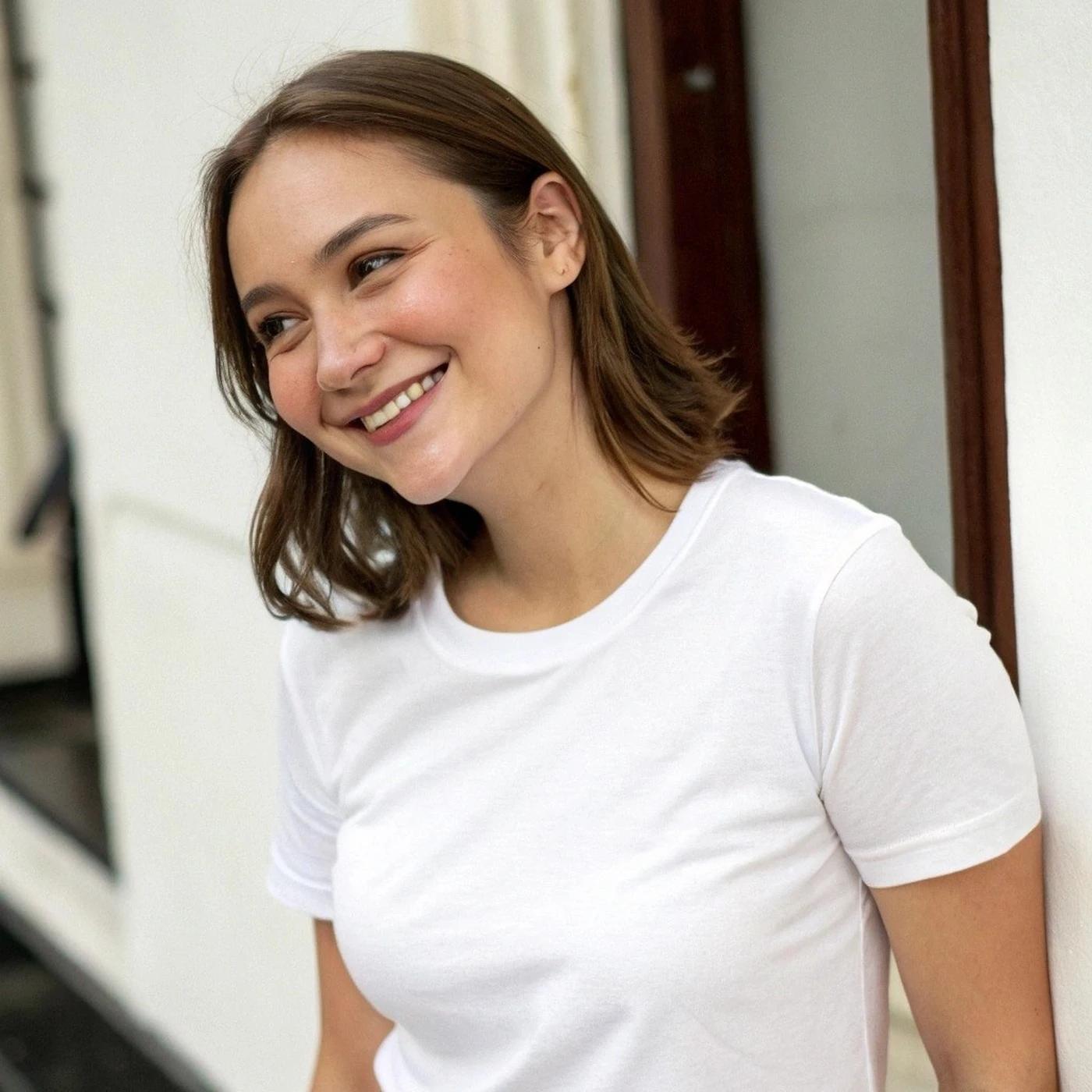
Prompt verificato
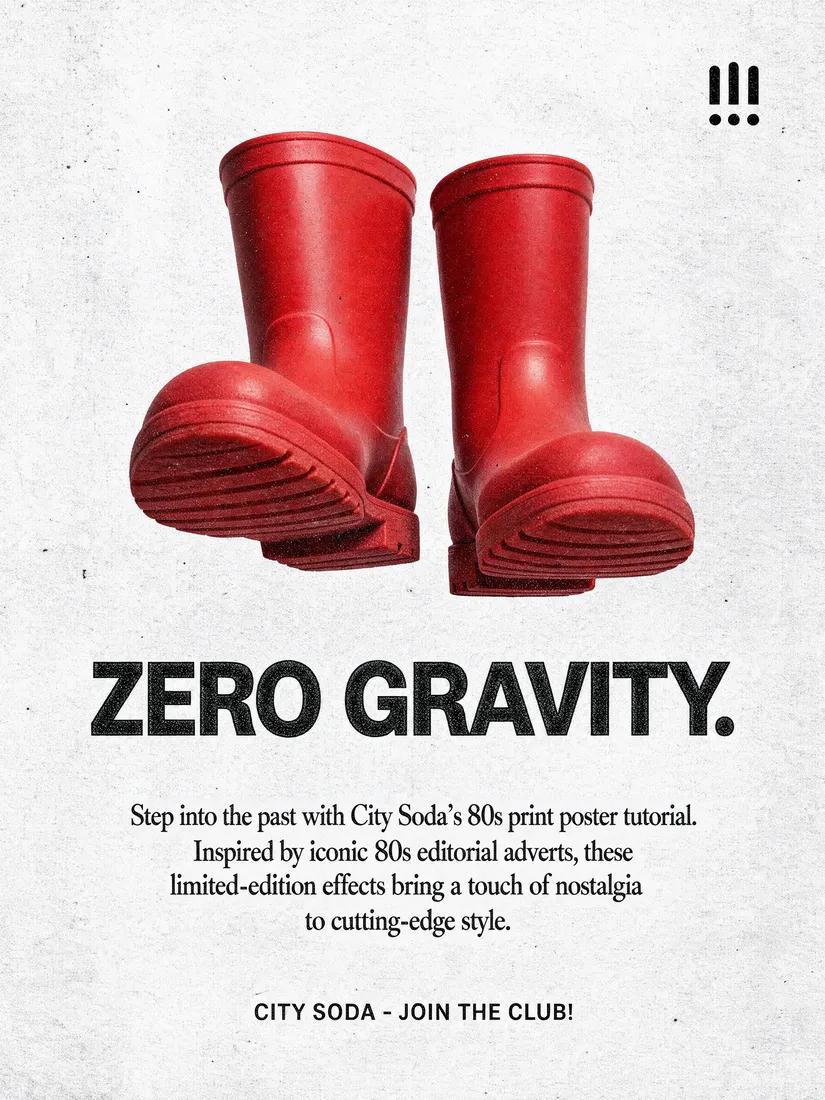
Prompt verificato
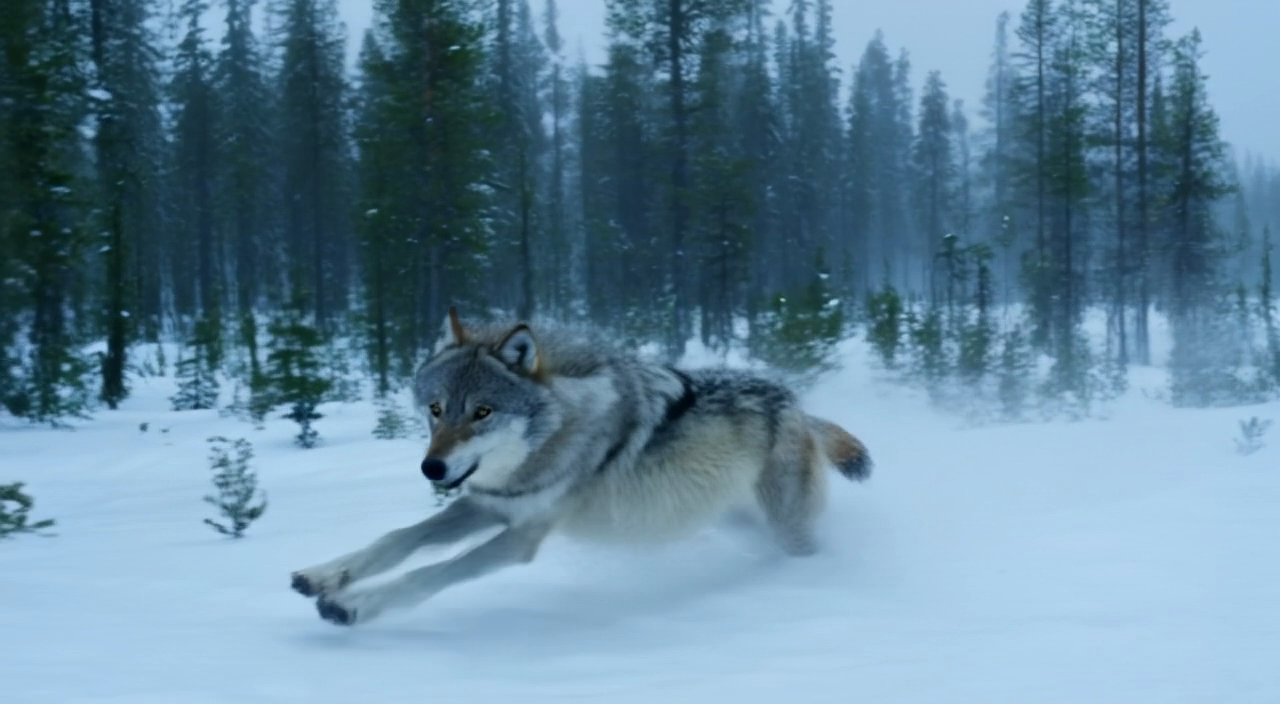
Prompt verificato
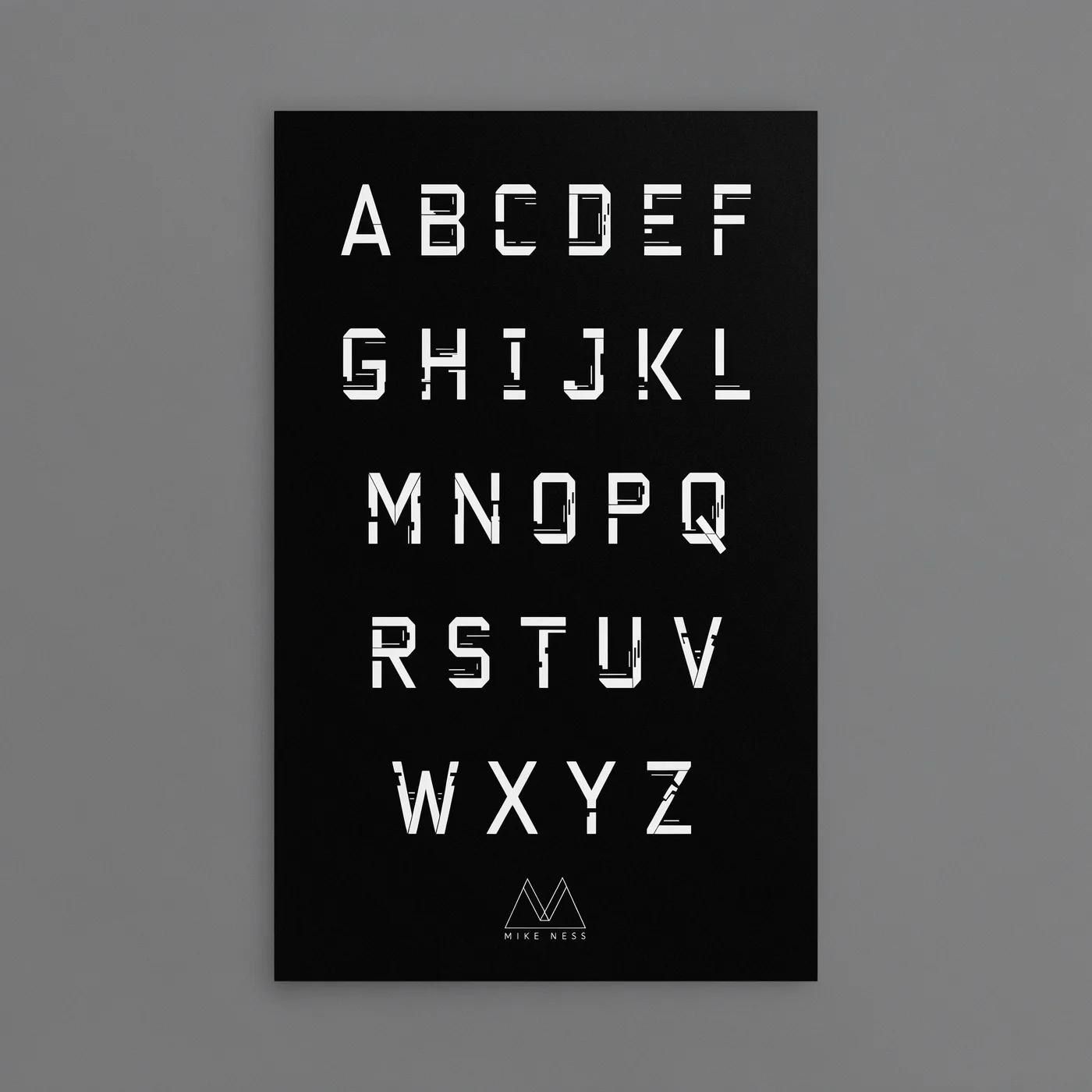
Prompt verificato

Prompt verificato

Prompt verificato
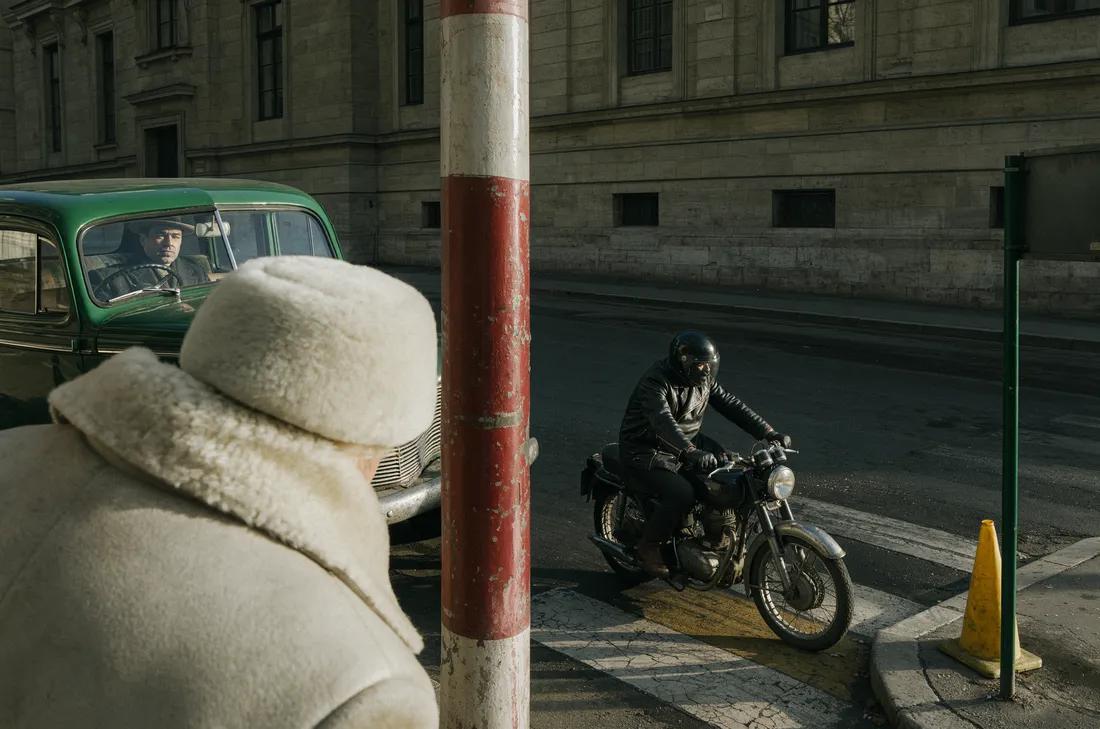
Prompt verificato
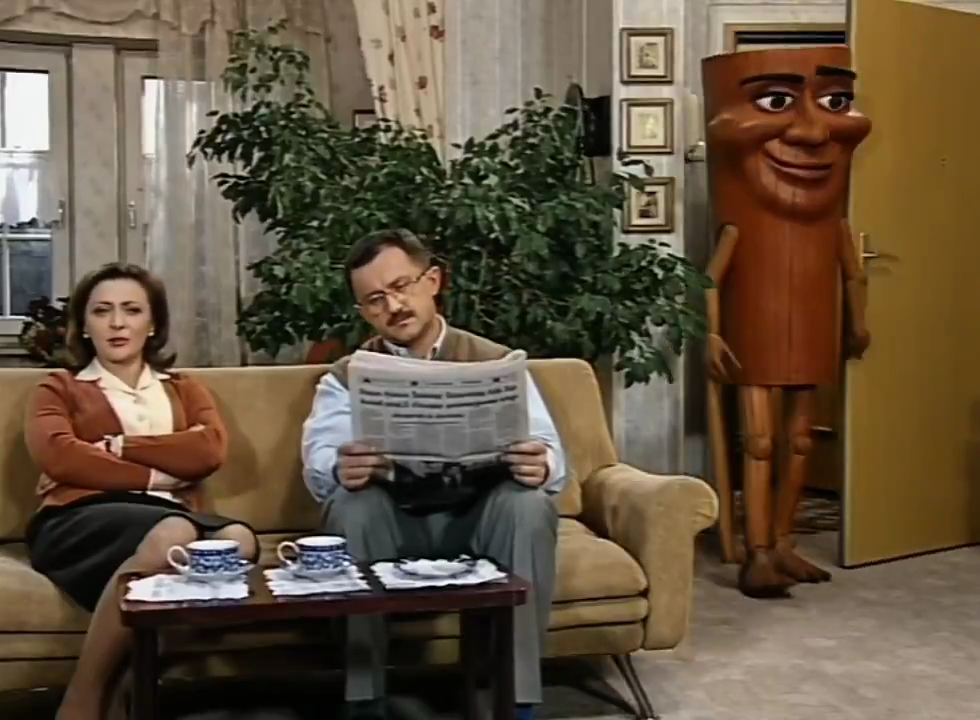
Prompt verificato
Prompt verificato

Prompt verificato
Esplora i flussi di lavoro per le immagini
Esplora il flusso di lavoro di Flux e confrontalo con le pagine immagine correlate. Il generatore è la fonte di verità per l'accesso attuale al modello e le impostazioni. Usa la libreria dei prompt per studiare i risultati pubblicati e il modello che li ha creati.
Flux: Crea e modifica visual professionali
Inizia il tuo brief immagine Flux con un'immagine di partenza che hai il permesso di usare. Indica l'area da modificare e i colori, le proporzioni o gli oggetti da preservare. Il numero di riferimenti e il supporto alle modifiche dipendono dal modello selezionato.
Scegli solo la risoluzione e le proporzioni mostrate per il modello selezionato. Controlla inquadratura, dettagli fini e qualsiasi testo nell'immagine completata. Una dimensione di output maggiore non garantisce un risultato più accurato.
Esplora Flux
Dal prompt all'immagine finita: il flusso di lavoro di Flux
Concediti il tempo per ispezionare ogni risultato immagine e perfezionare il tuo brief. I tempi di elaborazione variano in base al modello, alla richiesta e al carico del servizio. Cambia una direzione alla volta per poter giudicare quale modifica migliora il risultato.
Inserisci il prompt o carica un'immagine
Inizia il tuo brief immagine Flux con un'immagine di partenza che hai il permesso di usare. Indica l'area da modificare e i colori, le proporzioni o gli oggetti da preservare. Il numero di riferimenti e il supporto alle modifiche dipendono dal modello selezionato.
Scegli le impostazioni e genera
Concediti il tempo per ispezionare ogni risultato immagine e perfezionare il tuo brief. I tempi di elaborazione variano in base al modello, alla richiesta e al carico del servizio. Cambia una direzione alla volta per poter giudicare quale modifica migliora il risultato.
Rivedi e scarica i risultati completati
Quando una richiesta viene completata, ispeziona l'immagine nelle tue risorse e scarica il risultato che vuoi conservare. Rivedi la composizione ed eventuali dettagli indesiderati prima di condividerla con il tuo team o pubblicarla.
Crea la tua immagine con Flux
Per un concept di prodotto Flux, specifica la forma del prodotto, il materiale, il dettaglio chiave e l'ambientazione. Mantieni loghi e dichiarazioni accurati, lascia spazio per la tua tipografia e rivedi il risultato prima di usarlo in una pubblicità.
Genera e modifica immagini in un unico flusso di lavoro Flux AI
Scegli solo la risoluzione e le proporzioni mostrate per il modello selezionato. Controlla inquadratura, dettagli fini e qualsiasi testo nell'immagine completata. Una dimensione di output maggiore non garantisce un risultato più accurato.
Usa i riferimenti per spiegare il risultato desiderato
Elenca i dettagli che contano nel tuo brief immagine Flux: identità, forma, colori, abbigliamento e sfondo. Usa i riferimenti supportati dove appropriato e confronta ogni risultato; la coerenza esatta non è garantita.
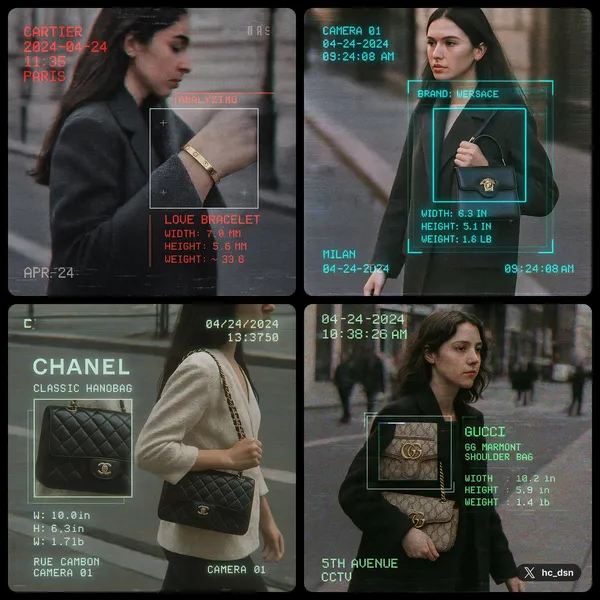
Controlla i dettagli in ogni risultato
Elenca i dettagli che contano nel tuo brief immagine Flux: identità, forma, colori, abbigliamento e sfondo. Usa i riferimenti supportati dove appropriato e confronta ogni risultato; la coerenza esatta non è garantita.
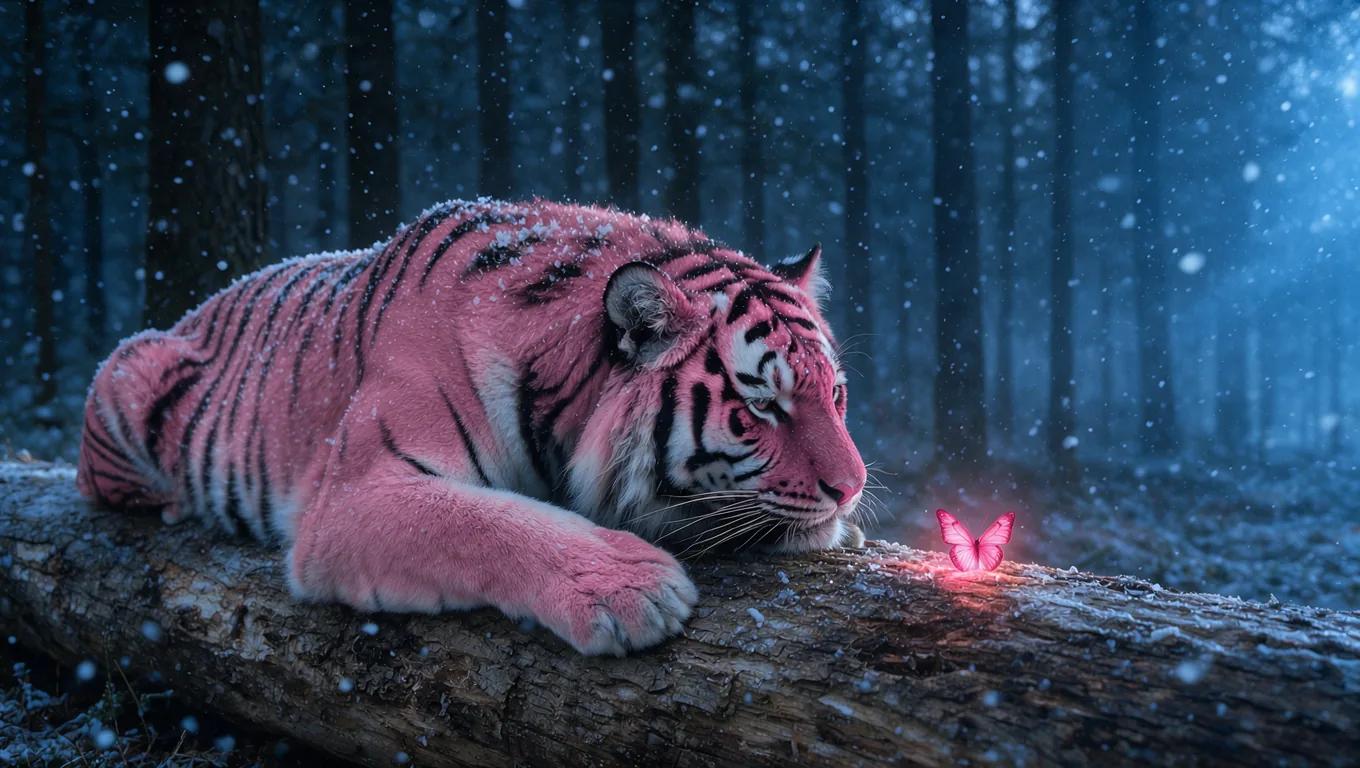
Testo chiaro, poster, annunci e visuals con branding
Inizia il tuo brief immagine Flux con un'immagine di partenza che hai il permesso di usare. Indica l'area da modificare e i colori, le proporzioni o gli oggetti da preservare. Il numero di riferimenti e il supporto alle modifiche dipendono dal modello selezionato.
Un brief creativo più chiaro per Flux
Concediti il tempo per ispezionare ogni risultato immagine e perfezionare il tuo brief. I tempi di elaborazione variano in base al modello, alla richiesta e al carico del servizio. Cambia una direzione alla volta per poter giudicare quale modifica migliora il risultato.
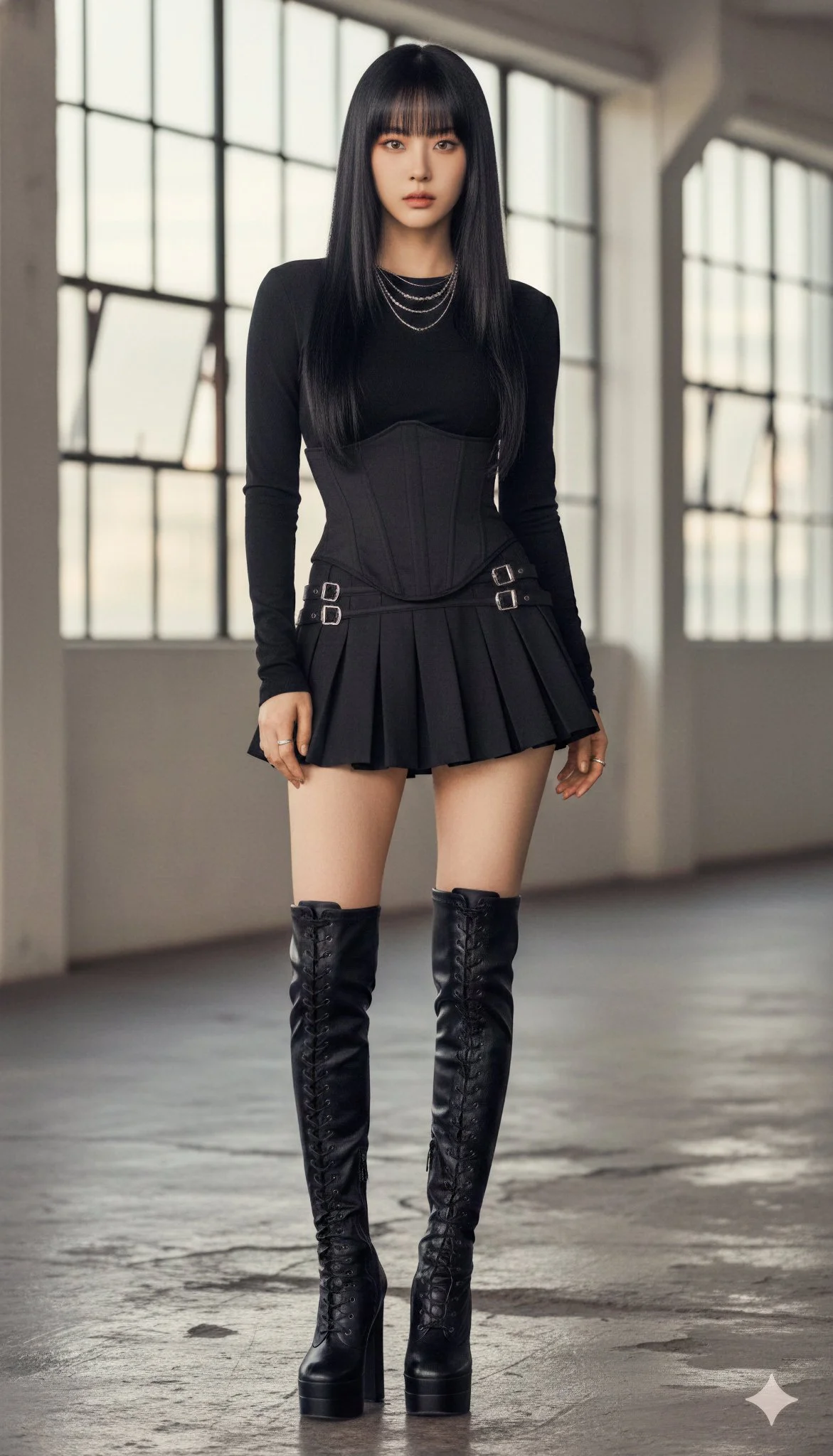
Modifica di alta qualità e controllata
Scegli solo la risoluzione e le proporzioni mostrate per il modello selezionato. Controlla inquadratura, dettagli fini e qualsiasi testo nell'immagine completata. Una dimensione di output maggiore non garantisce un risultato più accurato.
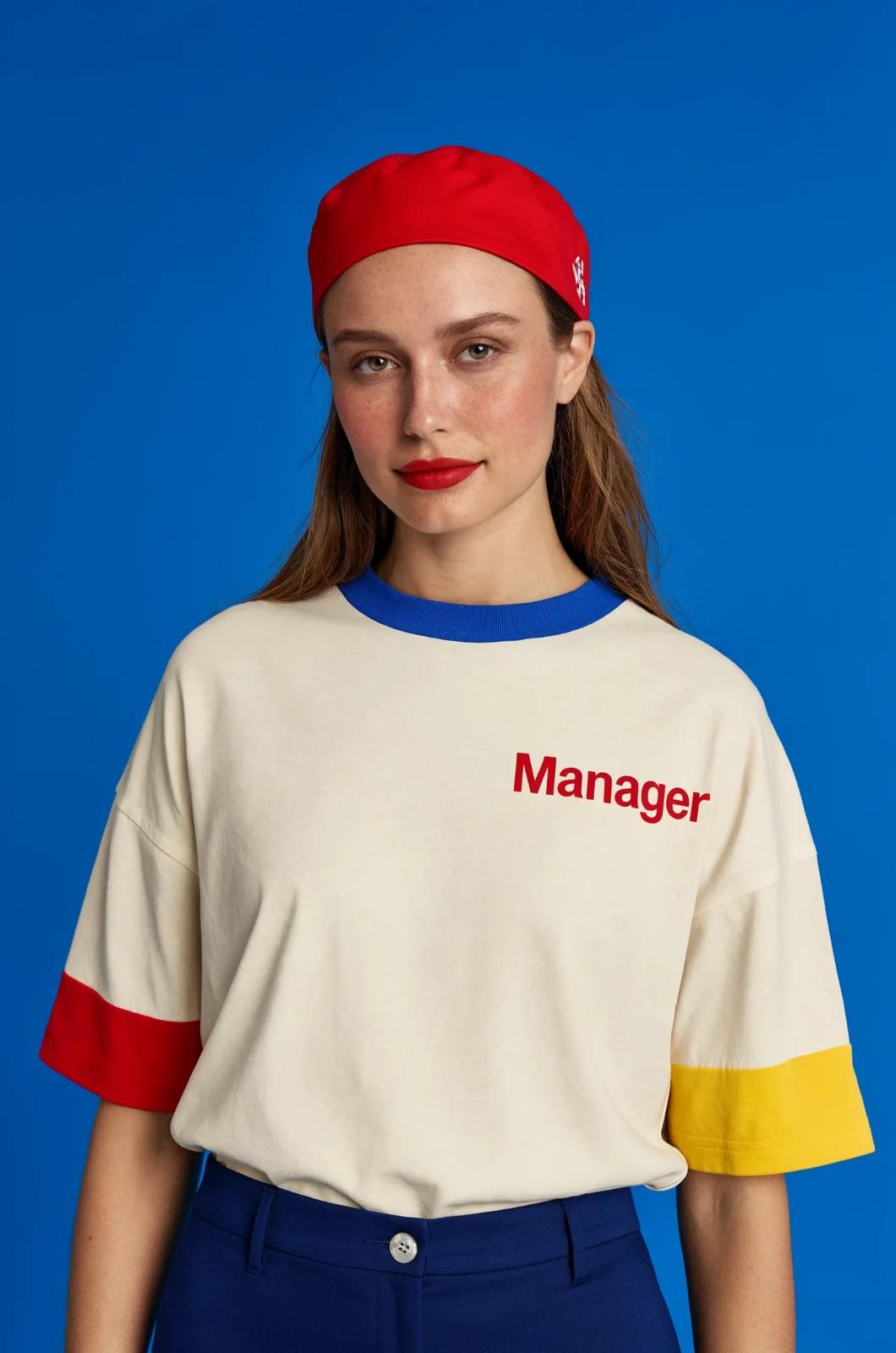
Social media e pubblicità
Per un concept di prodotto Flux, specifica la forma del prodotto, il materiale, il dettaglio chiave e l'ambientazione. Mantieni loghi e dichiarazioni accurati, lascia spazio per la tua tipografia e rivedi il risultato prima di usarlo in una pubblicità.
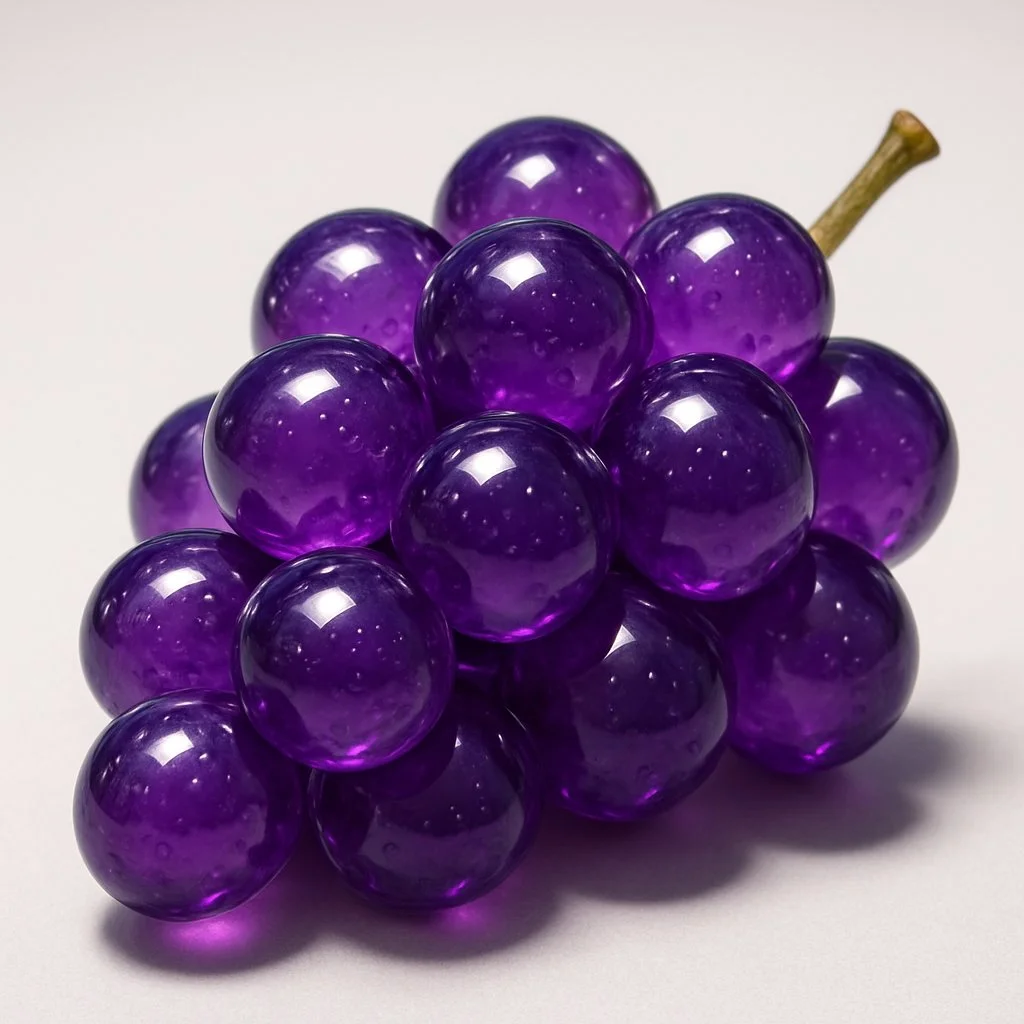
Controlla i dettagli in ogni risultato
Elenca i dettagli che contano nel tuo brief immagine Flux: identità, forma, colori, abbigliamento e sfondo. Usa i riferimenti supportati dove appropriato e confronta ogni risultato; la coerenza esatta non è garantita.

Flusso di produzione efficiente
Per un concept di prodotto Flux, specifica la forma del prodotto, il materiale, il dettaglio chiave e l'ambientazione. Mantieni loghi e dichiarazioni accurati, lascia spazio per la tua tipografia e rivedi il risultato prima di usarlo in una pubblicità.
Note creative per il tuo brief immagine Flux
Assegna al soggetto principale un'azione chiara. Per un concept Flux, un brief preciso è più facile da valutare rispetto a un elenco di effetti in competizione.
Flusso di lavoro immagine Flux: Domande e risposte
Per un concept di prodotto Flux, specifica la forma del prodotto, il materiale, il dettaglio chiave e l'ambientazione. Mantieni loghi e dichiarazioni accurati, lascia spazio per la tua tipografia e rivedi il risultato prima di usarlo in una pubblicità.
Heydots porta il flusso di lavoro delle immagini di Flux in un unico spazio di lavoro: scrivi il tuo prompt, scegli un modello disponibile, rivedi il costo in crediti e genera. I risultati completati rimangono nei tuoi asset per la revisione e il download. Il generatore mostra quali modelli e input accettano richieste.
Scrivi il tuo brief immagine Flux attorno a un soggetto, una composizione, un'illuminazione e uno stile desiderato. Aggiungi un materiale o una texture quando è importante. Per le modifiche, indica una modifica precisa e spiega quali parti della fonte devono rimanere intatte.
Inizia il tuo brief immagine Flux con un'immagine di partenza che hai il permesso di usare. Indica l'area da modificare e i colori, le proporzioni o gli oggetti da preservare. Il numero di riferimenti e il supporto alle modifiche dipendono dal modello selezionato.
Usa solo le modalità di input e i controlli offerti dal modello selezionato. Descrivi chiaramente l'immagine desiderata e aggiungi riferimenti supportati quando utile. Questa pagina non promette strumenti separati per pennello dinamico, caricamento audio, restauro o modifica.
Elenca i dettagli che contano nel tuo brief immagine Flux: identità, forma, colori, abbigliamento e sfondo. Usa i riferimenti supportati dove appropriato e confronta ogni risultato; la coerenza esatta non è garantita.
Puoi richiedere un rimborso entro 10 giorni dall'acquisto se hai crediti non utilizzati da quell'acquisto e fornisci un motivo chiaro, in base alla nostra Politica di rimborso. Se idoneo, un acquisto non utilizzato può essere rimborsato integralmente; un acquisto parzialmente utilizzato viene rimborsato in proporzione ai crediti non utilizzati rimanenti. Gli acquisti completamente utilizzati e i crediti gratuiti o promozionali non sono rimborsabili.
La validità dei crediti dipende dal pacchetto, dall'abbonamento o dalla promozione che li ha emessi. Consulta i termini di acquisto e le date di scadenza in Impostazioni > Crediti. Un rinnovo o un nuovo acquisto non prolunga i crediti più vecchi. Usa i crediti prima della scadenza indicata; non dare per scontato che i crediti dell'abbonamento non utilizzati si riportino indefinitamente.
I crediti addebitati per un'attività confermata come non riuscita a causa di un errore di sistema vengono restituiti automaticamente. Un'attività ancora in elaborazione non è stata ancora confermata come non riuscita. Controlla il suo stato e la cronologia dei crediti prima di inviare di nuovo. Se un'attività confermata come non riuscita mostra ancora un addebito irrisolto, scrivi a support@heydots.app indicando l'ID dell'attività.
I risultati dell'IA possono variare, quindi un risultato completato che differisce dalle tue aspettative non viene automaticamente trattato come un errore tecnico. Le attività di immagini completate idonee possono essere inviate per la revisione del rimborso in crediti utilizzando l'opzione di rimborso, ove disponibile; è richiesta l'approvazione. Per un video o un altro problema, contatta support@heydots.app indicando l'ID dell'attività e i dettagli. Un rimborso in crediti restituisce crediti, non denaro sul tuo metodo di pagamento.
Scrivi a support@heydots.app. Per la fatturazione, includi l'email del tuo account e l'ID dell'ordine; per la generazione, includi l'ID dell'attività, la descrizione del problema e le schermate pertinenti. Se hai acquistato come ospite, conserva i dati del browser originale e la ricevuta di pagamento, così possiamo aiutarti a individuare l'acquisto.
Esplora la tua prossima idea immagine Flux
Scegli solo la risoluzione e le proporzioni mostrate per il modello selezionato. Controlla inquadratura, dettagli fini e qualsiasi testo nell'immagine completata. Una dimensione di output maggiore non garantisce un risultato più accurato.
heydots.app · Aggiornato
Consulta la cronologia degli aggiornamenti
- — Aggiunti prompt di esempio modificabili, bozze separate per le modalità testo e riferimento e un comando per ripristinare l’esempio.
- — Testi e contenuto della pagina aggiornati.
- — Contenuto della pagina pubblicato.