
Eingabe planen, dann das Material vergleichen
KI-Skulpturfilter: Ein Leitfaden zur Fotovorbereitung und zum Vergleich
Vergleiche ein Porträt in skulpturalen Materialien
Geschichte
Antworten auf deine Fragen
Was ist AI Sculpture Filter?
Es erstellt ein skulpturinspiriertes Bild aus einem Foto und einer Materialbeschreibung. Nutze die Vorlage für Gesicht, Pose und Komposition und erkunde, wie Marmor, Bronze, Ton oder Stein den visuellen Charakter des Motivs verändern.
Wie fange ich an?
Wähle Bild zu Bild, lade ein klares Foto hoch und nenne ein Skulpturmaterial. Behalte Pose und Lichtrichtung in der Beschreibung, prüfe Kosten und generiere. Text zu Bild erstellt ein neues Motiv ohne Upload.
Kann ich es kostenlos ausprobieren?
Prüfe dein aktuelles Guthaben und die Zugangsbedingungen des gewählten Modells. Deckt dein verfügbares Guthaben den angezeigten Auftragspreis, kannst du ohne weiteren Guthabenkauf generieren.
Was lade ich hoch?
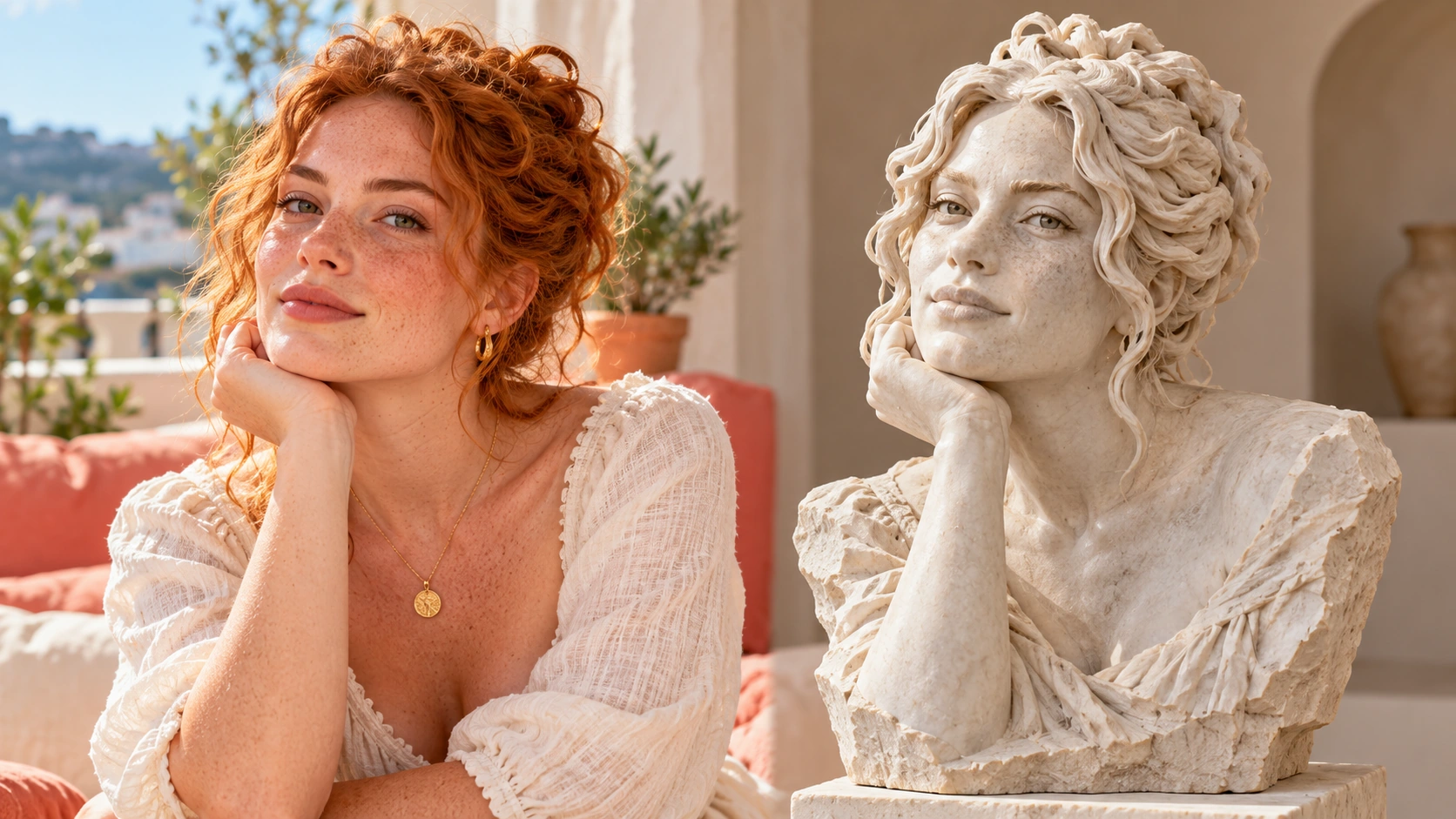
Wählen Sie ein klares Erwachsenenporträt oder ein Foto mit einem eindeutig einzelnen Motiv. Zeigen Sie den ganzen Kopf und die für die Pose nötigen Schultern. Stützt eine Hand das Gesicht, soll der Kontaktpunkt sichtbar statt im tiefen Schatten verborgen sein.
Wie viel kostet es?
Lies vor dem Absenden den aktuellen Guthabenpreis für das gewählte Modell und die Einstellungen. Eingaben vorzubereiten oder die Beschreibung zu bearbeiten startet keine Generierung.
Wann ist das Ergebnis fertig?
Verfolge die Schätzung und den Fortschritt des abgeschickten Auftrags. Modell, Einstellungen und Warteschlange beeinflussen die Wartezeit. Das fertige Bild bleibt im Verlauf zum Prüfen und Herunterladen verfügbar.
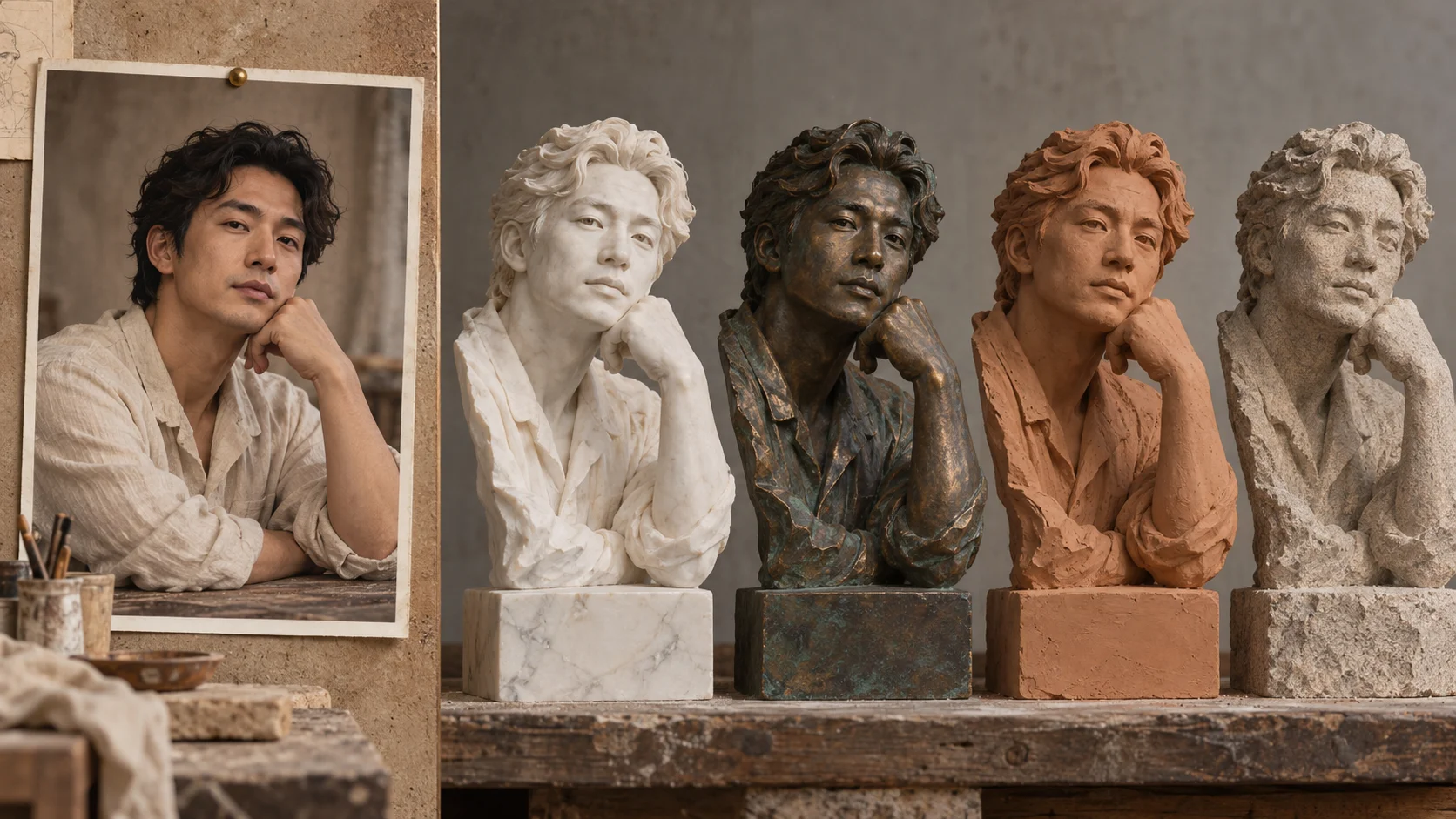
Behalte die vertraute Pose bei, während du das Material änderst. Mit dem AI Sculpture Filter auf heydots.app kannst du ein Foto als weißen Marmor, patinierte Bronze, Ton oder gemeißelten Stein vergleichen. Wähle eine Vorlage mit gut erkennbarer Gesichts- und Schulterlinie und ändere jeweils nur die Materialrichtung. Ziel ist eine stimmige Bildstudie, in der Person, Geste und Komposition auch als Skulptur verständlich bleiben.
AI-Skulpturenbild erstellenSo bereiten Sie ein Skulpturbild vor und vergleichen es
Das Foto auswählen und vorbereiten
Wählen Sie ein Foto, auf dem Gesicht, Schultern und Pose klar erkennbar sind. Vermeiden Sie starke Unschärfe und extreme Schatten, die die Form verbergen. Schneiden Sie großzügig zu, damit Kopf und Körper Raum haben. Notieren Sie den ursprünglichen Bildausschnitt, denn die Komposition ist das, was Sie später hauptsächlich beurteilen werden.
Die Materialrichtung festlegen
Nennen Sie jeweils ein Material: weißen Marmor, patinierte Bronze, Ton oder behauenen Stein. Beschreiben Sie Oberfläche und Licht in einfachen Worten. Behalten Sie Vorlage und verfügbare Bildeinstellungen bei, um den Einfluss eines einzelnen Materialwechsels auf das Porträt zu vergleichen.
Generieren, dann überprüfen
Prüfen Sie vor dem Start das angezeigte Live-Guthabenangebot. Öffnen Sie nach der Generierung den Verlauf und vergleichen Sie Versionen Seite an Seite. Fragen Sie, ob Pose, Silhouette und Komposition erhalten geblieben sind. Behalten Sie die Version, die die Person bewahrt und zugleich klar als Skulptur lesbar ist.
Was die Ausgabe erklären sollte
Posenerhalt
Gute Ergebnisse bewahren den Winkel des Kopfes, die Haltung der Schultern und die Stellung. Ein gedrehter Kopf sollte gedreht bleiben. Verschlungene Arme sollten verschlungen bleiben. Prüfen Sie diese zuerst, denn ein überzeugendes Material kann eine veränderte Pose nicht ausgleichen.
Form und Silhouette
Skulptur macht Form sichtbar. Prüfen Sie den Umriss von Haar, Kiefer, Kragen und Händen. Weißer Marmor zeigt klare Kanten; behauener Stein zeigt Gewicht. Wenn die Silhouette nicht mehr zum Foto passt, passen Sie den Prompt an oder wählen Sie eine klarere Eingabe.
Bearbeitbare Materialrichtung
Der Prompt ist bearbeitbar, testen Sie also jeweils ein Material und ändern Sie zwischen den Läufen nur die Oberflächenbeschreibung. So bleibt der Vergleich ehrlich. Patinierte Bronze und Ton verhalten sich bei Schatten und Glanzlichtern anders als Marmor, und genau dieser Unterschied ist der Punkt.
Szenarien für einen sorgfältigen Vergleich
Ein StudioPorträt in vier Materialien
Verwenden Sie ein Porträt mit neutraler Beleuchtung und generieren Sie Versionen in weißem Marmor, patinierter Bronze, Ton und behauenem Stein. Vergleichen Sie dasselbe Gesicht über alle vier hinweg, statt verschiedene Fotos zu mischen, und behalten Sie dann das Material, das am besten zum beabsichtigten Präsentationskontext passt.
Ein archiviertes Familienfoto
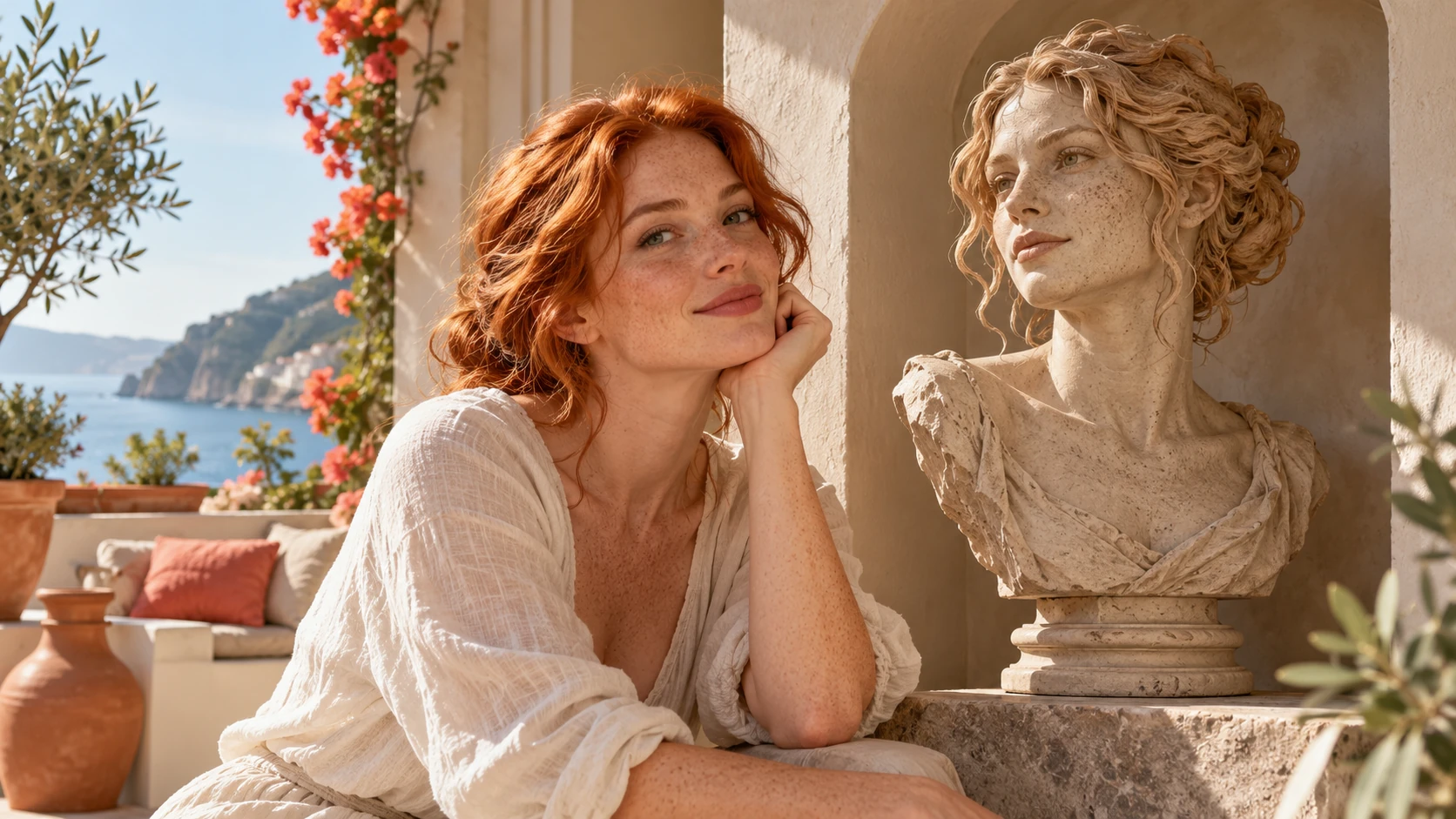
Wählen Sie ein Foto mit einer klaren Kopf-und-Schultern-Pose. Das Ziel ist eine respektvolle skulpturinspirierte Studie, die Ähnlichkeit und Ausdruck bewahrt. Prüfen Sie Augen, Mund und Haltung im Verlauf, bevor Sie entscheiden, welche Version Sie behalten.
Ein Charakter-Konzeptblatt
Beginnen Sie mit einer Kostüm- oder Profilaufnahme und testen Sie, wie behauener Stein im Vergleich zu Ton wirkt. Halten Sie die Komposition fest, während Sie nur das Material ändern. So können Sie beurteilen, ob das Design noch funktioniert, wenn Form und Masse mehr zählen als Farbe.
Vorbereitungs- und Überprüfungshinweise
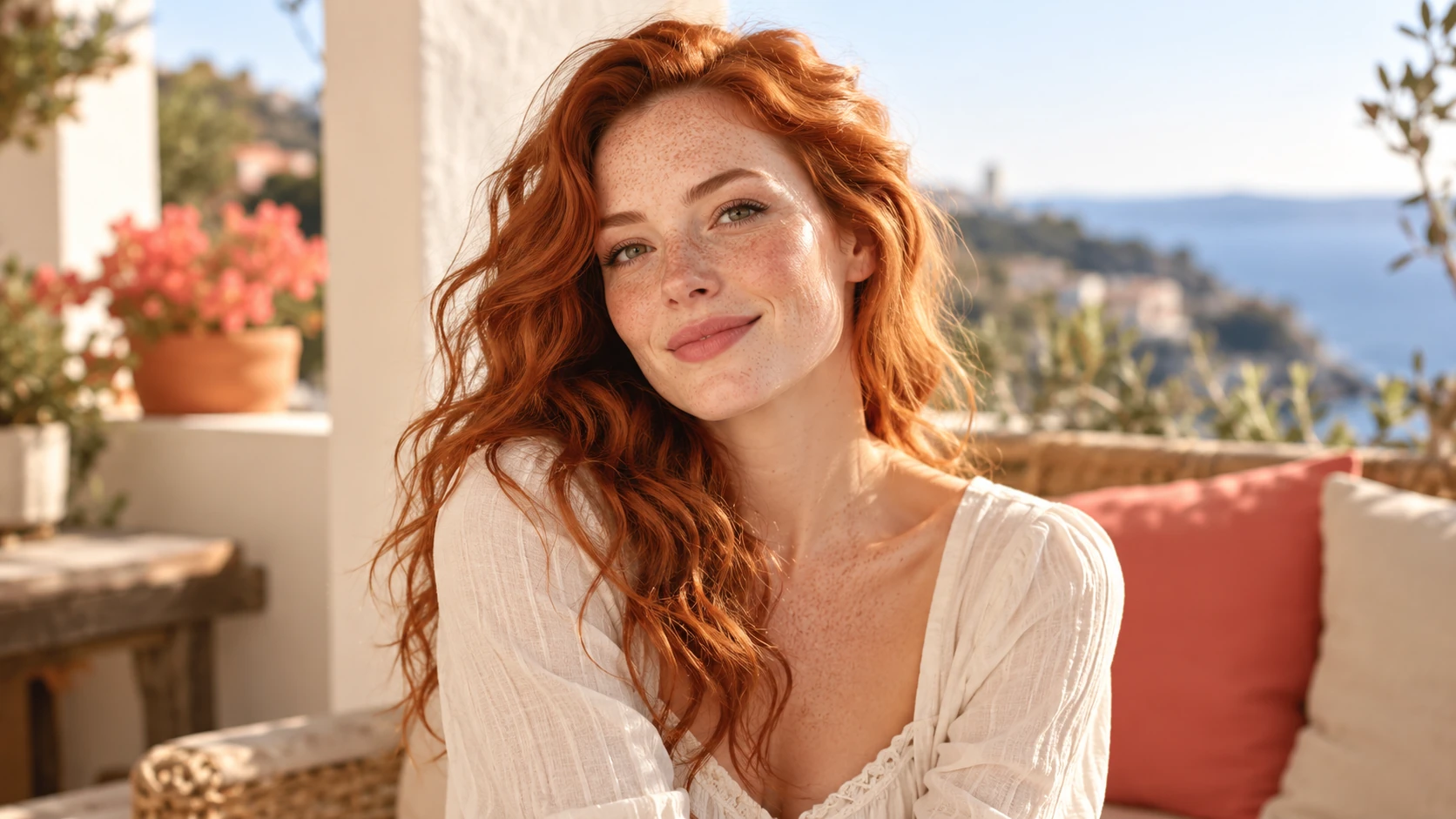
- Verwenden Sie ein Foto mit gleichmäßigem Licht, damit Gesichtsebenen und Kleidungskanten gut erkennbar bleiben.
- Nennen Sie in jedem Prompt genau ein Material und ändern Sie zwischen Vergleichsläufen nichts anderes.
- Prüfen Sie das aktuelle Credit-Angebot, bevor Sie einen Auftrag starten, und sehen Sie sich frühere Läufe im Verlauf an, bevor Sie erneut generieren.
Vergleiche die Pose vor der Oberfläche
Ein hilfreicher Materialvergleich beginnt mit einer erkennbaren Pose. Achten Sie auf die Kopfneigung, die Schulterlinie und darauf, ob eine Hand Kinn oder Wange berührt. Diese Beziehungen sollen auch in der Skulpturenstudie lesbar bleiben. Lassen Sie Platz um die Person, damit der neue Umriss nicht abgeschnitten wird. Ist das Ausgangsfoto überladen, wählen Sie vor dem Hochladen einen einfacheren Ausschnitt. Verwenden Sie für jedes Material denselben Ausschnitt. So beurteilen Sie die Oberfläche, ohne zugleich andere Haltungen, Kamerawinkel und Ausdrücke zu vergleichen.
Prüfe die Kontaktstellen im fertigen Bild. Eine geschnitzte Hand an der Wange sollte zum selben Objekt gehören; der Hals muss natürlich in die Schultern übergehen. Vergleiche danach Haarrand, Kiefer und Kompositionsbasis. Starke Oberflächenstruktur darf diese Beziehungen nicht verdecken. Macht ein Material das Gesicht unleserlich, reduziere die Textur bei unveränderter Pose. Speichere das gewählte Bild mit einer Notiz zu Material und Licht. Es kann als Porträtstudie, Bild für ein persönliches Projekt oder Ausgangspunkt einer neuen visuellen Richtung dienen.
Fragen zum AI Sculpture Filter
Welche Art von Foto eignet sich am besten für einen AI Sculpture Filter?
Ein klares Porträt oder Foto mit sichtbarem Gesicht, Schultern und Pose. Gleichmäßige Beleuchtung und ein einfacher Hintergrund helfen. Vermeiden Sie Bilder, bei denen der Kopf abgeschnitten ist oder der Körperwinkel unklar ist, da Pose und Komposition dann schwerer zu erhalten sind.
Soll ich ein Ganzkörperfoto oder ein Brustbild hochladen?
Beides kann funktionieren, wenn der Bildausschnitt bewusst gewählt ist. Brustbilder erleichtern den Vergleich der Gesichtsform zwischen Materialien. Ganzkörperfotos zeigen Haltung und Silhouette, aber kleine Details können weniger deutlich sein, daher sollten Sie diese Bereiche im Verlauf prüfen.
Wie vergleiche ich Marmor, Bronze, Ton und Stein fair?
Verwenden Sie dasselbe Ausgangsfoto und halten Sie den Prompt bis auf die Materialbeschreibung identisch. Generieren Sie ein Material pro Lauf, öffnen Sie dann den Verlauf und vergleichen Sie Pose, Form und Komposition, bevor Sie die Oberflächentextur vergleichen.
Wird die Ausgabe zu einem 3D-Mesh oder einer physischen Skulptur?
Nein. Das Ergebnis ist ein von Skulpturen inspiriertes Bild, kein 3D-Mesh, kein druckbares Modell und kein physisches Objekt. Betrachten Sie es als visuelle Studie von Material und Form.
Wie funktionieren Credits und Konten?
Sie melden sich bei einem Konto an, und der Generator zeigt ein aktuelles Credit-Angebot an, bevor ein Auftrag beginnt. Generierungsaufträge und Ergebnisse erscheinen im Verlauf.
Foto vorbereiten und Materialien vergleichen
Laden Sie ein klares Porträt hoch, legen Sie eine einzige Materialrichtung fest, prüfen Sie das aktuelle Angebot und sehen Sie sich das Ergebnis im Verlauf an.
AI-Skulpturenbild erstellenWeiter mit einem passenden Kreativratgeber
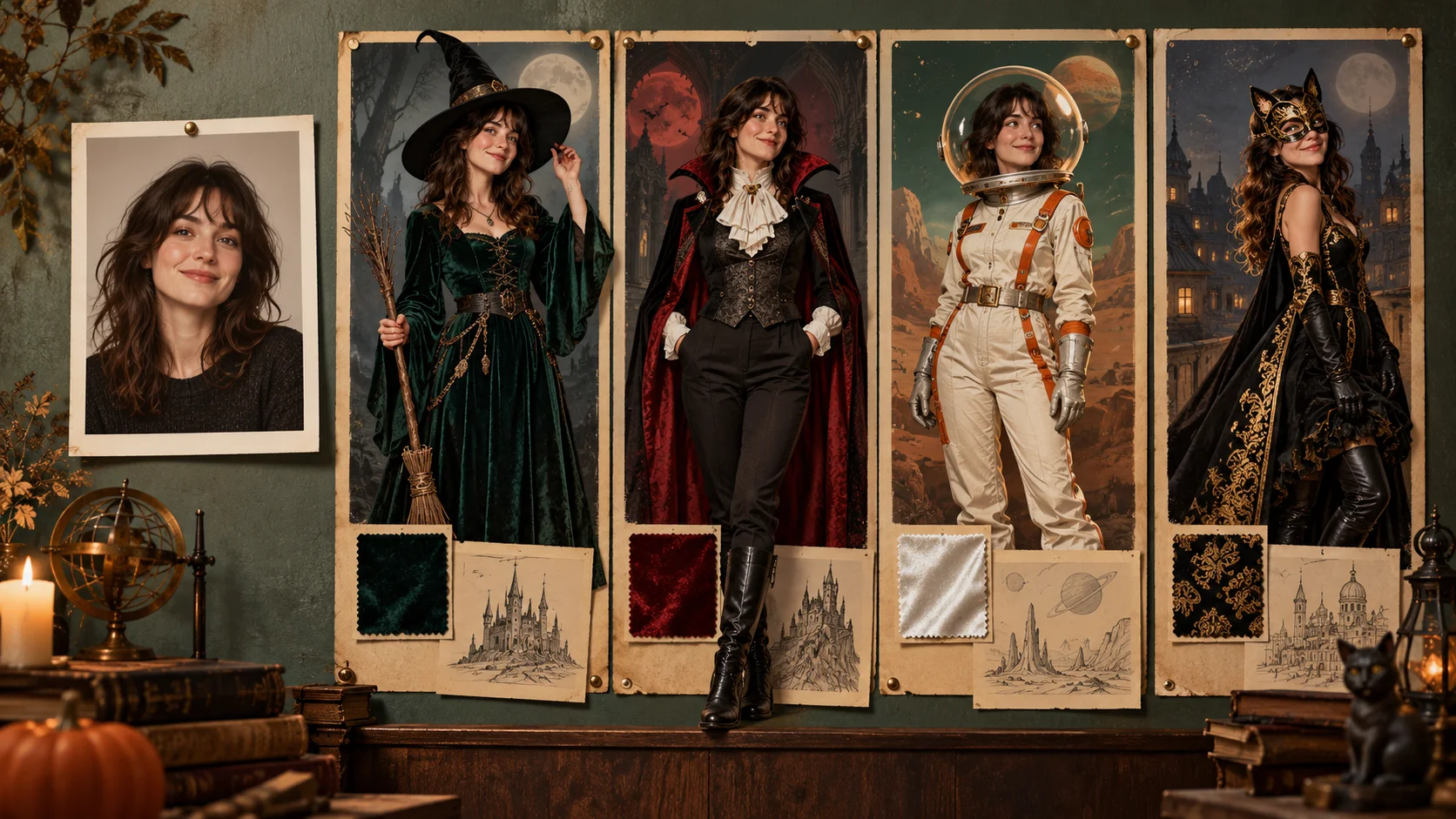
Gib dem Porträt eine Kostümrichtung
Erkunden Sie Silhouette und Stoff in einem separaten Standbildablauf.
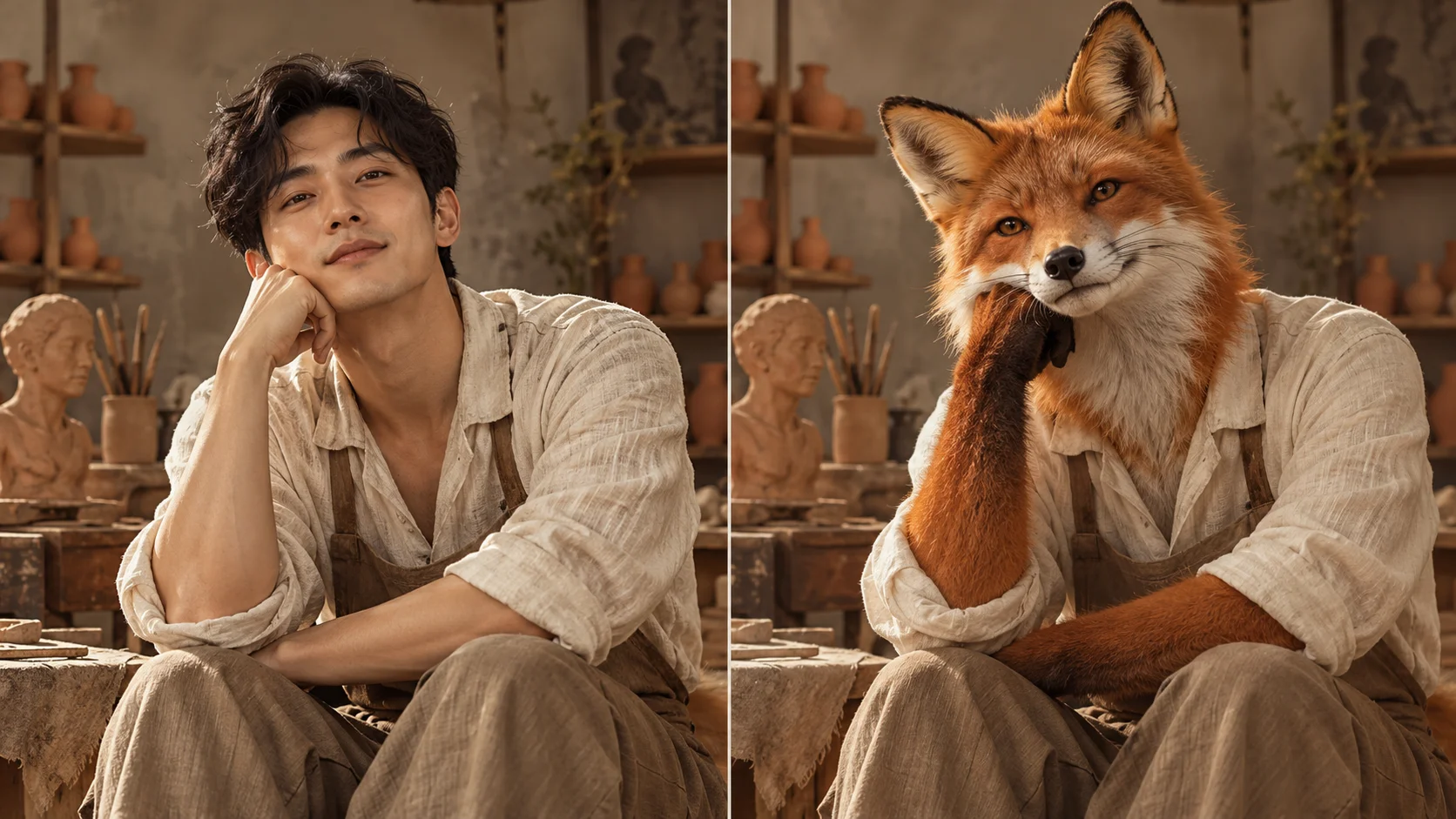
Vergleiche eine tierinspirierte Figur
Behalte ein klares Motiv und eine klare Pose beim Ändern der Figurengestaltung.
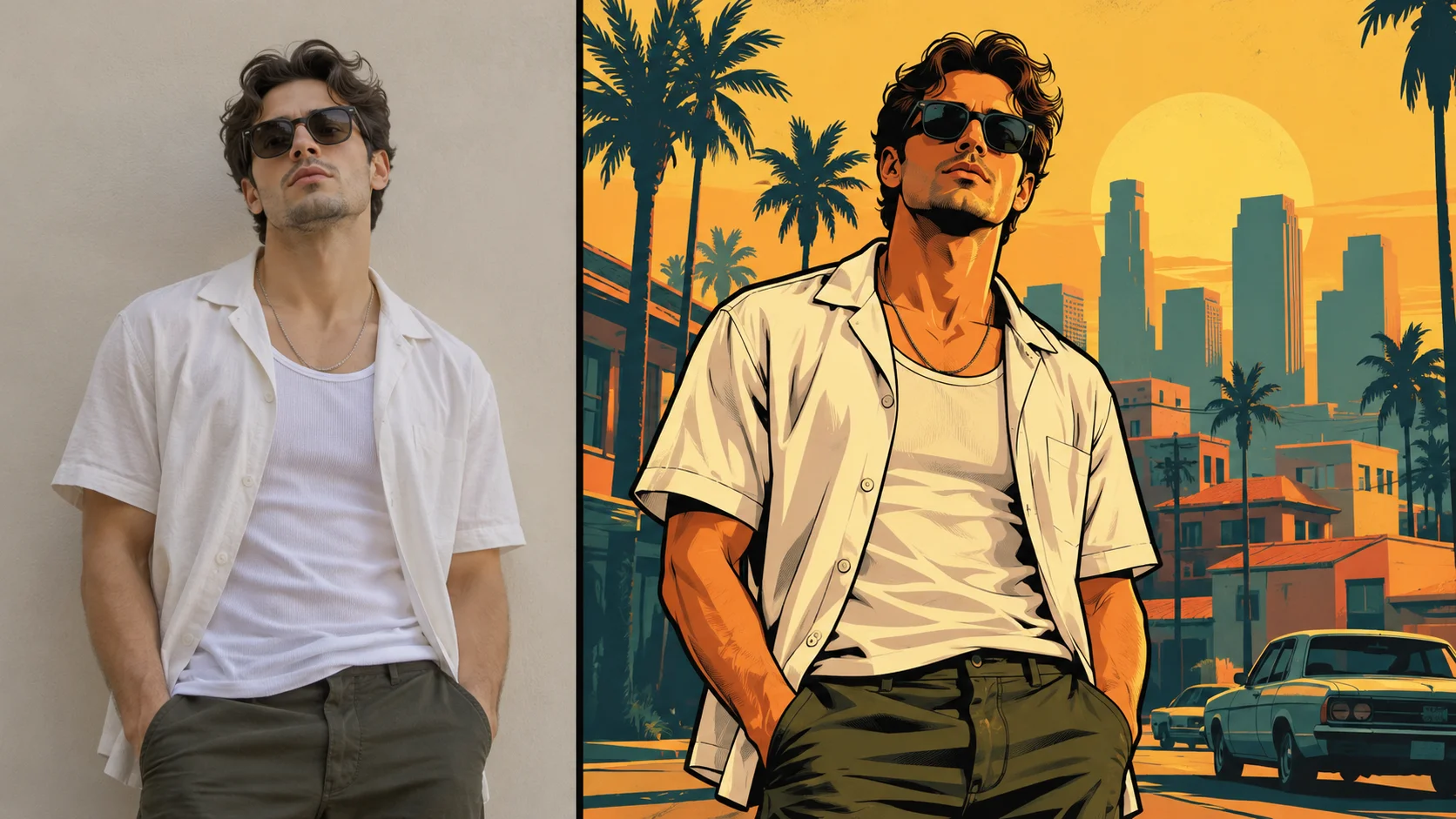
Grafische Konturen und Farben erkunden
Probiere nach der Porträtplanung eine kräftigere zeichnerische Umsetzung.
heydots.app · Aktualisiert
Änderungsverlauf anzeigen
- — Bearbeitbare Beispiel-Prompts, getrennte Entwürfe für Text- und Referenzmodi sowie eine Funktion zum Wiederherstellen des Beispiels hinzugefügt.
- — Seiteninhalt veröffentlicht. Texte und Inhalte der Seite aktualisiert. Bilder oder Videos der Seite aktualisiert. Generator- oder Navigationseinstellungen aktualisiert.