
Vorbereiten, vergleichen, entscheiden
GTA-Style-KI-Fotogenerator: Ein sorgfältiger Leitfaden zu Foto und Vergleich
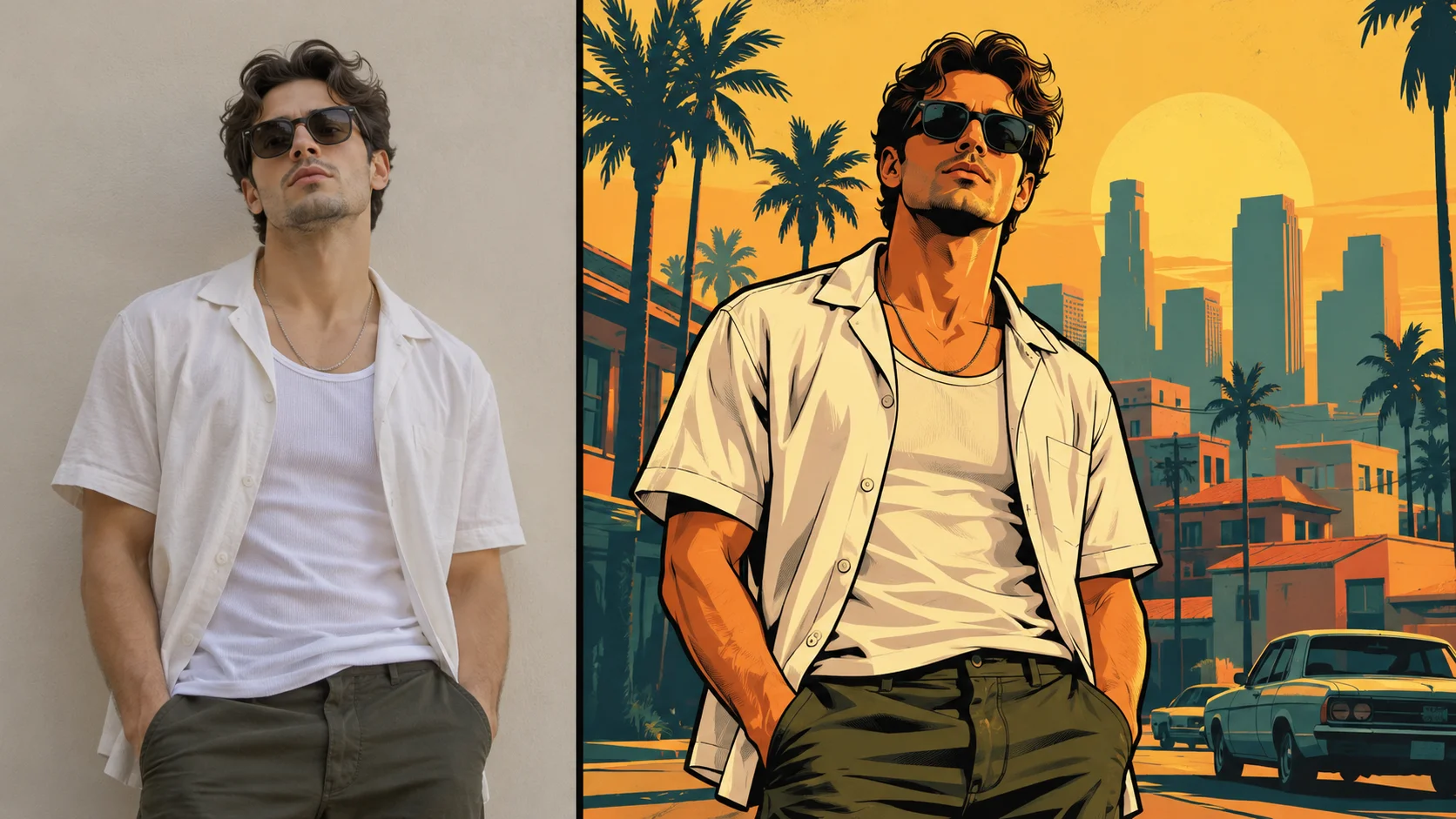
Erstelle ein urbanes Grafikporträt
Geschichte
Antworten auf deine Fragen
Was ist der KI-Fotogenerator im GTA-Stil?
Es erstellt illustrierte Porträts mit starken Konturen und vereinfachten urbanen Farben. Bild zu Bild nutzt dein Foto, Text zu Bild erzeugt eine neue beschriebene Figur ohne Upload.
Wie fange ich an?
Wählen Sie Image to Image und laden Sie ein gut beleuchtetes Porträt hoch. Beschreiben Sie Kontur, Palette und Bildausschnitt, prüfen Sie das Angebot und generieren Sie. Nutzen Sie Text to Image, wenn Sie mit einer schriftlich beschriebenen fiktiven Figur beginnen.
Kann ich es kostenlos ausprobieren?
Prüfe dein aktuelles Guthaben und die Zugangsbedingungen des gewählten Modells. Deckt dein verfügbares Guthaben den angezeigten Auftragspreis, kannst du ohne weiteren Guthabenkauf generieren.
Was lade ich hoch?
Wähle einen Erwachsenen mit unverdecktem Gesicht, sichtbarer Haarkontur und genügend Schulterbereich für den geplanten Zuschnitt. Ein schlichtes Shirt und ruhiger Hintergrund erleichtern die Beurteilung von Gesichtszeichnung und Farbänderungen.
Wie viel kostet es?
Lies vor dem Absenden den aktuellen Guthabenpreis für das gewählte Modell und die Einstellungen. Eingaben vorzubereiten oder die Beschreibung zu bearbeiten startet keine Generierung.
Wann ist das Ergebnis fertig?
Verfolge die Schätzung und den Fortschritt des abgeschickten Auftrags. Modell, Einstellungen und Warteschlange beeinflussen die Wartezeit. Das fertige Bild bleibt im Verlauf zum Prüfen und Herunterladen verfügbar.
Gestalten Sie ein Porträt, das durch Form und Farbe wirkt. Der GTA Style AI Photo Generator auf heydots.app erkundet einen grafischen Stadtlook mit dunklen Konturen, warmem Licht und breiten Schatten. Ein klar beleuchtetes Gesicht bietet diesen vereinfachten Formen einen guten Ausgangspunkt. Wählen Sie ein Porträt, bestimmen Sie den Anteil der Umgebung im Bild und vergleichen Sie das Ergebnis als kleines Profilbild und größere Posterfläche.
Erstelle ein Porträt im GTA-StilSo funktioniert der Prozess von Vorbereitung und Vergleich
Mit einem klaren Upload beginnen
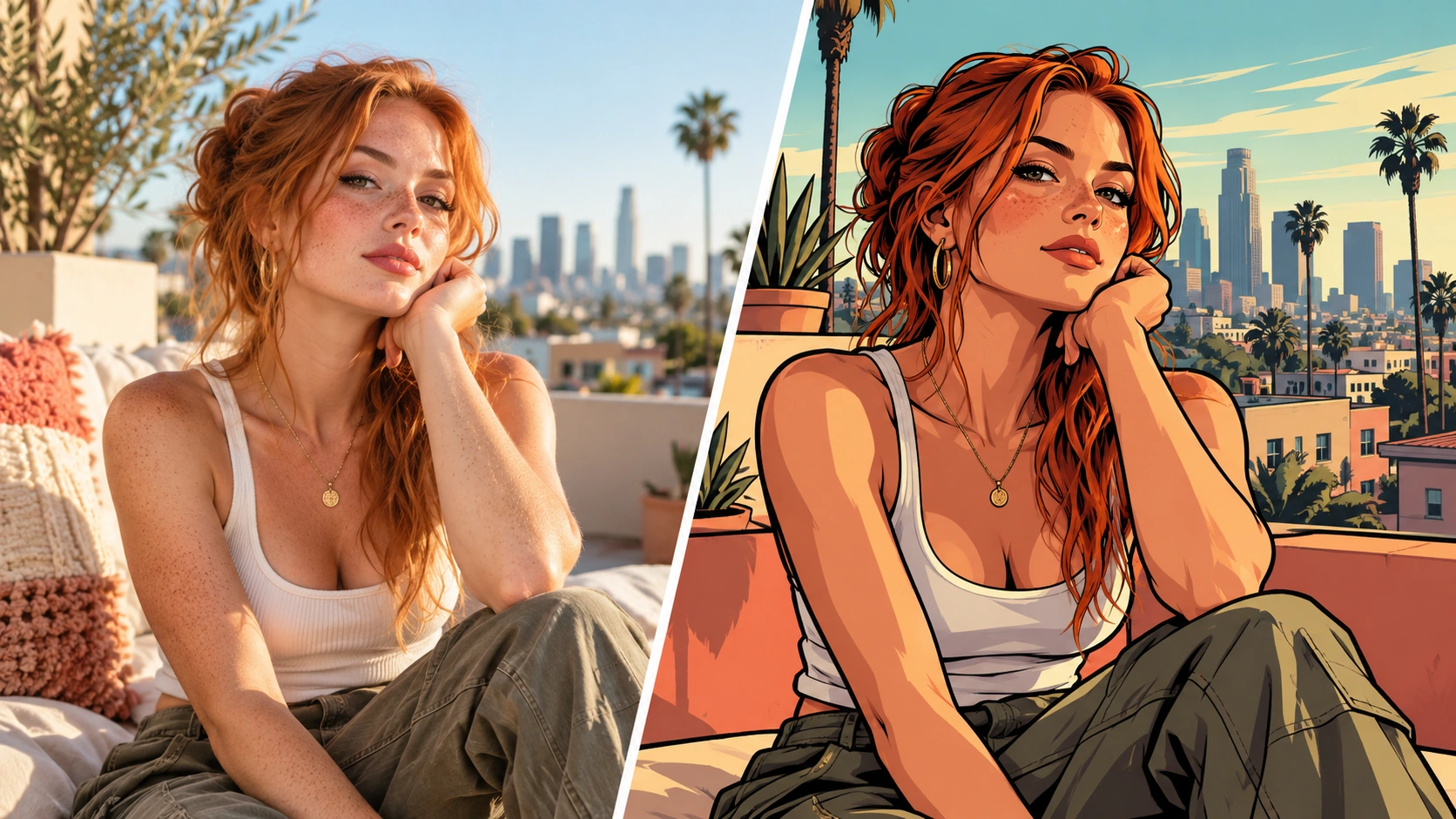
Wähle ein Foto, auf dem das Gesicht gut erkennbar ist. Gutes Licht und ein einfacher Hintergrund helfen. Vermeide starke Filter, Gruppenaufnahmen und winzige Details. Schneide eng zu, wenn das Porträt den Posterrahmen füllen soll. Behalte die Originaldatei, denn du möchtest vielleicht später Versionen vergleichen.
Die Illustration anleiten
Schreibe einen Prompt in einfacher Sprache. Nenne dicke Konturen, sonnige Farbblöcke und Poster-Komposition, wenn du diesen Look möchtest. Passe die verfügbaren Modellsteuerungen an, um das Ergebnis zu formen. Über den normalen Modusschalter ist ein Text-zu-Bild-Weg verfügbar, sodass du allein mit Worten arbeiten kannst.
Generieren, dann überprüfen
Vor der Bestätigung erscheint ein Live-Guthabenangebot. Melde dich an und starte den Auftrag. Wenn er abgeschlossen ist, öffne den Verlauf und vergleiche das Porträt mit deinem Ausgangsfoto. Prüfe die Silhouette, das Gesicht und die Farbflächen. Führe einen weiteren Durchlauf aus, wenn die Komposition eine andere Balance braucht.
Was das Ergebnis liefern soll
Lesbare Konturen im Posterformat
Der Look hängt von entschiedenen Kanten ab. Dicke Konturen trennen Gesicht, Kleidung und Hintergrund, sodass das Porträt auch in Vorschaugröße lesbar bleibt. Hier hilft ein sauberes Ausgangsfoto am meisten, denn das Modell muss weniger störende Formen deuten und weniger Kontraste erraten.
Sonnige urbane Farbblöcke
Formen werden zu flachen oder leicht schattierten Blöcken vereinfacht, mit angedeutetem warmem Licht über die Szene. Der Hintergrund stammt aus deinem eigenen Bild, nicht aus kopierter Kunst oder Logos. Dein Prompt kann die Palette in wärmere oder kühlere Töne lenken, während das Poster-Gefühl erhalten bleibt.
Poster-Komposition und Text-zu-Bild
Der Rahmen ist auf Wirkung angelegt: eine starke zentrale Figur, Raum, damit das Auge zur Ruhe kommt, und eine Komposition, die zu einer Hommage an einen Ladebildschirm passt. Du kannst auch in den normalen Text-zu-Bild-Modus wechseln und ein Porträt beschreiben, ohne überhaupt ein Foto hochzuladen.
Wo dieser Porträtstil passt
Ein persönliches Profil-Hero-Bild
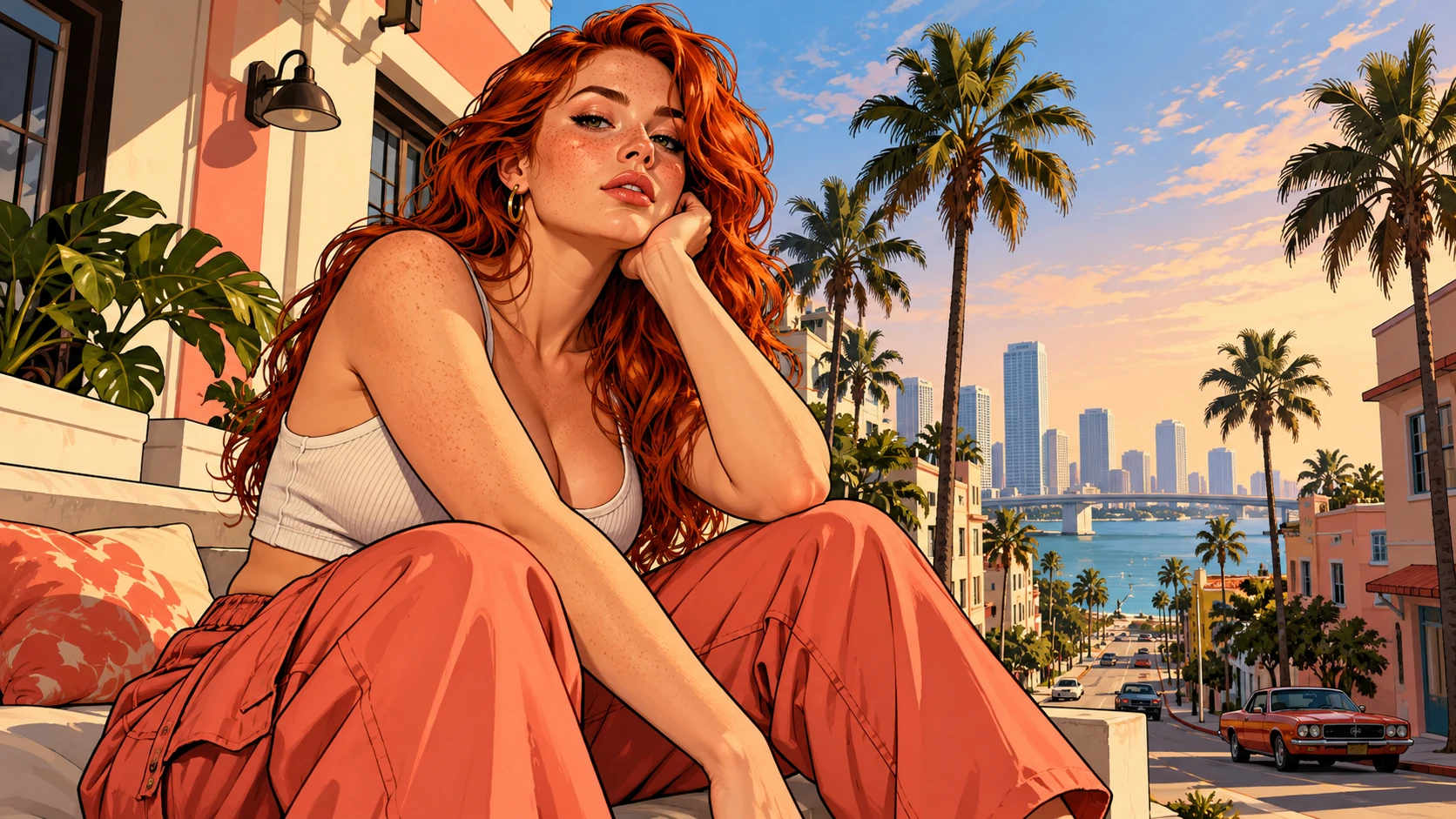
Verwandle ein gut beleuchtetes Selfie in ein illustriertes Porträt für ein Profilbanner oder eine Creator-Seite. Die vereinfachten Formen und kräftigen Kanten bleiben lesbar, wenn das Bild klein angezeigt wird.
Ein Tabletop-Charakter-Token
Gib einer fiktiven Figur ein Porträt im Poster-Stil für eine Heimkampagne. Lade ein Foto einer bemalten Miniatur oder einer Kostümvorlage hoch und beschreibe dann Outfit und Stimmung im Prompt.
Ein Panel für Zine oder Event-Flyer
Bereite ein Porträt vor, das bei einer kleinen Druckauflage neben Textblöcken steht. Vergleiche zwei oder drei generierte Versionen im Verlauf und wähle die mit der saubersten Silhouette.
Vorbereitungs- und Überprüfungshinweise
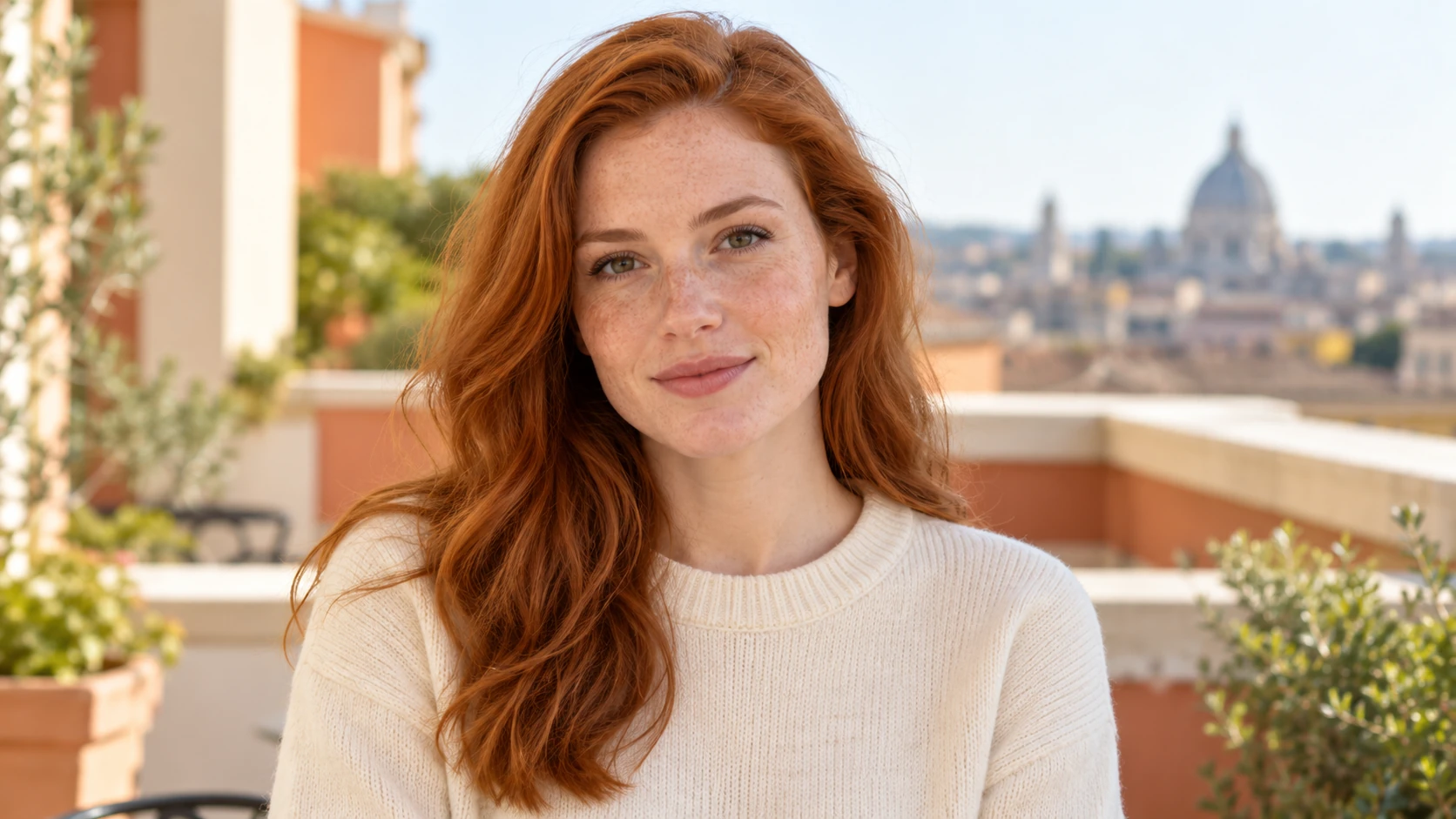
- Speichere das Quellfoto vor dem Hochladen und notiere, welcher Prompt jede Version erzeugt hat, die dir gefällt.
- Formuliere Prompts als kurze Listen sichtbarer Merkmale: Konturstärke, Farbstimmung, Pose und Bildausschnitt.
- Vergleiche generierte Porträts nebeneinander in gleicher Größe, nicht mit der Erinnerung an das Original.
Lass das Gesicht die grafische Komposition tragen
Beginnen Sie mit den größten Formen: Kopf, Schultern und Raum dahinter. Das Gesicht soll der erste Blickfang bleiben. Bei einem Terrassenporträt lassen sich cremefarbenes Hemd und warme Wand durch dunkle Konturen trennen, ohne eine aufwendige Skyline einzubauen. Beschreiben Sie den Hintergrund erst nach der Größe der Person. Für ein Profilbild lassen Sie bequem Platz um den Kopf und prüfen einen kleinen runden Ausschnitt. Für ein Poster behalten Sie mehr Schulterlinie und Raum neben der Person für ein separates Textlayout.
Decke beim Vergleich kurz den detaillierten Hintergrund ab und betrachte nur das Porträt. Prüfe Augen, Nase, Mund und Haaransatz an der Vorlage. Vereinfachte Schatten sollen das Gesicht beschreiben, nicht Merkmale verschieben. Betrachte dann die Übergänge zu Shirt und Wand. Eine dicke Kontur kann klein gut wirken, aber an jeder Falte ablenken. Reduziere die Linienstärke oder vereinfache den Hintergrund, wenn sie dem Ausdruck Konkurrenz machen. Halte Originalfoto und gewählte Fassung nebeneinander, um nach sichtbaren Unterschieden statt aus Erinnerung zu entscheiden.
Fragen vor dem Generieren
Wie sieht ein Porträt im GTA-Stil üblicherweise aus?
Erwarte kräftige Konturen, vereinfachte Formen und warme urbane Farbflächen, angeordnet wie ein Poster oder Ladebildschirm. Das Ergebnis ist eine illustrierte Hommage, kein offizielles Artwork, und es verwendet keine kopierten Logos oder Spiel-Assets.
Welches Foto eignet sich am besten als Eingabe?
Ein einzelnes Motiv, klares Licht im Gesicht und ein schlichter Hintergrund geben dem Modell am meisten Spielraum. Zugeschnittene Handyfotos sind meist besser als Gruppenaufnahmen. Vermeide Bilder, auf denen das Gesicht stark abgewandt oder von Schatten verdeckt ist.
Wie viel sollte ich in den Prompt schreiben?
Zwei bis drei gezielte Sätze sind ein guter Anfang. Nenne Bildausschnitt, Kontur und Palette und wähle Modelleinstellungen. Prüfe das erste Bild vor mehreren gleichzeitigen Änderungen.
Welche Einschränkungen sollte ich erwarten?
Kleine Gesichter, unruhige Hintergründe und starke Filter können Konturen und Farbflächen schwächen. Die Ausgabe ist eine Illustration, keine Garantie für Ähnlichkeit. Text-to-Image ist nützlich, wenn kein geeignetes Foto vorliegt, doch es folgt deiner Beschreibung statt dem Gesicht.
Gibt es ein kostenloses Kontingent?
Prüfen Sie Ihr verfügbares Guthaben und die Zugangsbedingungen des gewählten Modells. Deckt das Guthaben den angezeigten Preis, können Sie den Auftrag ohne zusätzliche Credits ausführen. Prüfen Sie vor der Bestätigung das aktuelle Angebot.
Bereite dein Porträt vor und vergleiche Versionen
Lade ein klares Foto hoch, lege deinen Prompt fest, lies das Live-Angebot und generiere dann das Ergebnis, das du im Verlauf prüfst.
Erstelle ein Porträt im GTA-StilWeiter mit einem passenden Kreativratgeber
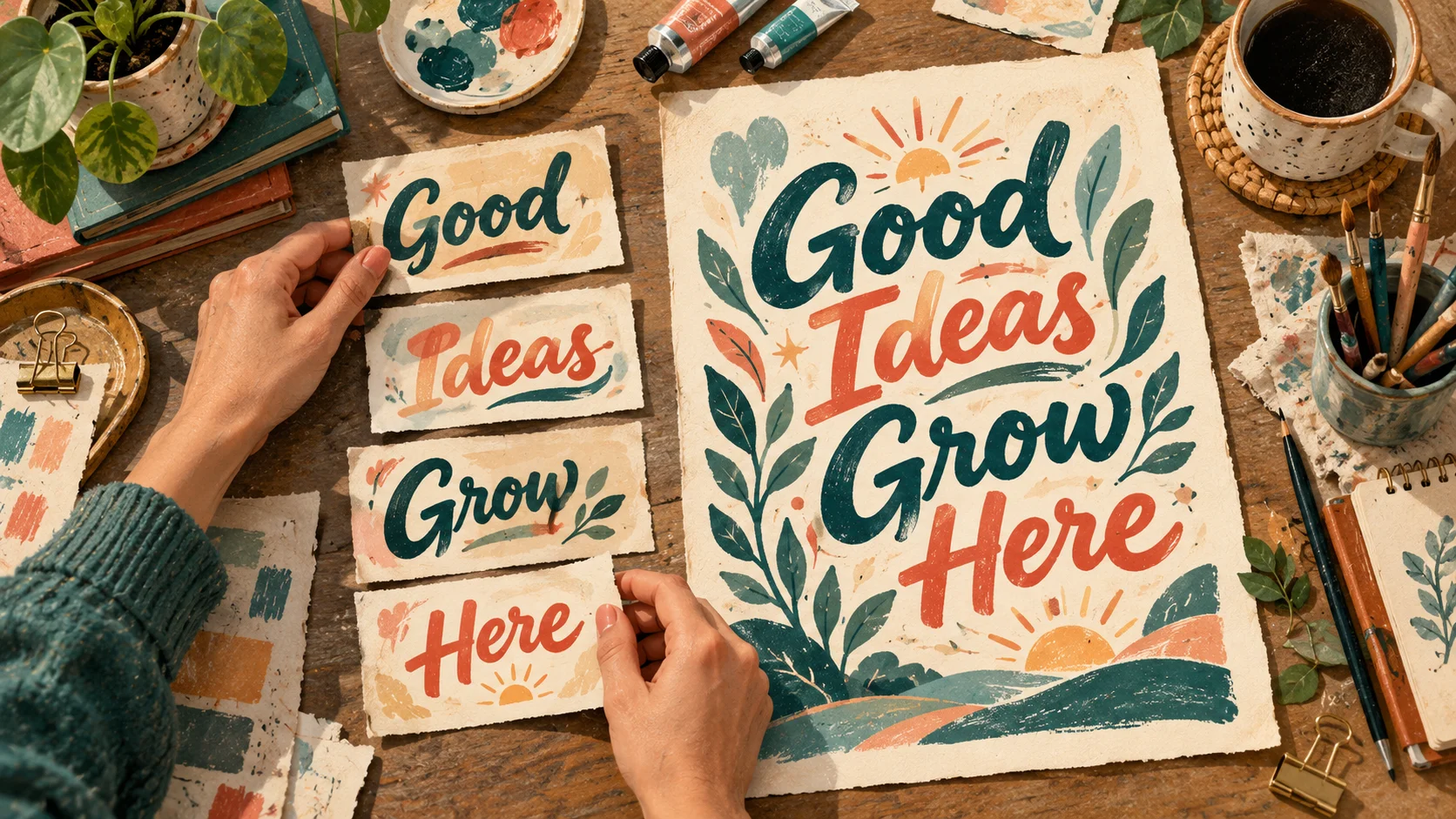
Gestalte einen separaten Posterspruch
Erstelle ein kurzes Lettering-Bild neben dem illustrierten Porträt.
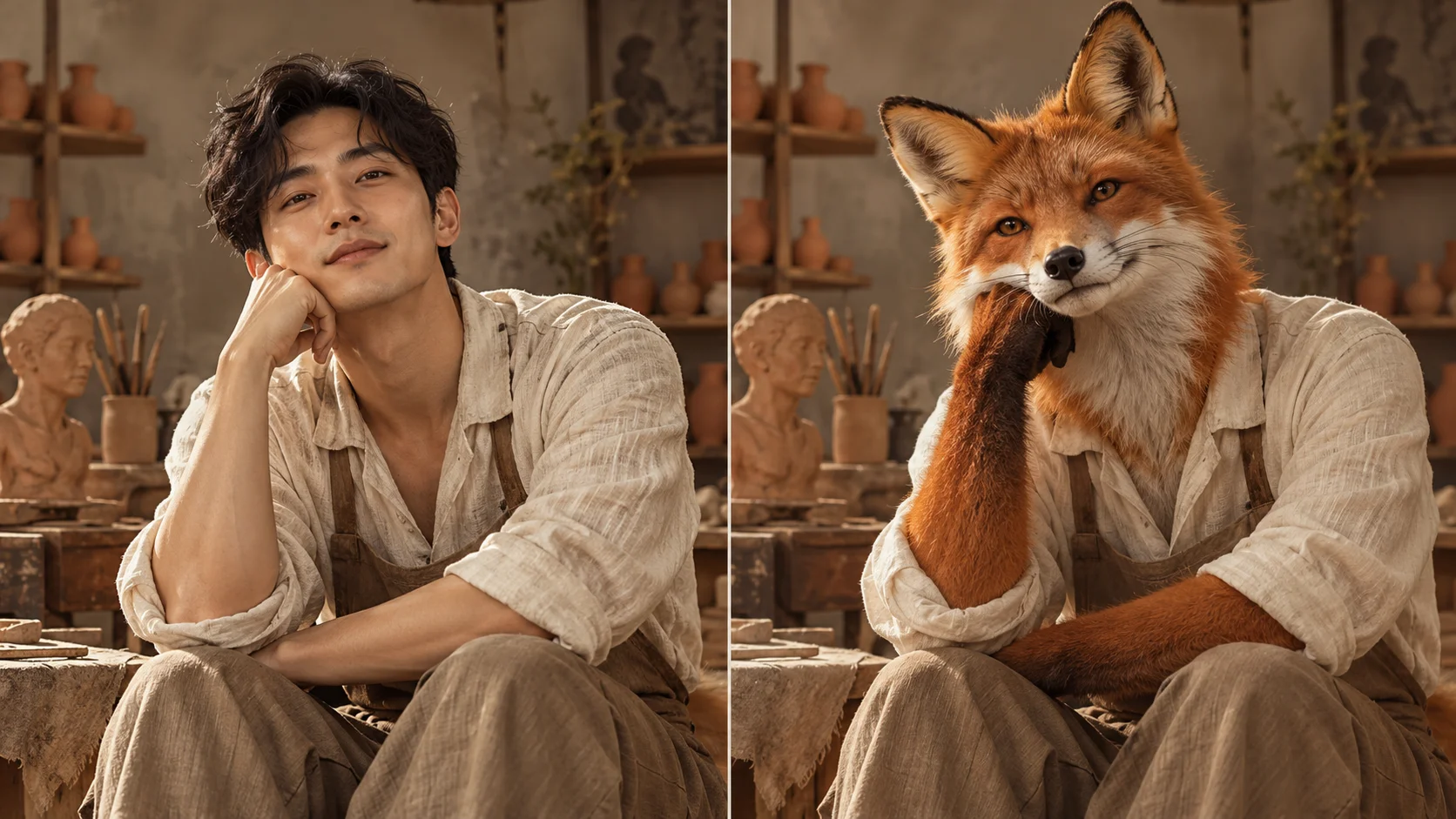
Eine tierinspirierte Figur ausprobieren
Erkunde mit Pose und Ausdruck eine andere Figurenrichtung.
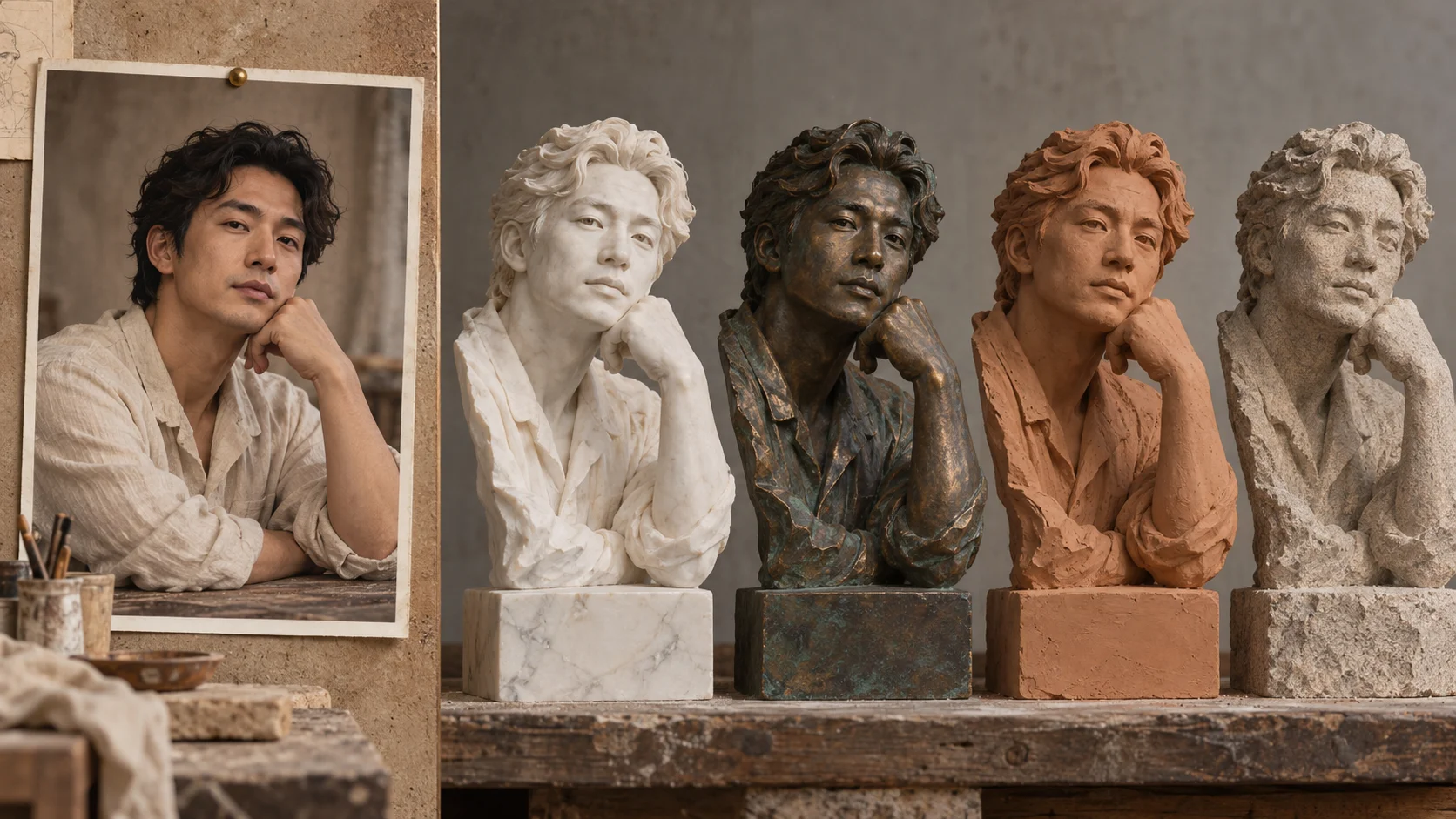
Vergleiche die skulpturale Form
Untersuchen Sie, wie dieselben klaren Gesichtsebenen in geschnitztem Material wirken.
heydots.app · Aktualisiert
Änderungsverlauf anzeigen
- — Bearbeitbare Beispiel-Prompts, getrennte Entwürfe für Text- und Referenzmodi sowie eine Funktion zum Wiederherstellen des Beispiels hinzugefügt.
- — Seiteninhalt veröffentlicht. Texte und Inhalte der Seite aktualisiert. Bilder oder Videos der Seite aktualisiert. Generator- oder Navigationseinstellungen aktualisiert.