
Erstelle Produkt- und Design-Visuals mit Flux
Flux für realistische Fotos, Anzeigen, Poster und Produktvisuals
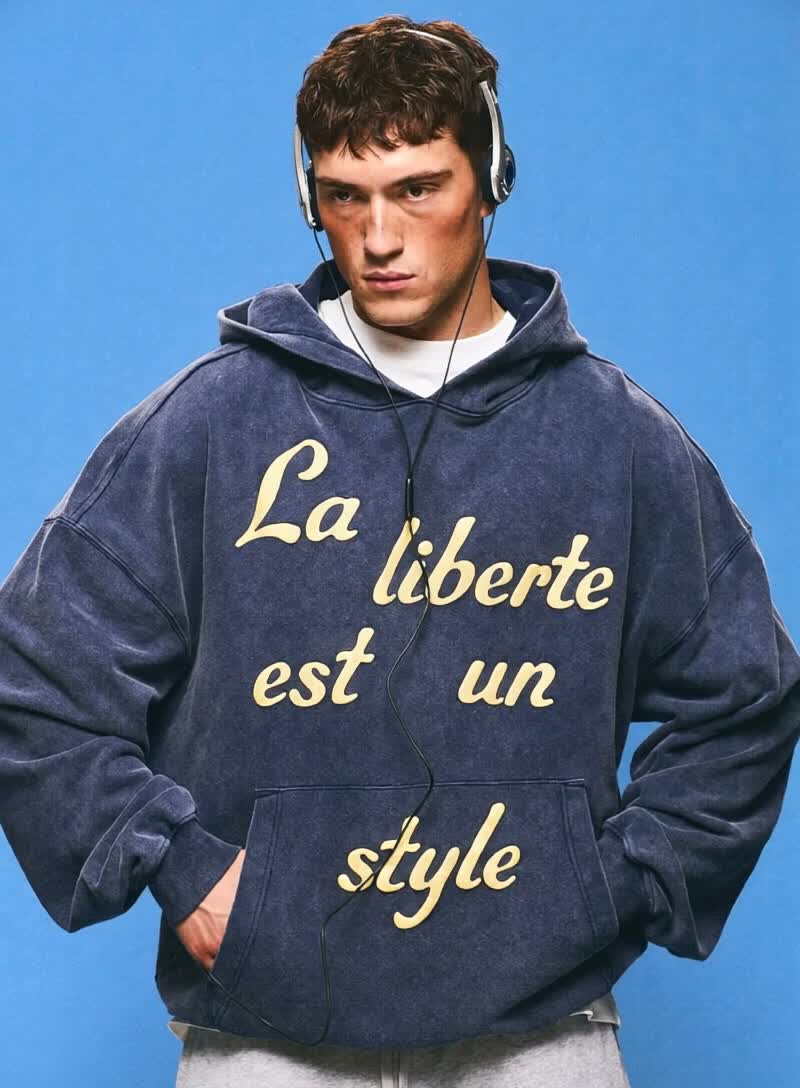
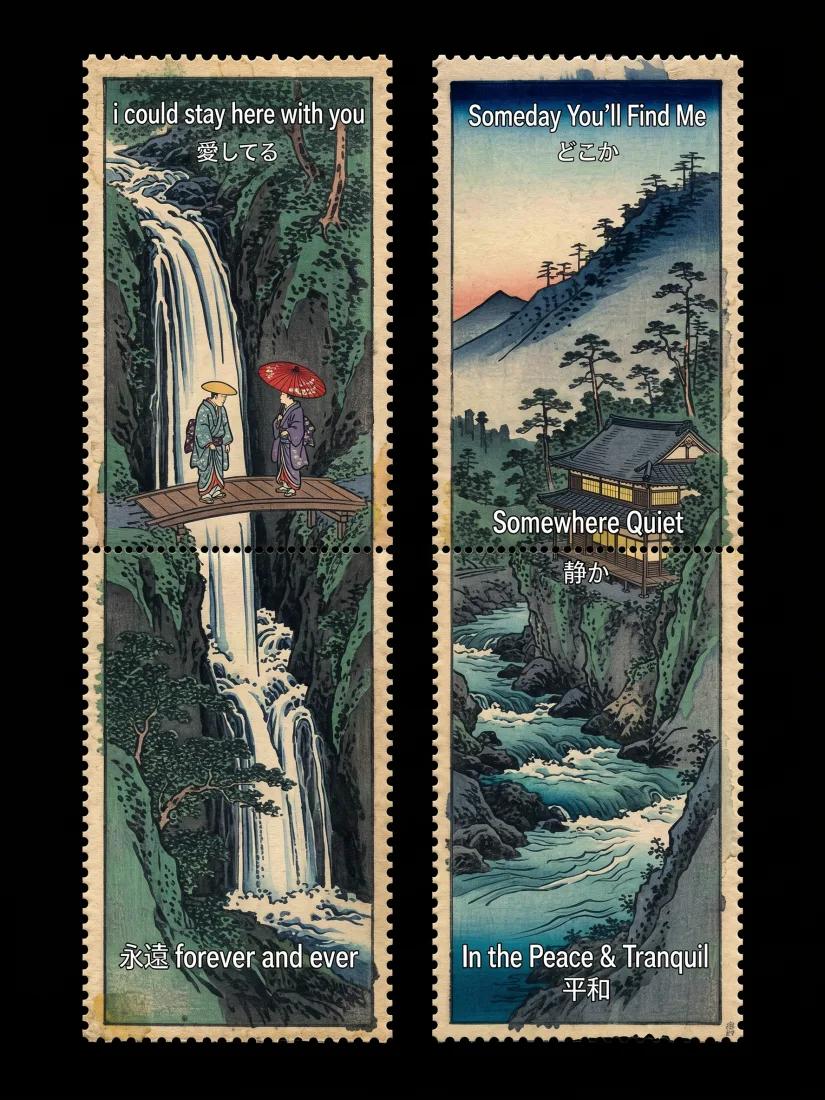
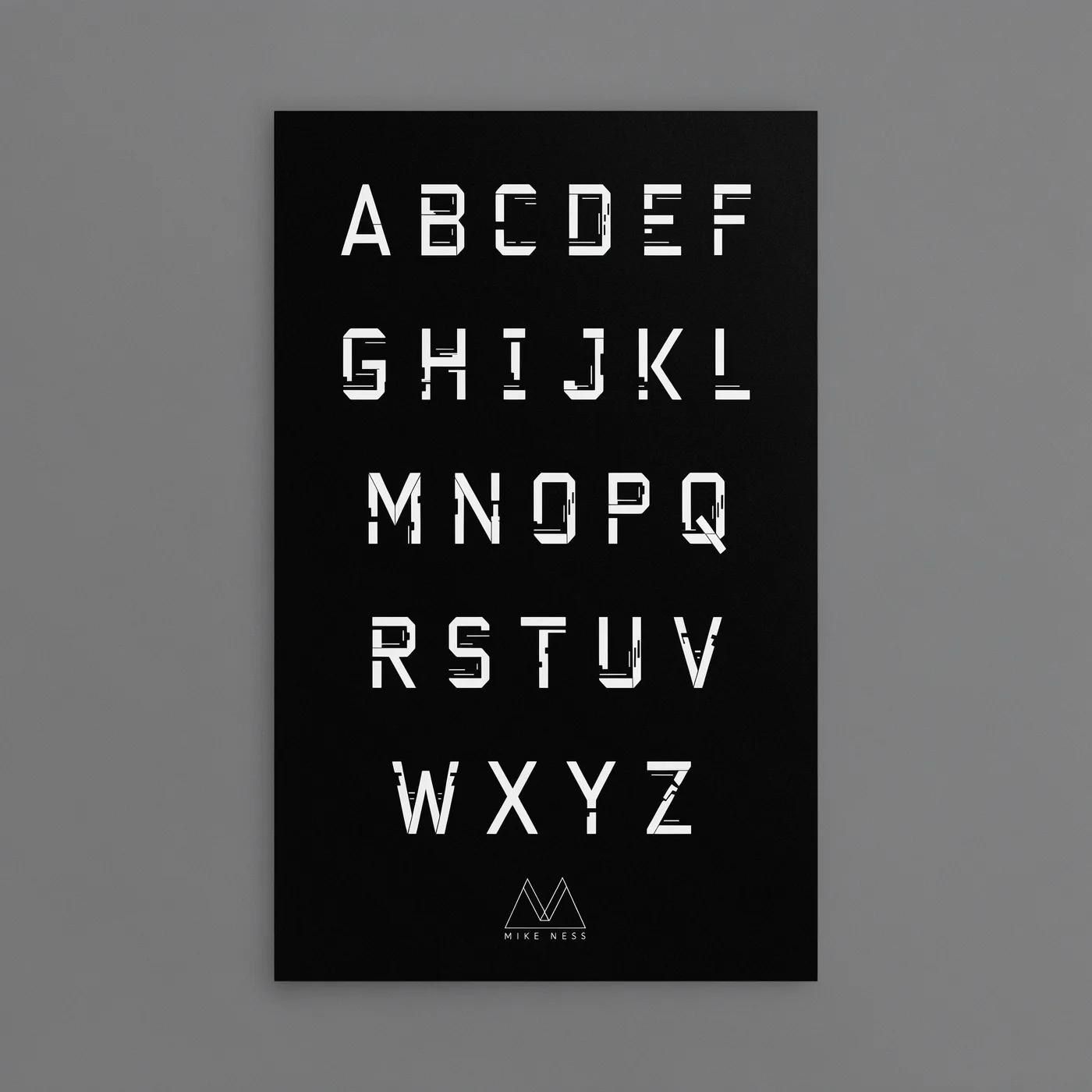
Für ein Flux-Produktkonzept geben Sie Produktform, Material, Schlüsseldetail und Umgebung an. Halten Sie Logos und Aussagen korrekt, lassen Sie Raum für Ihre eigene Typografie und prüfen Sie das Ergebnis, bevor Sie es in einer Anzeige verwenden.
Verifizierter Prompt
Verifizierter Prompt

Verifizierter Prompt
Verifizierter Prompt

Verifizierter Prompt
Verifizierter Prompt
Verifizierter Prompt
Verifizierter Prompt
Verifizierter Prompt
Verifizierter Prompt
Verifizierter Prompt

Verifizierter Prompt
Bild-Workflows erkunden
Erkunden Sie den Flux-Workflow und vergleichen Sie ihn mit den zugehörigen Bildseiten. Der Generator ist die maßgebliche Quelle für aktuellen Modellzugriff und Einstellungen. Nutzen Sie die Prompt-Bibliothek, um veröffentlichte Ergebnisse und das Modell, das sie erstellt hat, zu studieren.

Flux: Professionelle Visuals erstellen und bearbeiten
Beginnen Sie Ihren Flux-Bild-Brief mit einem Quellbild, für dessen Verwendung Sie die Berechtigung haben. Benennen Sie den zu ändernden Bereich und die Farben, Proportionen oder Objekte, die erhalten bleiben sollen. Referenzanzahl und Bearbeitungsunterstützung hängen vom ausgewählten Modell ab.
Wähle nur die Auflösung und das Seitenverhältnis, die für das ausgewählte Modell angezeigt werden. Prüfe Bildausschnitt, feine Details und jeglichen Text im fertigen Bild. Eine größere Ausgabegröße garantiert kein genaueres Ergebnis.
Flux erkunden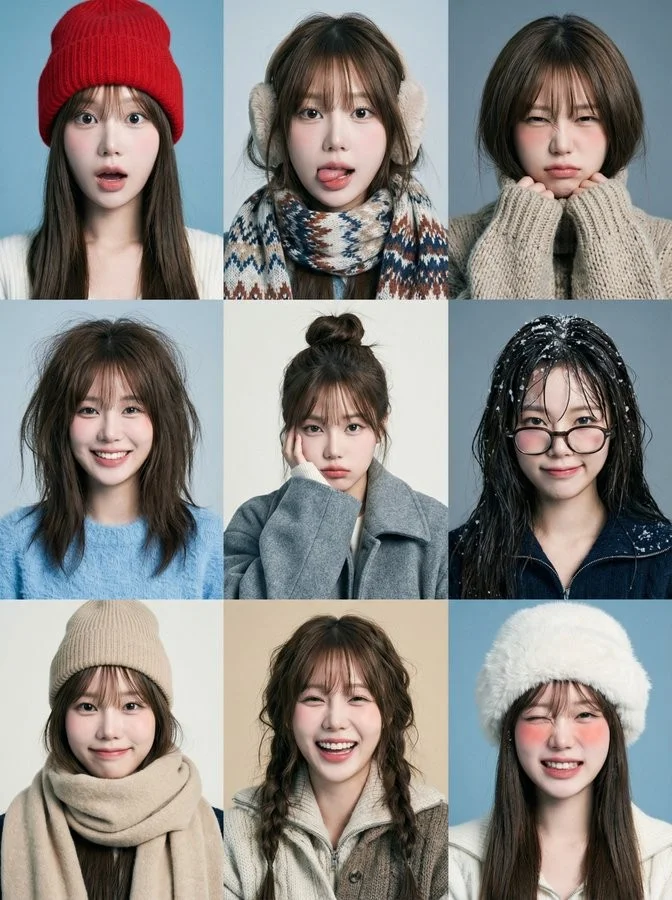
Vom Prompt zum fertigen Bild: Der Flux-Workflow
Plane Zeit ein, um jedes Bildergebnis zu prüfen und dein Briefing zu verfeinern. Die Verarbeitungszeit variiert je nach Modell, Anfrage und Serviceauslastung. Ändere jeweils nur eine Richtung, damit du beurteilen kannst, welche Bearbeitung das Ergebnis verbessert.
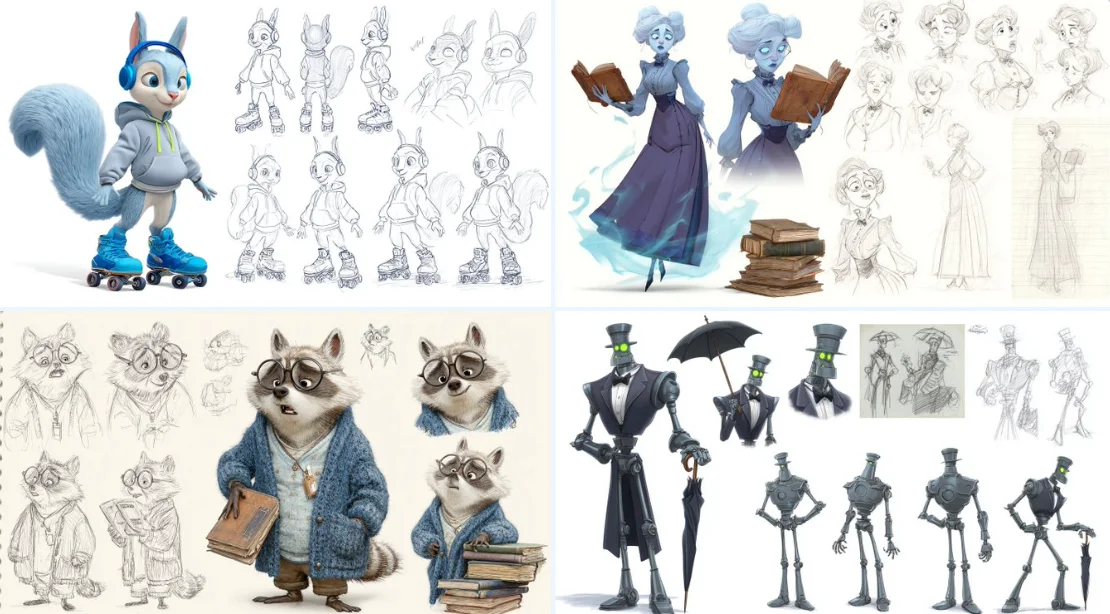
Eingabeaufforderung eingeben oder Bild hochladen
Beginnen Sie Ihren Flux-Bild-Brief mit einem Quellbild, für dessen Verwendung Sie die Berechtigung haben. Benennen Sie den zu ändernden Bereich und die Farben, Proportionen oder Objekte, die erhalten bleiben sollen. Referenzanzahl und Bearbeitungsunterstützung hängen vom ausgewählten Modell ab.
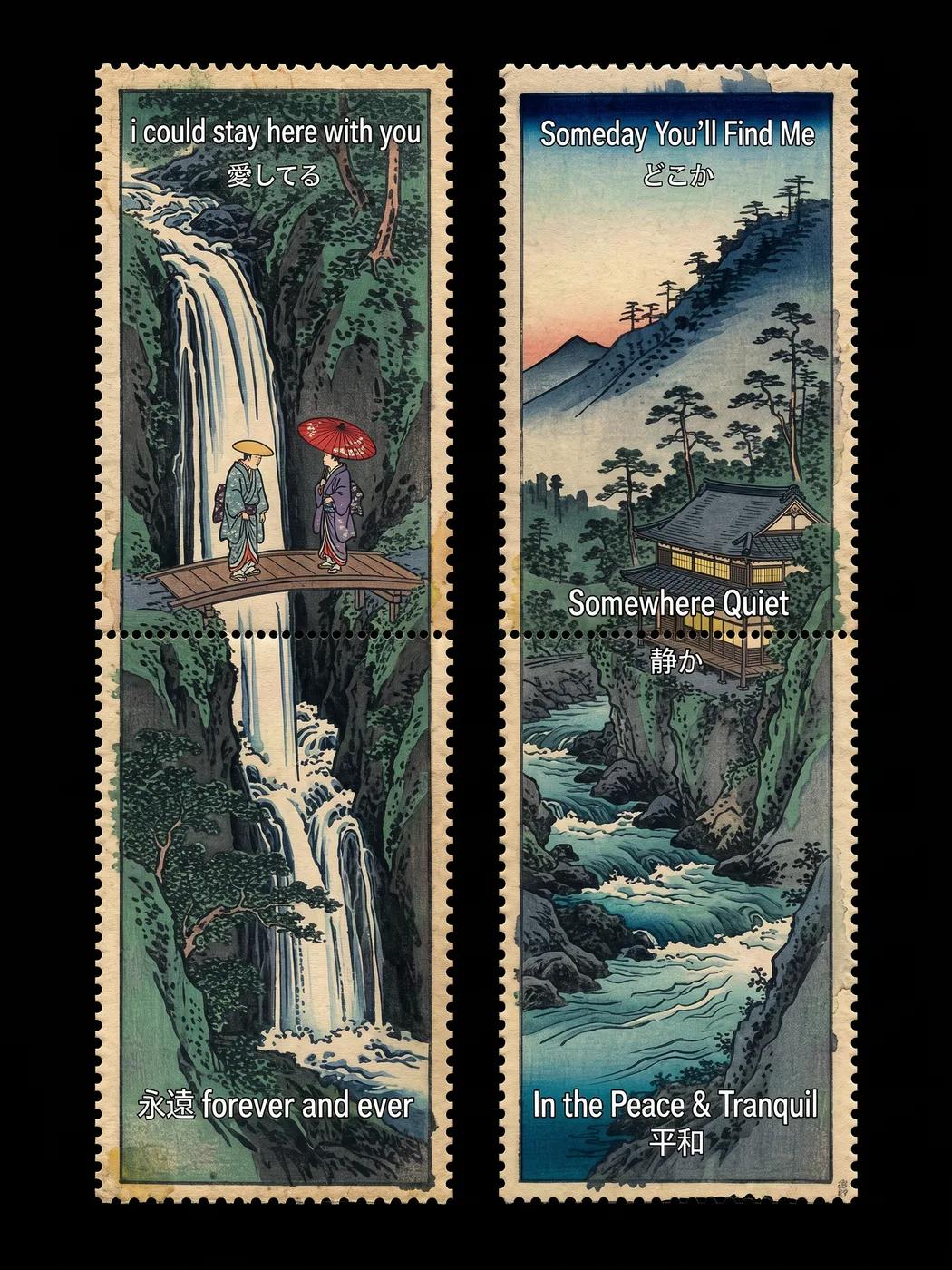
Wähle Einstellungen und generiere
Plane Zeit ein, um jedes Bildergebnis zu prüfen und dein Briefing zu verfeinern. Die Verarbeitungszeit variiert je nach Modell, Anfrage und Serviceauslastung. Ändere jeweils nur eine Richtung, damit du beurteilen kannst, welche Bearbeitung das Ergebnis verbessert.
Fertige Ergebnisse prüfen und herunterladen
Wenn eine Anfrage abgeschlossen ist, prüfe das Bild in deinen Assets und lade das Ergebnis herunter, das du behalten möchtest. Prüfe die Komposition und alle unbeabsichtigten Details, bevor du es mit deinem Team teilst oder veröffentlichst.
Erstelle dein Flux-Bild
Für ein Flux-Produktkonzept geben Sie Produktform, Material, Schlüsseldetail und Umgebung an. Halten Sie Logos und Aussagen korrekt, lassen Sie Raum für Ihre eigene Typografie und prüfen Sie das Ergebnis, bevor Sie es in einer Anzeige verwenden.
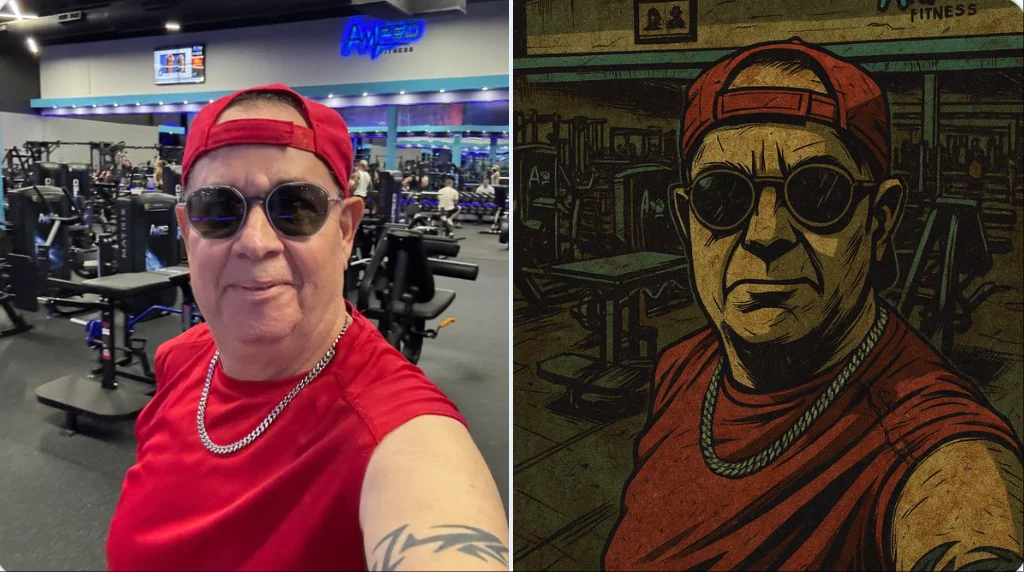
Generieren und bearbeiten Sie Bilder in einem Flux AI-Workflow
Wähle nur die Auflösung und das Seitenverhältnis, die für das ausgewählte Modell angezeigt werden. Prüfe Bildausschnitt, feine Details und jeglichen Text im fertigen Bild. Eine größere Ausgabegröße garantiert kein genaueres Ergebnis.
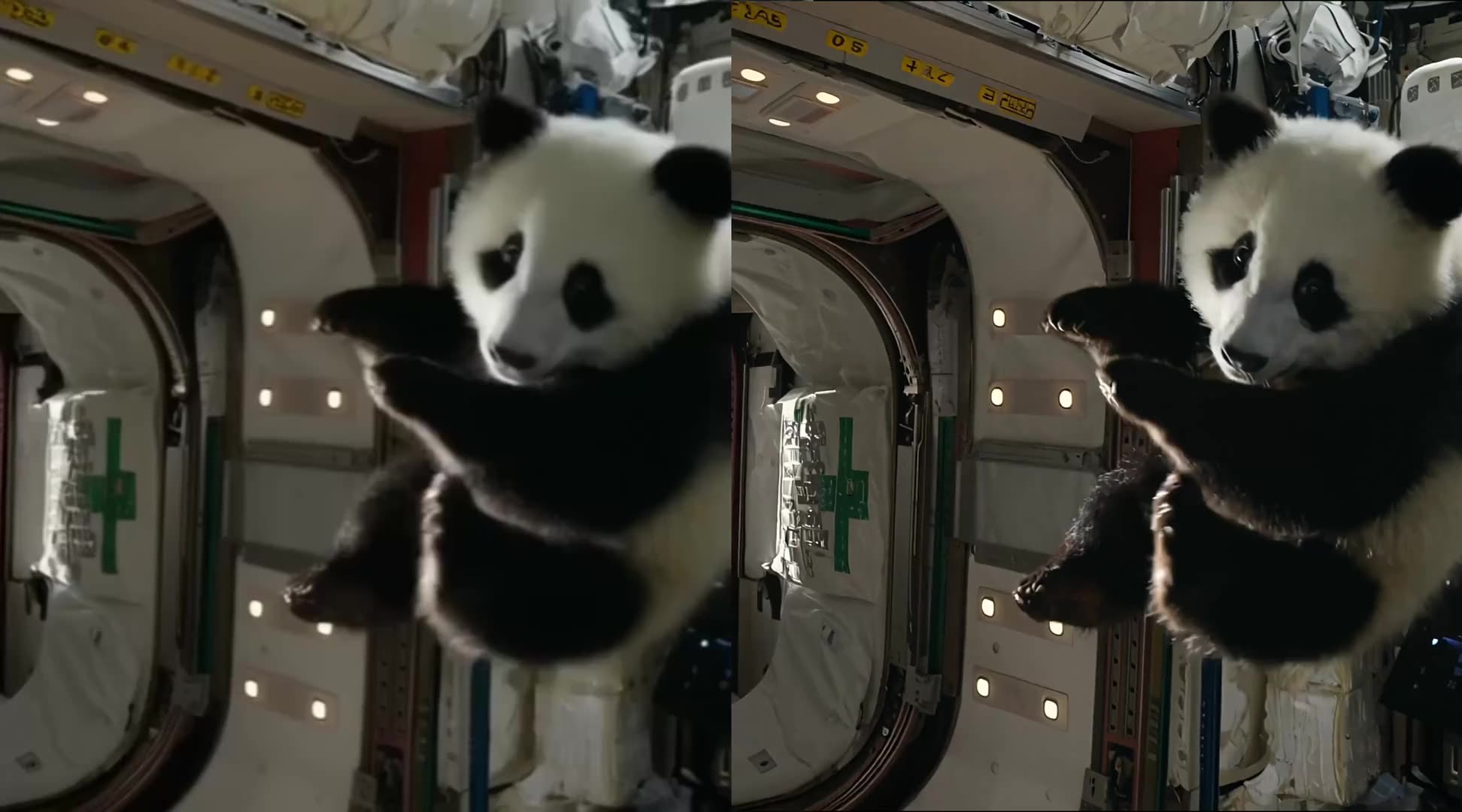
Verwenden Sie Referenzen, um das gewünschte Ergebnis zu erklären
Listen Sie die Details auf, die in Ihrem Flux-Bild-Brief wichtig sind: Identität, Form, Farben, Kleidung und Hintergrund. Verwenden Sie unterstützte Referenzen, wo es angebracht ist, und vergleichen Sie jedes Ergebnis; exakte Konsistenz ist nicht garantiert.
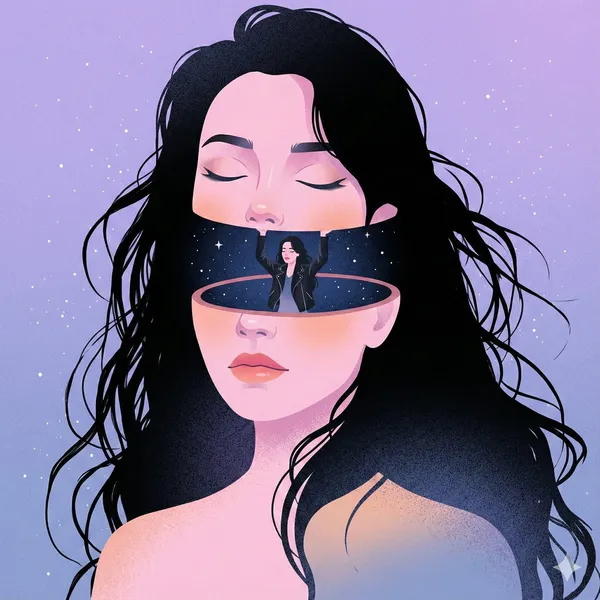
Prüfe Details in jedem Ergebnis
Listen Sie die Details auf, die in Ihrem Flux-Bild-Brief wichtig sind: Identität, Form, Farben, Kleidung und Hintergrund. Verwenden Sie unterstützte Referenzen, wo es angebracht ist, und vergleichen Sie jedes Ergebnis; exakte Konsistenz ist nicht garantiert.
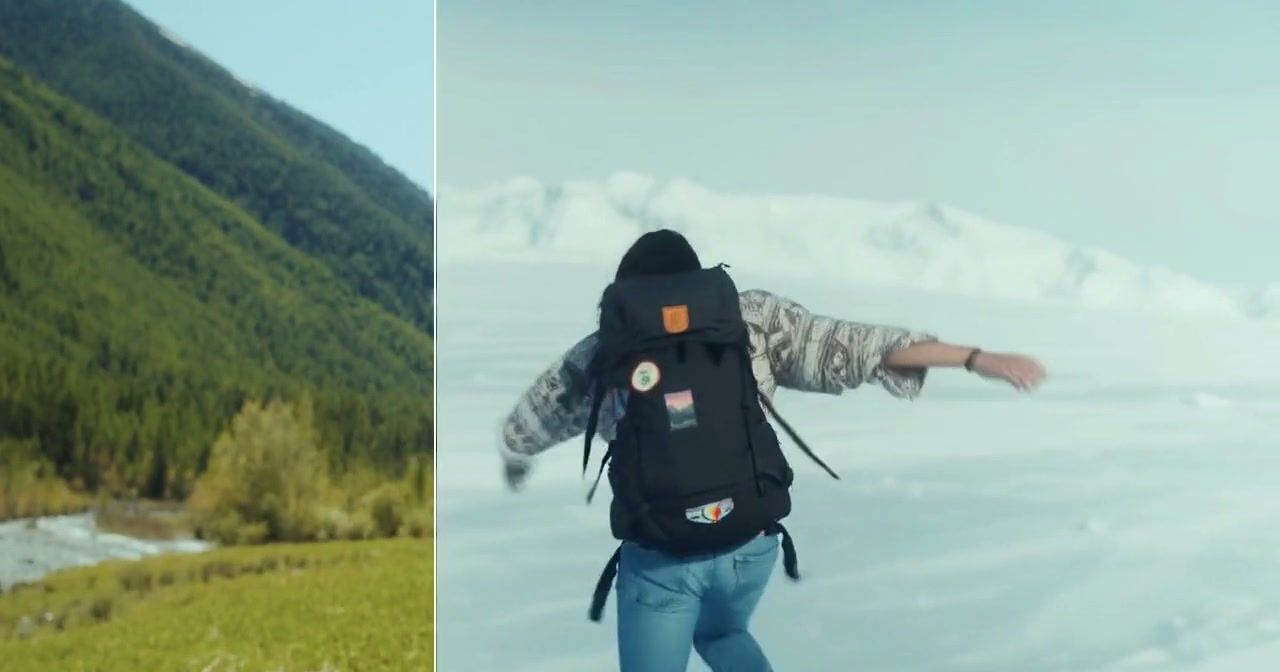
Klartext, Poster, Anzeigen und Markenvisualisierungen
Beginnen Sie Ihren Flux-Bild-Brief mit einem Quellbild, für dessen Verwendung Sie die Berechtigung haben. Benennen Sie den zu ändernden Bereich und die Farben, Proportionen oder Objekte, die erhalten bleiben sollen. Referenzanzahl und Bearbeitungsunterstützung hängen vom ausgewählten Modell ab.
Ein klareres kreatives Briefing für Flux
Plane Zeit ein, um jedes Bildergebnis zu prüfen und dein Briefing zu verfeinern. Die Verarbeitungszeit variiert je nach Modell, Anfrage und Serviceauslastung. Ändere jeweils nur eine Richtung, damit du beurteilen kannst, welche Bearbeitung das Ergebnis verbessert.
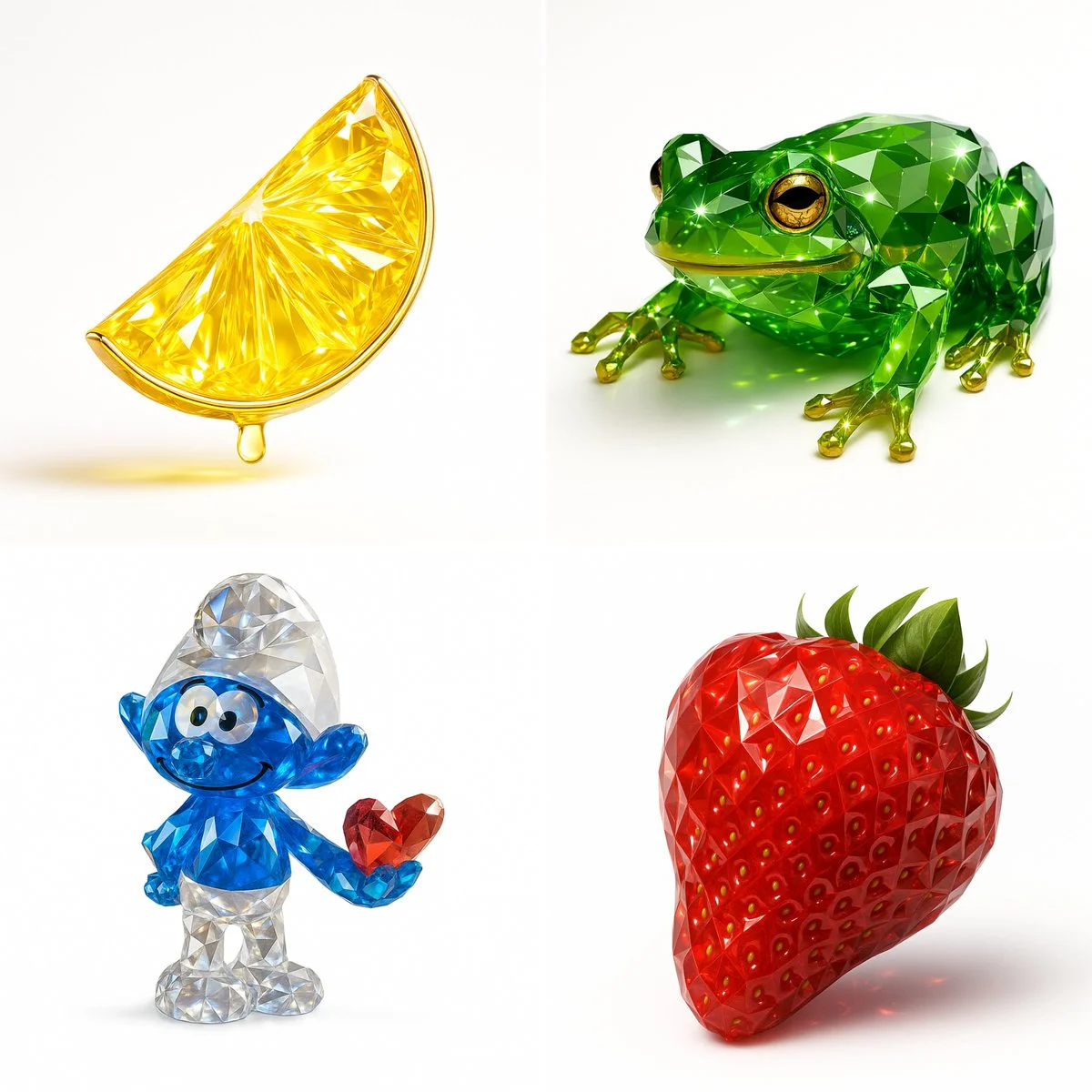
Hochwertige und kontrollierte Bearbeitung
Wähle nur die Auflösung und das Seitenverhältnis, die für das ausgewählte Modell angezeigt werden. Prüfe Bildausschnitt, feine Details und jeglichen Text im fertigen Bild. Eine größere Ausgabegröße garantiert kein genaueres Ergebnis.
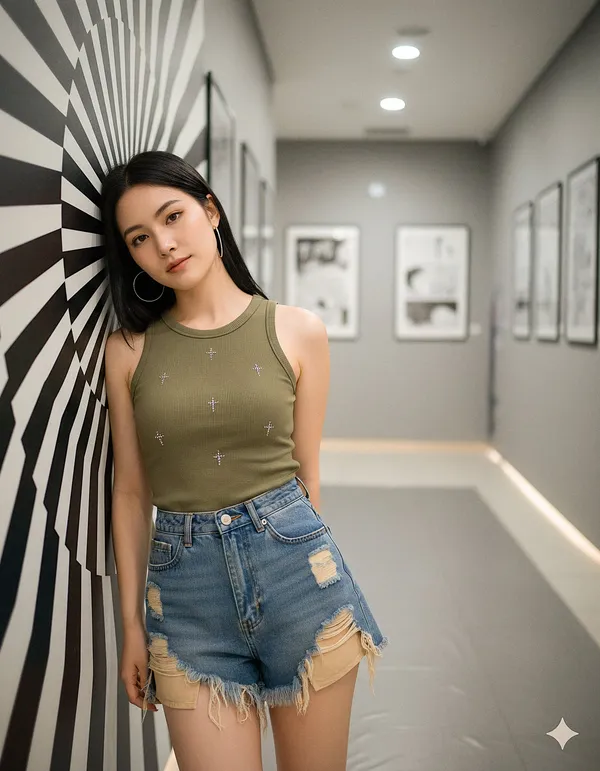
Soziale Medien und Werbung
Für ein Flux-Produktkonzept geben Sie Produktform, Material, Schlüsseldetail und Umgebung an. Halten Sie Logos und Aussagen korrekt, lassen Sie Raum für Ihre eigene Typografie und prüfen Sie das Ergebnis, bevor Sie es in einer Anzeige verwenden.

Prüfe Details in jedem Ergebnis
Listen Sie die Details auf, die in Ihrem Flux-Bild-Brief wichtig sind: Identität, Form, Farben, Kleidung und Hintergrund. Verwenden Sie unterstützte Referenzen, wo es angebracht ist, und vergleichen Sie jedes Ergebnis; exakte Konsistenz ist nicht garantiert.
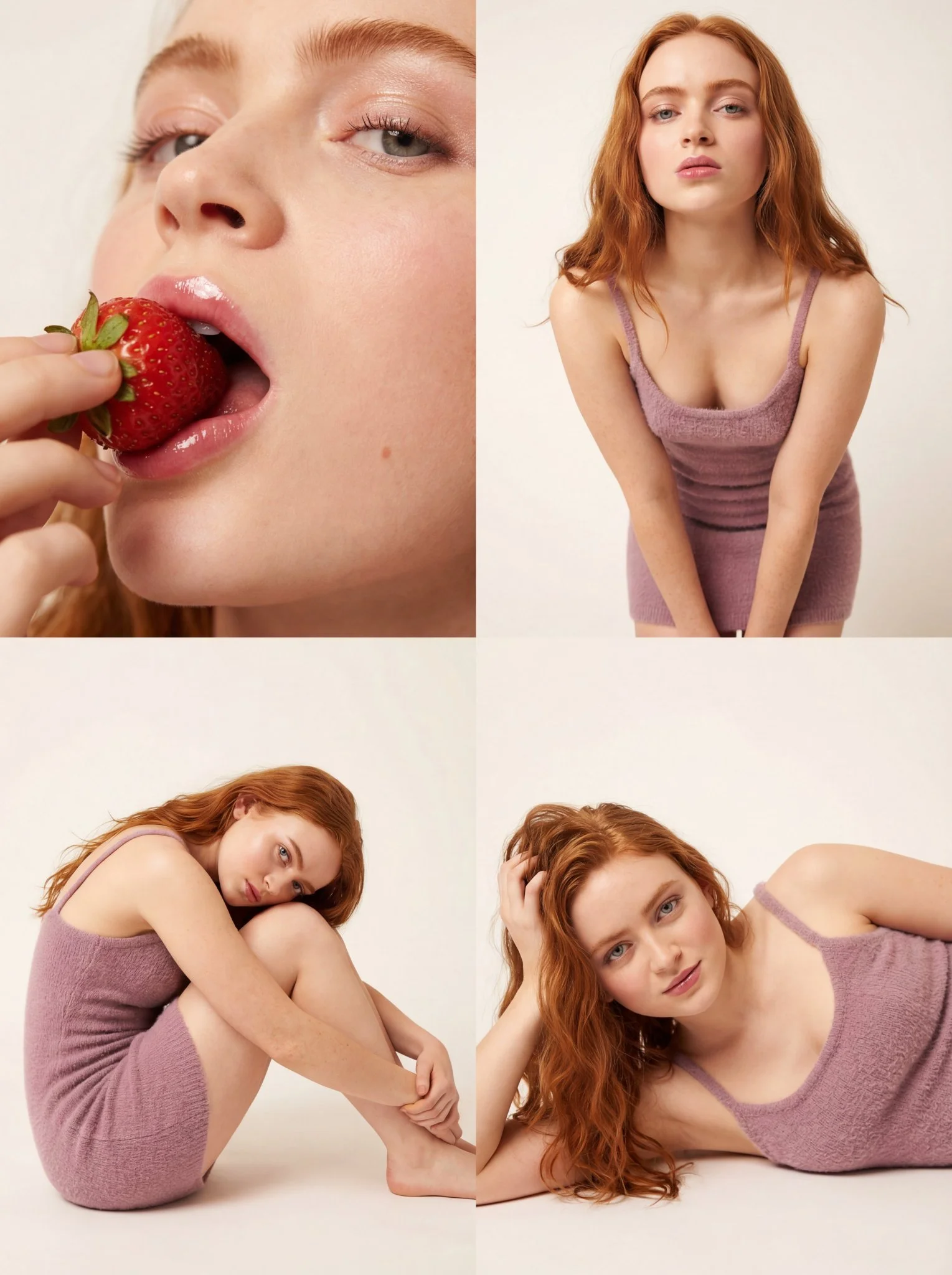
Effizienter Produktionsablauf
Für ein Flux-Produktkonzept geben Sie Produktform, Material, Schlüsseldetail und Umgebung an. Halten Sie Logos und Aussagen korrekt, lassen Sie Raum für Ihre eigene Typografie und prüfen Sie das Ergebnis, bevor Sie es in einer Anzeige verwenden.
Kreative Notizen für Ihren Flux-Bild-Brief
Geben Sie dem Hauptmotiv eine klare Handlung. Für ein Flux-Konzept ist ein präziser Brief leichter zu beurteilen als eine Liste konkurrierender Effekte.
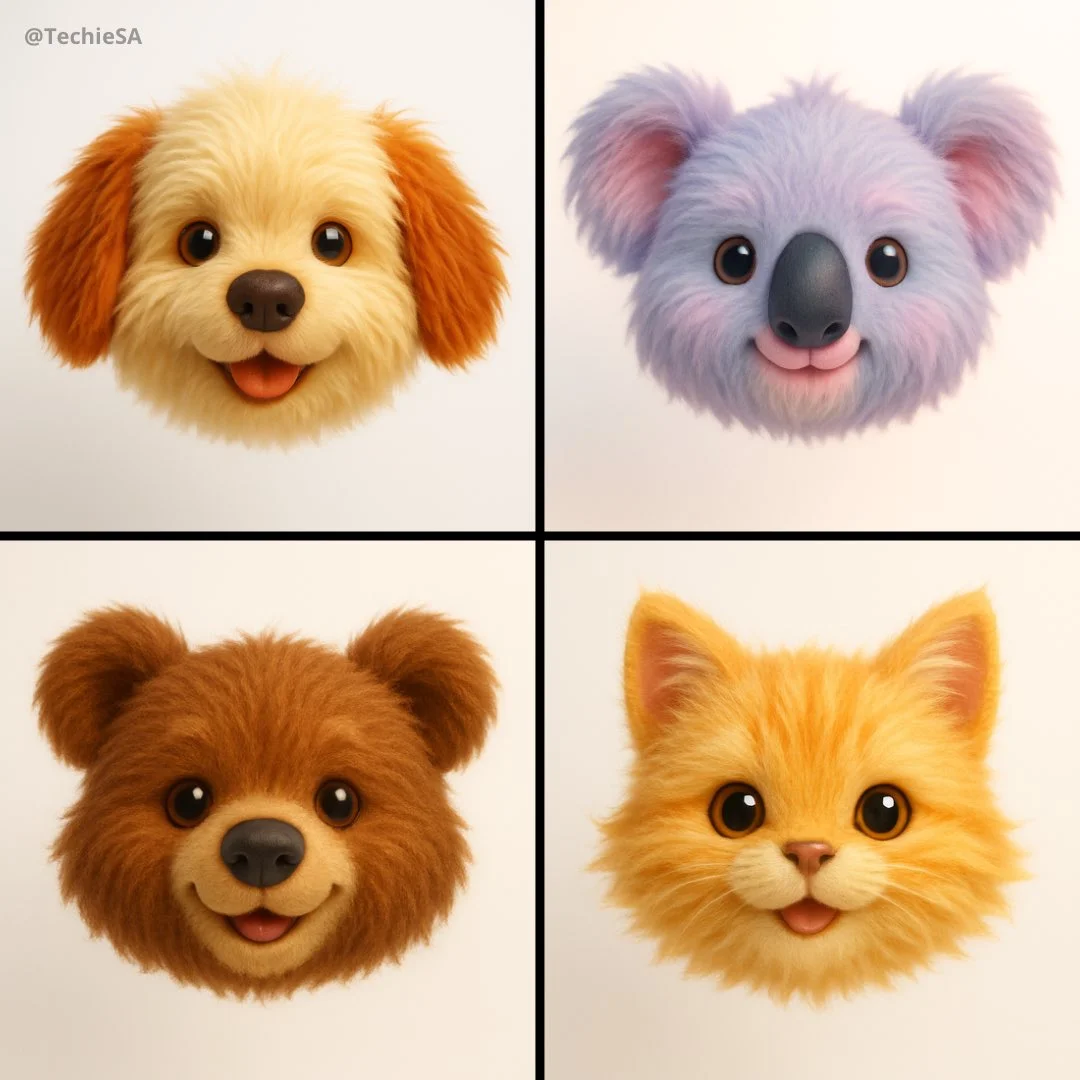
Flux-Bild-Workflow: Fragen und Antworten
Für ein Flux-Produktkonzept geben Sie Produktform, Material, Schlüsseldetail und Umgebung an. Halten Sie Logos und Aussagen korrekt, lassen Sie Raum für Ihre eigene Typografie und prüfen Sie das Ergebnis, bevor Sie es in einer Anzeige verwenden.
Heydots bringt den Flux-Bild-Workflow in einen Arbeitsbereich: Schreibe deinen Prompt, wähle ein verfügbares Modell, prüfe die Credit-Kosten und generiere. Fertige Ergebnisse bleiben in deinen Assets zum Prüfen und Herunterladen. Der Generator zeigt, welche Modelle und Eingaben Anfragen akzeptieren.
Schreiben Sie Ihren Flux-Bild-Brief rund um ein Motiv, eine Komposition, Beleuchtung und den gewünschten Stil. Fügen Sie ein Material oder eine Textur hinzu, wenn es wichtig ist. Nennen Sie bei Bearbeitungen eine präzise Änderung und erklären Sie, welche Teile der Quelle intakt bleiben sollen.
Beginnen Sie Ihren Flux-Bild-Brief mit einem Quellbild, für dessen Verwendung Sie die Berechtigung haben. Benennen Sie den zu ändernden Bereich und die Farben, Proportionen oder Objekte, die erhalten bleiben sollen. Referenzanzahl und Bearbeitungsunterstützung hängen vom ausgewählten Modell ab.
Verwende nur die Eingabemodi und Steuerelemente, die das ausgewählte Modell bietet. Beschreibe das gewünschte Bild klar und füge unterstützte Referenzen hinzu, wenn sie nützlich sind. Diese Seite verspricht keine separaten Motion-Brush-, Audio-Upload-, Restaurierungs- oder Bearbeitungswerkzeuge.
Listen Sie die Details auf, die in Ihrem Flux-Bild-Brief wichtig sind: Identität, Form, Farben, Kleidung und Hintergrund. Verwenden Sie unterstützte Referenzen, wo es angebracht ist, und vergleichen Sie jedes Ergebnis; exakte Konsistenz ist nicht garantiert.
Du kannst innerhalb von 10 Tagen nach dem Kauf eine Rückerstattung beantragen, wenn du ungenutzte Guthaben aus diesem Kauf hast und einen klaren Grund angibst, vorbehaltlich unserer Rückerstattungsrichtlinie. Wenn du berechtigt bist, kann ein ungenutzter Kauf vollständig erstattet werden; ein teilweise genutzter Kauf wird im Verhältnis zu den verbleibenden ungenutzten Guthaben erstattet. Vollständig genutzte Käufe sowie kostenlose oder Aktionsguthaben sind nicht erstattungsfähig.
Die Gültigkeit von Guthaben hängt vom Paket, Abonnement oder der Aktion ab, durch die sie ausgegeben wurden. Prüfe die Kaufbedingungen und Ablaufdaten unter Einstellungen > Guthaben. Eine Verlängerung oder ein neuer Kauf verlängert ältere Guthaben nicht. Nutze Guthaben vor ihrem angegebenen Ablaufdatum; gehe nicht davon aus, dass ungenutzte Abonnement-Guthaben unbegrenzt übertragen werden.
Credits, die für eine Aufgabe berechnet wurden, die als aufgrund eines Systemfehlers fehlgeschlagen bestätigt wurde, werden automatisch zurückerstattet. Eine Aufgabe, die noch in Bearbeitung ist, wurde noch nicht als fehlgeschlagen bestätigt. Prüfen Sie ihren Status und Ihren Guthabenverlauf, bevor Sie erneut einreichen. Wenn bei einem bestätigten Fehler weiterhin eine ungeklärte Belastung angezeigt wird, senden Sie eine E-Mail an support@heydots.app mit der Task-ID.
KI-Ergebnisse können variieren, daher wird ein abgeschlossenes Ergebnis, das von Ihren Erwartungen abweicht, nicht automatisch als technischer Fehler behandelt. Berechtigte abgeschlossene Bildaufgaben können über die Rückerstattungsoption, wo verfügbar, zur Prüfung einer Credit-Rückerstattung eingereicht werden; eine Genehmigung ist erforderlich. Bei einem Video oder einem anderen Problem wenden Sie sich mit der Task-ID und Details an support@heydots.app. Eine Credit-Rückerstattung erstattet Credits, kein Geld auf Ihre Zahlungsmethode.
Senden Sie eine E-Mail an support@heydots.app. Geben Sie bei Abrechnungsfragen Ihre Konto-E-Mail-Adresse und Bestell-ID an; bei der Generierung geben Sie die Task-ID, eine Beschreibung des Problems und relevante Screenshots an. Wenn Sie als Gast gekauft haben, bewahren Sie die ursprünglichen Browserdaten und den Zahlungsbeleg auf, damit wir den Kauf leichter finden können.
Entdecken Sie Ihre nächste Flux-Bildidee
Wähle nur die Auflösung und das Seitenverhältnis, die für das ausgewählte Modell angezeigt werden. Prüfe Bildausschnitt, feine Details und jeglichen Text im fertigen Bild. Eine größere Ausgabegröße garantiert kein genaueres Ergebnis.
heydots.app · Aktualisiert
Änderungsverlauf anzeigen
- — Bearbeitbare Beispiel-Prompts, getrennte Entwürfe für Text- und Referenzmodi sowie eine Funktion zum Wiederherstellen des Beispiels hinzugefügt.
- — Texte und Inhalte der Seite aktualisiert.
- — Seiteninhalt veröffentlicht.